


下面我为你整理了一份非常详细的OPPO安卓系统升级指南,从准备工作到具体步骤,再到常见问题解答,希望能帮到你。
第一部分:升级前的准备工作(非常重要!)
在开始升级之前,请务行完成以下步骤,以确保升级过程顺利,避免数据丢失或手机变砖。
-
检查手机型号和当前系统版本
- 型号确认:不同的OPPO型号(如Find X系列、Reno系列、A系列)会收到不同时间和版本的系统更新,请确认你的手机型号。
- 当前版本:进入“设置” > “关于手机”,查看“Android版本”和“ColorOS版本”(或一加的OxygenOS版本),了解你当前的系统状态。
-
备份数份重要数据(重中之重!) 系统升级存在极低概率的数据丢失风险,强烈建议你提前备份,OPPO提供了多种便捷的备份方式:
- OPPO云服务:这是最方便的方式。
- 进入“设置” > “云服务”。
- 登录你的OPPO账号。
- 选择“数据备份”,可以备份联系人、短信、通话记录、相册、备忘录、应用数据等,连接Wi-Fi后,点击“立即备份”即可。
- 本地备份:
- 相册:使用“相册”应用,进入“设置” > “备份与同步”,可以备份照片和视频到Google相册或其他云服务。
- 文件:将重要的文档、图片、视频等手动复制到电脑或U盘。
- 应用数据:一些大型应用(如微信、QQ)自带数据备份功能,请在“设置” > “应用管理”中找到对应应用,查看是否有“备份应用数据”的选项。
- OPPO云服务:这是最方便的方式。
-
确保电量充足
 (图片来源网络,侵删)
- 最佳做法:在升级前将手机电量充至 80%以上,最好是 100%,这样可以防止在升级过程中因电量耗尽而导致手机关机,造成系统损坏。
-
连接稳定的Wi-Fi网络
系统更新包通常很大(从几百MB到几个GB不等),连接稳定的Wi-Fi可以避免因网络不稳定导致下载中断或下载失败。
-
预留足够的存储空间
- 升级包和升级过程中需要临时占用存储空间,请确保手机有 至少5-10GB 的可用空间,如果空间不足,请先清理一些不用的文件、缓存或卸载不常用的应用。
-
临时关闭安全软件
 (图片来源网络,侵删)
如果你的手机安装了第三方安全软件或杀毒软件,建议在升级前暂时关闭它们,以免它们误判升级包为病毒或干扰升级过程。
第二部分:升级系统的主要方法
准备工作就绪后,你可以通过以下两种主要方法来升级系统。
通过“设置”手动检查更新(最常用、最推荐)
这是最标准、最安全的升级方式。
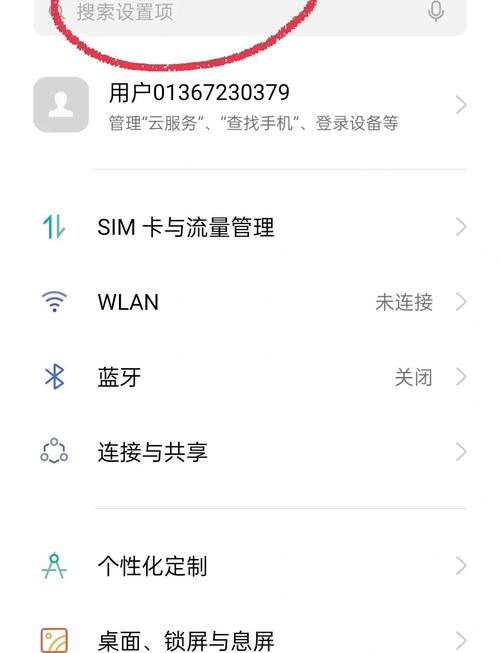
- 打开手机的 “设置”。
- 向下滑动,找到并点击 “关于手机”。
- 点击 “软件更新” 或 “系统更新”。
- 进入更新页面后,点击右上角的 “设置” 图标(齿轮状)。
- 在弹出的菜单中,选择 “检查更新”。
- 系统会自动连接服务器,检查是否有可用的更新。
- 如果有新版本:页面会显示“发现新版本”,并展示更新内容(更新日志),点击 “下载并安装” 或 “立即升级”,然后根据提示操作即可。
- 如果没有新版本:系统会提示“已是最新版本”。
通过“OPPO社区”App获取尝鲜版
如果你不想等官方推送,想第一时间体验新系统,可以关注OPPO社区发布的“尝鲜版”或“内测版”招募信息。
- 确保你的手机已安装 “OPPO社区” App。
- 打开App,在首页或“发现”板块中,搜索关键词如 “ColorOS升级”、“Android [版本号]升级” 或你的 手机型号。
- 查找官方发布的招募公告,仔细阅读招募条件、版本说明和注意事项。
- 如果符合条件,按照公告中的指引(通常是点击链接或在社区App内报名)申请加入尝鲜版。
- 申请成功后,系统会分批推送更新,通常在“设置” > “软件更新”中会收到更新提示,注意:尝鲜版可能不如正式版稳定,请谨慎选择。
第三部分:升级过程中的注意事项
- 保持耐心:下载和安装过程可能需要较长时间,尤其是第一次升级到大版本时,请耐心等待,不要中途操作手机或关闭电源。
- 不要强制重启:在安装过程中,手机屏幕可能会显示“正在安装”或“正在优化”等字样,此时手机正在进行后台操作,请绝对不要手动强制重启手机,否则极易导致系统损坏。
- 升级后重新登录:升级完成后,你可能需要重新登录一些账号,如OPPO账号、Wi-Fi密码、Google账户等。
- 检查应用兼容性:升级后,部分旧版本的应用可能与新系统不完全兼容,导致闪退或功能异常,请及时将所有应用更新到最新版本。
- 优化手机:升级后,系统可能需要一些时间来重新优化,首次使用时可能会感觉稍微卡顿,这是正常现象,使用一段时间后会恢复流畅。
第四部分:常见问题与解答 (FAQ)
Q1: 为什么我的OPPO手机收不到更新? A1: 可能的原因有很多:
- 还未轮到你的机型:OPPO是分批次推送更新的,可能你的机型批次还没到。
- 不符合升级条件:你的手机系统版本过低,或存在某些问题导致无法升级。
- 地区差异:不同地区的运营商版本和国际版推送时间可能不同。
- 检测频率问题:可以尝试在“设置” > “软件更新” > “设置”中,将“自动下载”和“自动安装”打开,并增加检查频率。
Q2: 升级失败怎么办? A2: 如果升级失败,可以尝试以下步骤:
- 检查网络:切换到更稳定的Wi-Fi网络。
- 清理空间:删除不必要的文件,确保有足够的存储空间。
- 重启手机:重启手机后,再次进入“设置”尝试检查更新。
- 恢复网络设置:在“设置” > “系统和备份” > “重置选项”中,尝试“重置网络设置”(注意:这会清除Wi-Fi密码和蓝牙配对信息)。
- 联系官方客服:如果以上方法都无效,建议通过OPPO官网或“服务与支持”App联系官方客服寻求帮助。
Q3: 升级后耗电快、发热怎么办? A3: 这是系统升级后的正常现象,新系统需要重新优化和适配应用,后台进程较多,导致短期内耗电和发热增加,通常使用2-3天后,系统会完成后台优化,耗电和发热情况会逐渐改善,如果问题持续存在,可以考虑备份数据后恢复出厂设置。
Q4: 可以从Android 11直接升级到Android 13吗? A4: 可以,只要你手机官方支持的最新系统版本是Android 13,并且你当前的版本在官方的升级路径上,就可以通过“设置”直接检查并升级到最新版本,无需中间版本。
希望这份详细的指南能帮助你顺利完成OPPO手机的系统升级!祝你使用愉快!


