


通过【设置】菜单(最通用)
这是最标准、最推荐的方法,适用于所有vivo手机。
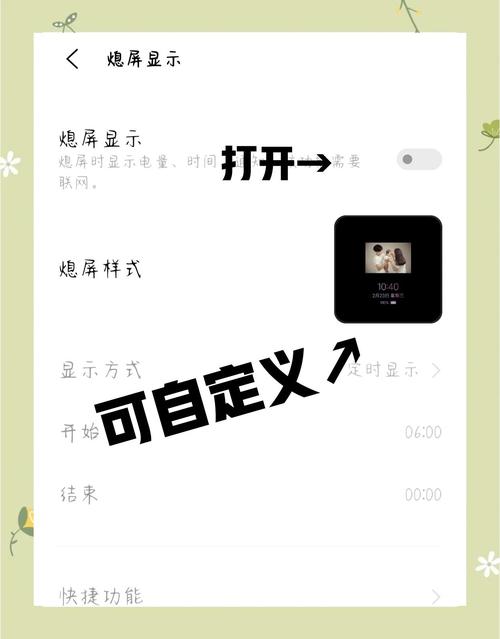
(图片来源网络,侵删)
第一步:进入【设置】
- 在手机桌面上找到并点击 【设置】 图标(通常是一个齿轮状的图标 ⚙️)。
第二步:找到【安全和隐私】
- 在设置菜单中,向下滑动,找到并点击 【安全和隐私】 或类似的选项(在某些旧版本系统中可能直接叫【安全】)。
第三步:进入【锁屏与密码】
- 在“安全和隐私”菜单中,您会看到 【锁屏与密码】、【指纹、面部与密码】 或 【更多安全设置】 等选项。
- 点击进入 【锁屏与密码】,这里是管理所有锁屏相关功能的核心区域。
第四步:选择并设置锁屏方式
(图片来源网络,侵删)
-
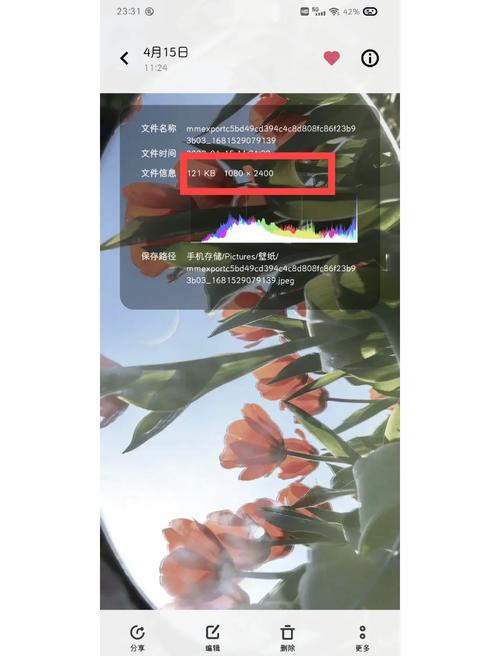
进入后,您会看到当前的锁屏方式(如“无密码”、“滑动解锁”等),点击它,系统会列出所有可用的锁屏类型。
-
主要有以下几种选择:
-
密码
选择后,需要输入您想设置的数字密码(通常为4-6位),然后再次确认即可。
 (图片来源网络,侵删)
 -
图案
选择后,屏幕上会出现9个点,您需要连接至少4个点来绘制一个解锁图案,然后再次绘制一遍以确认。
-
PIN码
与数字密码类似,但可以是更长的数字组合(如6位以上),安全性更高。
-
指纹
- 如果您的vivo手机支持屏下指纹或侧边指纹,这里会显示 【指纹】 选项。
- 点击后,根据屏幕提示,将手指放在指纹识别区域多次,直到系统成功录入您的指纹,您可以为不同的手指录入多个指纹。
-
面部识别
选择后,系统会引导您将面部正对手机摄像头,完成面部数据的录入,之后,拿起手机时屏幕亮起,系统会自动识别您的面部并解锁。
-
混合解锁
- 这是一个非常方便的选项,您可以设置两种解锁方式,指纹或密码”或“面部或密码”。
- 这样,在方便时可以使用指纹或面部快速解锁,在手指/面部潮湿、有污渍或光线不好时,可以切换输入密码解锁。
-
通过【锁屏壁纸】快捷入口(部分机型)
有些vivo机型在锁屏状态下,从屏幕顶部向下滑动,可以调出快捷通知栏,其中可能包含直接进入锁屏设置的入口。
- 在锁屏界面,从屏幕顶部向下滑动。
- 在快捷通知栏的右上角或左上角,找到类似 【锁屏壁纸】 或 【锁屏设置】 的小图标。
- 点击它,同样可以进入锁屏设置页面,后续操作与方法一相同。
进阶设置:设置锁屏壁纸、快捷方式等
在 【锁屏与密码】 菜单中,您还可以进行更多个性化设置:
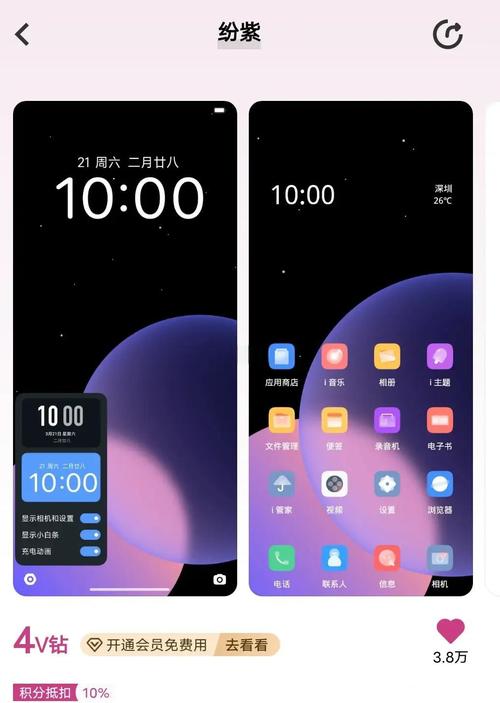
- 锁屏壁纸:您可以在这里设置锁屏和桌面的壁纸,可以选择“静态壁纸”、“动态壁纸”或“视频壁纸”。
- 锁屏快捷方式:在锁屏界面,不输入密码直接从左下角或右下角向上滑动,可以快速启动相机、手电筒等应用,您可以在这里自定义这些快捷方式。
- 锁屏通知:设置是否在锁屏界面上显示通知内容,或者只显示应用图标。
- 自动锁定:您可以设置多长时间后手机会自动锁定屏幕,例如30秒、1分钟、5分钟等,为了安全,建议不要设置太长的时间。
常见问题与解决方法
-
问题1:我忘记了锁屏密码/图案怎么办?
- 解决方法:这是一个比较棘手的问题,为了保护用户数据,手机厂商会设置严格的验证机制。
- 等待尝试:连续输错多次密码后,系统会提示您“等待XX秒再试”,这是为了防止暴力破解。
- 使用vivo账号解锁:如果您的手机已经登录了vivo账号,并且在之前设置过“查找手机”功能,在输错密码达到一定次数后,屏幕上会出现 “忘记图案/密码?” 的选项,点击后,使用您的vivo账号和密码登录,即可重置锁屏密码。
- 恢复出厂设置:如果以上方法都不可行,最后的办法是恢复出厂设置。此操作会清除手机上所有的数据(照片、联系人、应用等),请务必备份重要数据! 通常需要通过特定的按键组合(如关机后同时按住“音量+”和“电源键”)进入Recovery模式来操作,具体方法可以上网搜索您手机型号的“恢复出厂设置”方法。
- 解决方法:这是一个比较棘手的问题,为了保护用户数据,手机厂商会设置严格的验证机制。
-
问题2:锁屏壁纸无法更换?
- 解决方法:请检查您是否设置了“锁屏与桌面壁纸同步”,如果开启了此选项,更换桌面壁纸时锁屏壁纸也会随之改变,您可以进入【锁屏与密码】->【锁屏壁纸】,关闭该选项,然后分别设置锁屏壁纸。
希望这份详细的指南能帮助您轻松设置好vivo手机的锁屏!


