


核心要点
你需要了解 iPhone 上的“动态壁纸”主要分为两种:
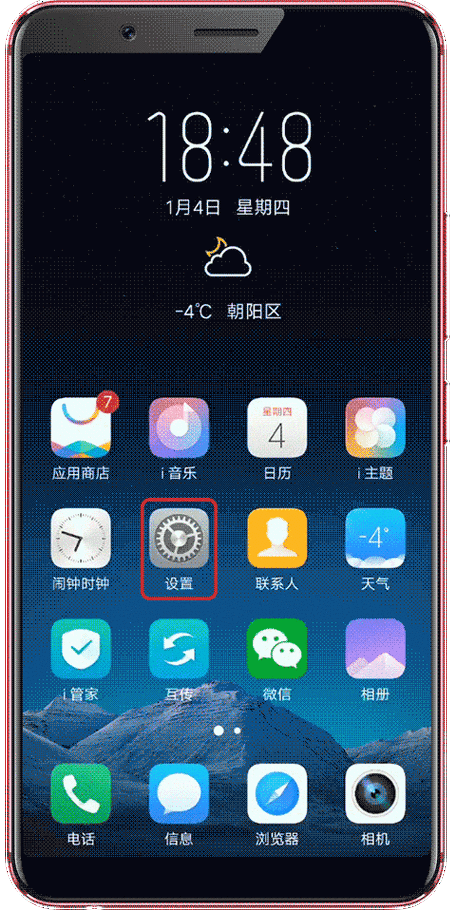
(图片来源网络,侵删)
- 系统自带动态壁纸:苹果官方提供的,通常是地球、星云、花卉等,这些壁纸的特点是,当你长按屏幕时会产生动态效果,但在主屏幕和锁屏界面是静态的(部分 iOS 17 及以上版本除外)。
- 动态图片:你自己录制的
.mov格式视频,或者从网上下载的动态图片,这些壁纸在主屏幕和锁屏界面都会持续播放,会消耗更多电量。
设置 iOS 17 或更新版本 (iOS 17+)
iOS 17 引入了一个重大变化:锁屏壁纸可以持续播放,而不仅仅是长按时才动,设置方法也变得更灵活。
方法 1:设置锁屏壁纸(持续动态)
这是 iOS 17 最酷的新功能。
-
进入“锁屏”设置:
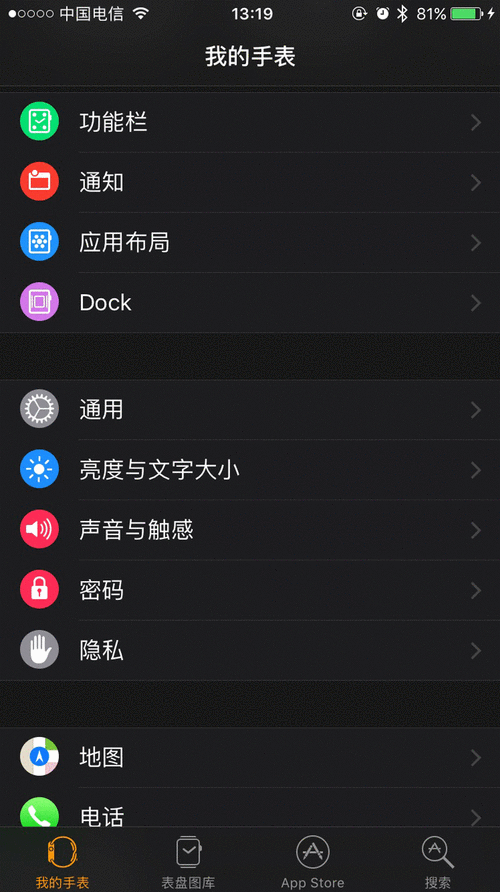
- 打开手机的 “设置” App。
- 向下滑动,找到并点击 “壁纸”。
-
选择或添加壁纸:
 (图片来源网络,侵删)
- 你会看到当前锁屏和主屏幕的预览,点击你想要更换的锁屏(通常是顶部的那个)。
- 点击 “添加新的锁屏”。
-
选择动态壁纸类型:
- 在壁纸库的底部,你会看到几个选项卡:“照片”、“动态效果”、“天气”、“活动”、“静音”。
- “动态效果”:这里就是苹果自带的动态壁纸(如地球、星云等),选择一个,然后点击 “添加”。
- “照片”:这里可以选择你自己的照片或动态图片,选择一张动态图片(后缀为
.HEIC或.MOV),它会自动识别为动态壁纸。
-
自定义并完成设置:
- 选择壁纸后,你可以点击 “自定义” 来调整焦点、文字样式等。
- 调整满意后,点击右上角的 “添加”。
- 系统会询问你是否同时设置主屏幕壁纸,选择你喜欢的选项即可。
如何判断锁屏壁纸是持续动态的? 设置好后,锁屏界面上的动态效果(如飘动的云、旋转的地球)会一直播放,而无需你长按屏幕。
方法 2:设置主屏幕壁纸
在 iOS 17 中,主屏幕壁纸默认是静态的,但你可以手动设置为动态的。
(图片来源网络,侵删)
- 同样进入 “设置” > “壁纸”。
- 点击 “添加新的壁纸”。
- 在壁纸库中选择 “照片”,然后挑选一张你自己的 动态图片 (
.mov或.HEIC)。 - 点击 “添加”,然后选择 “主屏幕” 或 “同时设置”。
- 这样,你的主屏幕就会一直显示动态效果了。
设置 iOS 16 或更早版本
在 iOS 16 及更早版本中,动态壁纸只在长按屏幕时才会动,主屏幕和锁屏界面默认是静态的。
步骤 1:设置锁屏壁纸
-
进入“锁屏”设置:
- 在任意锁屏界面,长按屏幕。
- 点击屏幕左下角的 “自定义”。
- 或者,进入 “设置” > “壁纸”,点击 “添加新的锁屏”。
-
选择动态壁纸:
- 在壁纸库中,向左滑动,找到 “动态效果” 专辑。
- 这里包含了所有苹果自带的动态壁纸,选择一个你喜欢的。
-
完成设置:
- 点击右上角的 “添加”。
- 系统会自动将这个壁纸设置为锁屏。
-
测试效果:
- 回到锁屏界面,长按屏幕,你应该能看到壁纸动起来了(地球在转动,星云在流动),松开手指,它就会恢复静态。
步骤 2:设置主屏幕壁纸
在旧版本中,主屏幕壁纸和锁屏壁纸是分开设置的,并且主屏幕不支持持续动态的壁纸。
-
进入“壁纸”设置:
- 同样在 “设置” > “壁纸” 中。
- 在当前锁屏壁纸的预览图下方,你会看到 “主屏幕” 的选项。
- 点击 “添加新的主屏幕壁纸”。
-
选择静态图片:
- 你无法选择动态效果,你需要从 “照片” 或 “照片效果” 中选择一张静态图片作为主屏幕壁纸。
- 这是因为持续动态的壁纸会严重影响 iPhone 的性能和电池续航。
常见问题解答
Q1:为什么我的动态壁纸在锁屏上一直不动? A1:请检查你的 iOS 版本。
- 如果是 iOS 17+:你可能选择的是旧版本的动态壁纸,或者设置成了“静音”模式,请确保你在“锁屏”设置中选择了“动态效果”壁纸,并且它被设置为锁屏。
- 如果是 iOS 16 及更早:这是正常现象,这些壁纸只有在长按屏幕时才会动,松开手指就会恢复静态。
Q2:如何使用我自己的视频或动态图片作为壁纸? A2:你需要将视频添加到“照片”App 中。
- 将你的
.mov格式视频或动态图片(如.gif,但 iPhone 会自动转换)通过 AirDrop、邮件等方式发送到你的 iPhone。 - 打开 “照片” App,找到你刚刚接收的视频或图片。
- 进入 “设置” > “壁纸”,点击 “添加新的壁纸”。
- 选择 “照片”,然后找到并选择你的视频/动态图片。
- 点击 “添加”,然后选择设置为“锁屏”、“主屏幕”或“同时设置”。
Q3:动态壁纸会很耗电吗? A3:是的,尤其是持续播放的动态壁纸(主屏幕或 iOS 17+ 的锁屏)。
- 苹果自带动态壁纸(长按才动):耗电非常少,基本可以忽略不计。
- 你自己设置的动态图片(持续播放):会显著增加耗电量,如果你的手机电量紧张,建议使用静态壁纸。
Q4:如何删除或更换动态壁纸? A1:和更换方法一样。
- 进入 “设置” > “壁纸”。
- 点击你想要更换的锁屏或主屏幕的预览图。
- 点击 “移除” 或直接选择一个新的壁纸覆盖即可。
希望这份详细的指南能帮到你!


