


详细步骤:连接蓝牙耳机
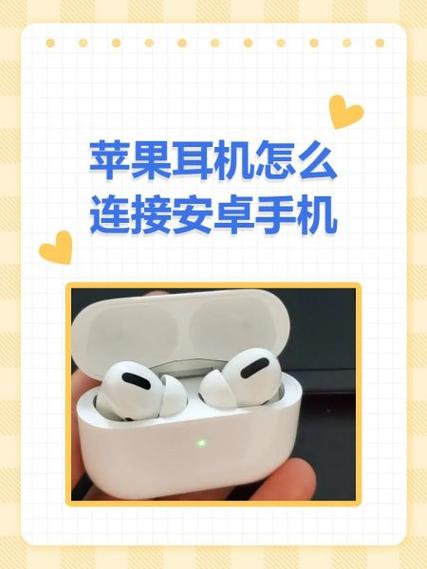
第一步:让耳机进入“配对模式”
这是最关键的一步,不同品牌的耳机操作方式略有不同,请参考您的耳机说明书。
(图片来源网络,侵删)
-
通用方法:
- 长按电源键:通常需要长按耳机上的电源按钮(或多功能按钮)大约5-10秒,直到指示灯开始闪烁(比如红蓝交替闪烁或红灯快速闪烁)。
- 听到提示音:很多耳机在进入配对模式时会发出“Pairing”(配对中)的提示音。
- 指示灯状态:确认耳机指示灯处于闪烁状态,而不是常亮,常亮通常表示已连接到其他设备或电量低。
-
示例:
- AirPods:打开充电盒盖,或将耳机靠近手机的闪电接口,按住充电盒背面的按钮,直到白色指示灯开始闪烁。
- 索尼/森海塞尔等品牌:长按耳机上的电源按钮,直到指示灯闪烁。
- 汽车蓝牙:启动汽车,进入车载系统的“蓝牙设置”菜单,选择“添加新设备”或“配对新设备”。
第二步:在iPhone上进行搜索和连接
您的耳机已经准备好被发现了,接下来操作iPhone。
-
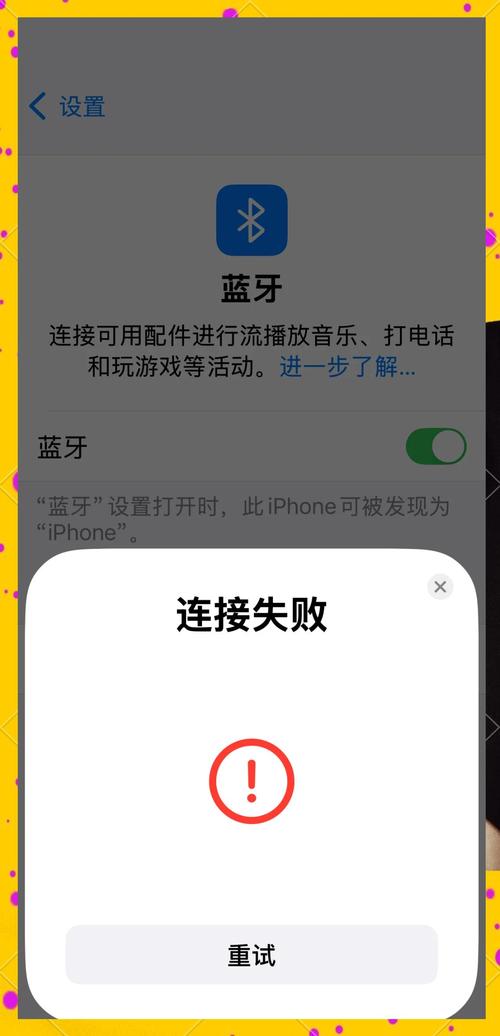
打开蓝牙设置
 (图片来源网络,侵删)
- 从屏幕右上角向下滑动,打开“控制中心”。
- 长按或用力按左上角的“蓝牙”图标(一个“B”形标志)。
- 在弹出的菜单中,确保蓝牙开关是打开状态(绿色)。
-
搜索新设备
- 进入iPhone的 “设置” App。
- 点击 “蓝牙”。
- 在设备列表的顶部,点击 “新设备” 或 “搜索”(根据iOS版本可能略有不同)。
-
选择并连接
- 稍等片刻,您的耳机会出现在“其他设备”列表中。
- 点击您耳机的名称。
- 如果耳机有PIN码,请输入(大部分现代蓝牙耳机无需PIN码,默认为0000或1234,具体请看说明书)。
- 连接成功后,耳机名称旁边会显示 “已连接”。
-
自动连接(后续使用)
- 首次配对成功后,下次使用时,您只需要打开耳机电源,它通常会自动开机并自动重新连接到您的iPhone上,无需重复上述步骤。
常见问题与解决方法
为什么我的耳机没有出现在列表里?
- 未进入配对模式:请确保耳机指示灯在闪烁,如果不是,请重新让它进入配对模式。
- 距离太远:确保iPhone和耳机之间的距离在10米(约30英尺)以内,且中间没有厚墙等强障碍物。
- 蓝牙未开启:检查iPhone的蓝牙是否已打开。
- 耳机已配对到其他设备:有些耳机一次只能连接一个设备,请先断开它与其他设备的连接,或者让它重新进入配对模式。
- 重启设备:尝试重启您的iPhone和耳机,这可以解决很多临时性的软件故障。
连接上了但没有声音?
- 音量问题:检查iPhone和耳机本身的音量是否被调低或静音。
- 输出设备错误:这是最常见的原因!请确保音频是从蓝牙耳机输出的。
- 从屏幕右上角向下滑动,打开“控制中心”。
- 长按 音量条区域(不要点按)。
- 在弹出的“媒体”区域,您会看到当前音频输出的设备,点击 “蓝牙” 图标,选择您的耳机名称。
- 或者,进入 “设置” > “蓝牙”,点击您耳机名称旁边的 “i” 图标,确保 “设备” 选项中显示的是 “此 iPhone”。
连接不稳定或频繁断开?
- 信号干扰:附近有其他强信号干扰源,如Wi-Fi路由器、微波炉或其他蓝牙设备,尝试远离它们。
- 电量不足:检查耳机和iPhone的电量,低电量可能导致连接不稳定。
- 固件问题:尝试更新您的iPhone系统(设置 > 通用 > 软件更新)和耳机的固件(通常通过对应的App进行更新)。
- 忘记并重新连接:
- 进入 “设置” > “蓝牙”。
- 点击您耳机名称旁边的 “i” 图标。
- 选择 “忽略此设备”,并确认。
- 然后按照最初的步骤,让耳机重新进入配对模式,与iPhone进行连接。
希望这份详细的指南能帮助您成功连接蓝牙耳机!如果还有其他问题,请随时提问。
(图片来源网络,侵删)


