


核心概念:iPhone模拟器 vs. 远程控制
要分清两个概念:
(图片来源网络,侵删)
- 模拟器:在你的电脑上(Windows或macOS)模拟出一个完整的iOS操作系统环境,它不是真机,而是软件层面的复刻,优点是功能全面,可以像开发App一样调试;缺点是性能可能不佳,且与真机体验有差异。
- 远程控制/镜像:通过一个客户端,连接到你真实的iPhone或iPad,将它的屏幕实时投射到电脑上,你操作电脑,实际上是在操控那台真机,优点是体验100%真实,性能取决于你的真机;缺点是需要有一台实体iOS设备。
对于大多数用户来说,远程控制是体验iOS应用和游戏的最佳方式。
苹果官方工具(强烈推荐,尤其是macOS用户)
苹果官方提供了几款工具,它们是功能最强大、最稳定、最安全的。
Xcode 模拟器 (仅限 macOS)
这是为iOS开发者设计的官方模拟器,集成在Xcode开发环境中。
- 优点:
- 官方原生:性能最好,兼容性最高。
- 功能齐全:可以模拟各种型号的iPhone/iPad、不同版本的iOS、网络状况、地理位置、电池状态等。
- 免费:只要你有苹果开发者账号(免费即可注册)。
- 缺点:
- 仅限macOS:Windows用户无法使用。
- 占用资源高:对电脑配置要求不低。
- 设计复杂:主要面向开发者,普通用户可能会觉得操作复杂。
- 如何使用:
- 在Mac上下载并安装Xcode(从Mac App Store)。
- 打开Xcode,进入
菜单栏 > Window > Devices and Simulators。 - 在左侧选择一个模拟器设备,点击“启动”即可。
- 适合人群:macOS用户、App开发者、对性能和功能有高要求的用户。
爱思助手 / iMazing (镜像投屏功能)
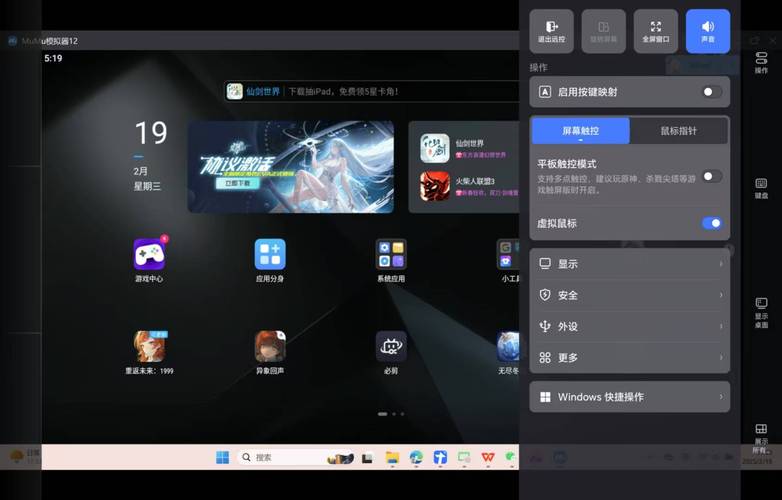
这类工具虽然主要是用于iOS设备管理和文件传输,但它们都提供了非常优秀的屏幕镜像功能,可以在Windows和macOS电脑上实时显示并控制你的iPhone。
(图片来源网络,侵删)
- 优点:
- 跨平台:支持Windows和macOS。
- 体验真实:100%还原真机操作,性能流畅。
- 功能强大:除了投屏,还支持文件管理、应用安装、备份恢复等。
- 操作简单:对普通用户非常友好。
- 缺点:
- 需要真机:必须有一台连接的iPhone或iPad。
- 部分功能收费:核心的镜像功能通常是免费的,但高级管理功能可能需要付费。
- 如何使用:
- 在电脑上下载并安装爱思助手或iMazing。
- 用数据线将iPhone连接到电脑。
- 在软件中找到“屏幕镜像”或“实时屏幕”功能,点击开启即可。
- 适合人群:绝大多数普通用户,这是在电脑上体验iOS应用和游戏的最佳方式。
第三方iOS模拟器 (功能有限,体验不佳)
这类模拟器声称可以在Windows或macOS上直接运行iOS应用,但实际体验往往不尽如人意。
主要代表:
- iPadian
- Air iPhone
- iPhone Simulator
优点:
- 无需真机:直接在电脑上安装运行。
- 操作简单:通常界面比较直观,一键安装。
缺点 (非常重要!):
- 并非真正的iOS:它们只是模拟了一个iOS风格的“壳”,底层还是Windows或macOS系统,你无法安装真正的App Store应用,只能运行它们自带的几个有限的应用(如模拟的Safari、App Store)。
- 兼容性极差:无法运行绝大多数你想要的iOS应用和游戏。
- 性能问题:模拟的应用运行卡顿,体验很差。
- 安全风险:很多第三方模拟器捆绑广告、流氓软件,甚至可能存在安全隐患。
- 更新停滞:通常不会跟上苹果最新的iOS版本。
强烈不推荐使用这类第三方模拟器,它们无法满足你“在电脑上用iPhone”的核心需求,体验非常糟糕。
云手机 / 云iOS服务
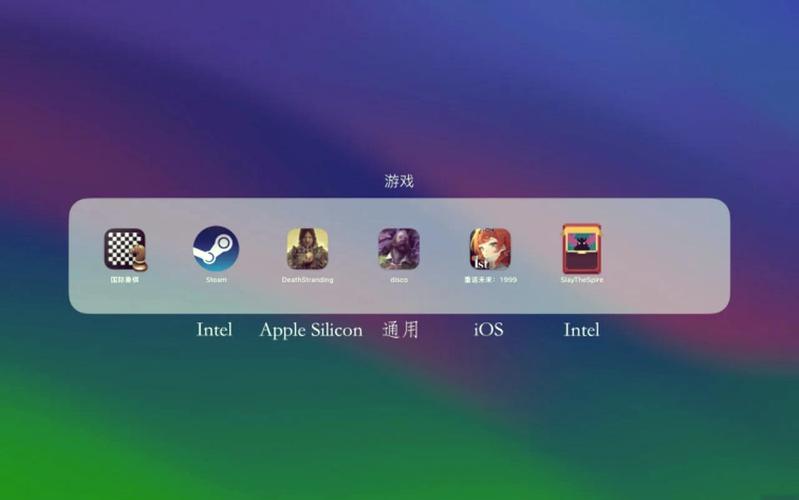
这是一种新兴的服务,通过远程桌面技术,连接到云端服务器上的一台真实iPhone。
- 优点:
- 无需高性能电脑:所有计算都在云端完成,你的电脑只负责显示画面。
- 可以安装任何App:就像使用真机一样,可以登录App Store,下载和安装任何应用。
- 账号隔离:可以在云端iOS设备上登录另一个Apple ID,与本地设备隔离。
- 缺点:
- 需要网络连接:对网络延迟和稳定性要求高,卡顿是常态。
- 按小时/月收费:通常是付费服务。
- 隐私问题:你的所有操作都在云端服务器上进行,存在数据隐私泄露的风险。
- 如何使用:
在网上搜索“云iOS”、“云iPhone”等服务,注册后通过其提供的客户端软件连接即可。
 (图片来源网络,侵删)
 - 适合人群:需要测试特定iOS应用、多账号运营或本地电脑配置非常低的用户。
总结与选择建议
| 方案 | 平台 | 是否需要真机 | 优点 | 缺点 | 推荐指数 |
|---|---|---|---|---|---|
| Xcode 模拟器 | macOS | 否 | 官方原生,功能强大,性能好 | 仅限macOS,占用资源高,复杂 | ★★★★★ (macOS用户) |
| 爱思助手 / iMazing (镜像) | Win/macOS | 是 | 体验100%真实,跨平台,功能全面 | 需要真机,部分高级功能收费 | ★★★★★ (所有用户首选) |
| 第三方模拟器 | Win/macOS | 否 | 无需真机,操作简单 | 非真iOS,无法装App,性能差,有风险 | ☆☆☆☆☆ (不推荐) |
| 云iOS服务 | Win/macOS | 否 | 可装任何App,无需本地高性能电脑 | 收费,依赖网络,有延迟和隐私风险 | ★★★☆☆ (特定场景) |
给你的最终建议:
- 如果你是 macOS 用户,想开发App或深度测试:使用 Xcode 模拟器。
- 如果你是 Windows 或 macOS 用户,想在电脑上玩手机App、打游戏:强烈推荐使用爱思助手或iMazing的屏幕镜像功能,这是目前体验最好、最稳定、最安全的方式。
- 如果你只是想简单看看iOS界面:可以尝试一下第三方模拟器,但不要抱有太大期望。
- 如果你有特殊需求,如多账号测试:可以考虑 云iOS服务,但要权衡其成本和隐私风险。


