


当然可以!在手机上修改图片上的文字非常方便,有多种方法可以实现,从简单的“擦除”到复杂的“替换”,可以根据你的需求选择最合适的方法。
(图片来源网络,侵删)
下面我将为你详细介绍几种主流方法,从易到难,并推荐一些好用的App。
使用修图App“擦除”或“覆盖”文字(最简单快捷)
这种方法最适合只想去掉图片上的部分文字,或者用色块、图案覆盖文字的情况。
核心思路: 利用App的“修复”或“克隆”功能,用周围的背景像素去覆盖文字,使其消失。
推荐App:
(图片来源网络,侵删)
- Snapseed (谷歌出品,免费且强大)
- 美图秀秀 / 美图秀秀AI (功能全面,国内用户多)
- PicsArt (功能丰富,有免费版)
- 手机自带相册编辑功能 (部分安卓手机支持)
以Snapseed为例,操作步骤:
- 打开App并导入图片: 打开Snapseed,点击“+”号选择你要修改的图片。
- 选择“修复”工具: 在底部工具栏中向左滑动,找到并点击“修复”工具。
- 框选文字: 用手指在图片上的文字区域画一个圈,App会自动分析周围的图像。
- 调整范围并预览: 调整框选范围,确保完全覆盖文字,然后点击右下角的“”。
- 查看效果: App会用周围的背景自动填充文字区域,如果效果不完美,可以重复框选和修复,直到文字完全消失,背景看起来自然为止。
- 导出图片: 点击右上角的“导出”按钮,保存修改后的图片。
其他App类似操作:
- 美图秀秀: 进入“图片美化” -> “消除笔”或“修复”,用法和Snapseed一样。
- PicsArt: 进入工具 -> “克隆”或“修复画笔”。
使用专业修图App“添加”新文字(最常用)
这种方法最适合想替换图片上的文字,或者在空白处添加新文字的情况。
核心思路: 在原图上添加一个新图层,用文字工具输入你想要的内容,然后调整文字的颜色、大小、字体和位置,最后合并导出。
(图片来源网络,侵删)
推荐App:
- 醒图: 界面简洁,文字模板和字体非常丰富,非常适合新手。
- Canva (可画): 在线设计工具,手机版功能强大,模板和素材库极其丰富。
- PicsArt: 功能全面,文字编辑选项很多。
- Photoshop (Adobe): 功能最专业,但操作相对复杂,适合有基础的用户。
以醒图为例,操作步骤:
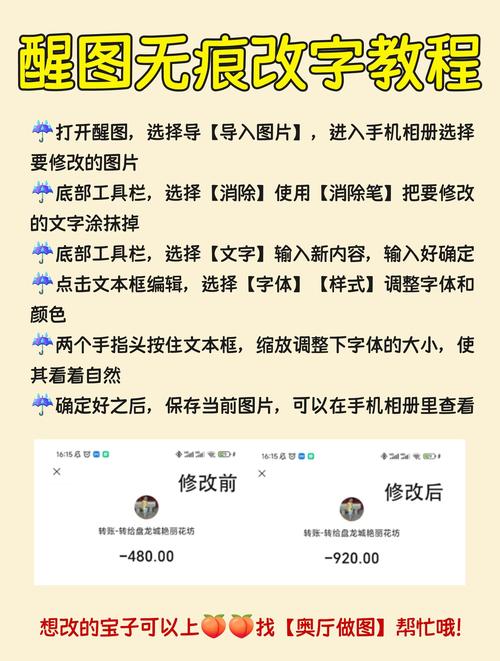
- 打开App并导入图片: 打开醒图,导入你的图片。
- 进入文字编辑: 在底部工具栏点击“文字”。
- 添加文字:
- 直接输入: 点击“输入文字”,在输入框里输入你想要的内容。
- 使用模板: 点击“文字模板”,里面有大量现成的艺术字、标题模板,可以直接套用。
- 编辑文字样式:
- 选择文字: 点击你添加的文字,进入编辑模式。
- 调整字体: 在字体库里选择你喜欢的字体。
- 调整颜色: 点击颜色块,可以修改文字颜色,甚至可以取图片上的颜色。
- 调整大小和位置: 用手指拖动文字调整位置,用双指缩放调整大小。
- 添加描边/阴影: 让文字更突出,与背景区分开。
- 导出图片: 编辑完成后,点击右上角的“导出”或“保存”即可。
使用AI工具“智能识别并替换”文字(最前沿)
这种方法利用了AI技术,可以自动识别图片中的文字,并让你直接修改它,非常智能。
推荐App:
- 美图秀秀AI: 在“AI消除”或“AI绘画”功能中,部分版本支持识别文字并修改。
- 文心一格 / 通义万相: 这些是AI绘画工具,虽然不能直接修改原图文字,但你可以把图片和你的指令(把‘你好’改成‘欢迎’”)发给它,它会生成一张修改后的新图片。
- 微软Designer (集成DALL-E 3): 和上面类似,通过AI指令生成新图。
以美图秀秀AI为例(功能可能随时更新):
- 打开美图秀秀,进入“AI创作”或类似板块。
- 选择“AI消除”或“AI魔法”功能。
- 上传你的图片,App可能会自动识别出图片中的文字框。
- 你可以直接点击识别出的文字进行修改,或者用AI画笔涂抹文字让它消失,然后根据提示生成新内容。
- 生成后,你可以选择最满意的一张进行保存。
使用P图软件的“贴纸”功能(最灵活)
如果你不想让文字看起来是“印”在图片上的,而是想让它像贴纸一样有创意,这个方法很棒。
推荐App:
- 醒图、美图秀秀、PicsArt 等App都有丰富的贴纸功能。
操作步骤:
- 导入图片。
- 进入“贴纸”功能。
- 在贴纸库里搜索“文字”或“对话气泡”等。
- 选择一个你喜欢的文字贴纸,拖动到图片上。
- 调整贴纸的大小、角度和位置,有些贴纸甚至可以双击修改里面的文字。
- 导出图片。
总结与建议
| 方法 | 优点 | 缺点 | 适用场景 |
|---|---|---|---|
| 擦除/覆盖 | 操作简单,快速去除文字 | 无法替换,只能让文字消失 | 去掉水印、日期、不需要的标语 |
| 添加/替换 | 功能强大,可完全自定义文字 | 需要手动调整,对排版有要求 | 制作海报、修改图片标题、添加说明 |
| AI智能修改 | 科技感强,操作新颖 | 功能不稳定,依赖App更新 | 尝试新玩法,处理简单文字替换 |
| 文字贴纸 | 创意十足,风格多样 | 可能与图片风格不搭 | 制作有趣、活泼的社交媒体图片 |
给你的建议:
- 新手入门: 从 Snapseed(擦除) 和 醒图(添加文字) 开始,这两个App免费且功能强大,最容易上手。
- 日常修图: 美图秀秀 或 醒图 基本能满足所有日常需求,从美颜到添加文字都非常方便。
- 专业设计: 如果需要更多字体、模板和设计感,可以试试 Canva (可画)。
- 追求潮流: 可以多尝试 美图秀秀AI 等新功能,体验AI带来的便利。
希望这些方法能帮到你!快去试试看吧!


