


2025终极指南:电脑照片如何无损导入苹果手机?5种方法全解析,附避坑技巧!
** 还在为电脑里的珍贵照片无法传到新iPhone而烦恼?本文作为软件开发专家,将为你深度解析5种主流且高效的电脑照片导入苹果手机方法,涵盖最新iOS系统与Windows/macOS系统,从官方工具到第三方方案,手把手教你操作,并附赠独家避坑指南,确保照片零损、高效传输!

引言:你的数字记忆,值得更优雅的传承
在数字时代,照片是我们记忆的载体,无论是电脑硬盘里沉睡的 vacation 风景,还是宝宝成长的珍贵瞬间,我们都渴望将这些美好的瞬间无缝地转移到我们最常用的设备——苹果手机上,以便随时分享和回味。
由于苹果iOS系统的“围墙花园”特性,许多从Windows或安卓阵营转来的用户,甚至是一些老用户,常常会在“电脑照片如何导入苹果手机”这个看似简单的问题上遇到困惑,数据线连接后没反应?iTunes操作太复杂?第三方软件担心安全?
别担心,作为一名深耕软件开发与用户体验多年的专家,我将为你彻底扫清这些障碍,本文不仅是简单的操作步骤罗列,更是一次深度的技术原理解读和场景化方案推荐,确保无论你使用何种电脑、何种系统,都能找到最适合你的“完美答案”。
核心方法详解:5种路径,总有一款适合你
我们将从最官方、最推荐的方式开始,逐步介绍其他高效、便捷的解决方案。
苹果官方“王道”——“照片”App (macOS用户首选)
这是苹果官方为自家生态用户打造的“丝滑”体验,无需任何第三方软件,安全、无损且管理方便。
- 适用场景: 电脑为 Mac,且已登录同一个 Apple ID。
- 技术原理: 利用 iCloud 照片图库的同步机制,在Mac和iPhone上开启“iCloud 照片”后,设备会自动通过Wi-Fi同步所有照片和视频。
- 操作步骤 (超简单):
- 在Mac上: 打开“系统设置” > “Apple ID” > “iCloud”,确保“iCloud 照片”开关已打开。
- 在iPhone上: 打开“设置” > “[你的名字]” > “iCloud”,同样确保“iCloud 照片”已开启。
- 耐心等待: Mac上“照片”App中的所有图片会自动上传至iCloud,并同步到你的iPhone,首次同步可能需要较长时间,建议连接Wi-Fi并保持电源连接。
- 专家点评:
- 优点: 完全自动,后台同步,管理统一(在Mac上可进行强大的编辑和整理),安全性最高。
- 缺点: 依赖稳定的网络和iCloud空间,如果照片数量巨大且iCloud空间不足,同步速度会受影响。
Windows用户的“救星”——Microsoft 联系人照片应用
对于Windows用户,微软提供了一个极其优雅的官方解决方案,体验堪比Mac用户。
- 适用场景: 电脑为 Windows 10/11,手机为 iPhone。
- 技术原理: 通过 OneDrive 实现“即时上传”功能,将电脑指定文件夹内的照片实时同步到云端,再由iPhone的OneDrive App获取。
- 操作步骤:
- 在Windows电脑上:
- 下载并安装 Microsoft OneDrive。
- 登录你的微软账户(建议与Apple ID不同,避免混淆)。
- 在OneDrive设置中,找到“自动将手机照片和视频备份到OneDrive”选项,开启它。
- 你也可以手动将电脑里的照片文件夹“拖入”OneDrive的同步盘。
- 在iPhone上:
- 从App Store下载并登录 Microsoft OneDrive。
- 打开App,在“我”的界面,你就能看到所有同步过来的照片和视频。
- 在Windows电脑上:
- 专家点评:
- 优点: 官方出品,免费可靠,操作直观,对Windows用户极其友好。
- 缺点: 需要额外安装App,照片存储在OneDrive而非系统“照片”App,需要手动管理或额外设置才能自动保存到iPhone相册。
最传统也最可靠——数据线直传 (USB导入)
这是最原始、最直接的方式,不依赖任何网络,适合一次性导入大量照片,特别是对隐私要求极高的用户。
- 适用场景: 任何电脑系统,任何iPhone型号,追求速度和隐私。
- 技术原理: 通过USB数据线建立电脑与iPhone的物理连接,iPhone作为一个可移动磁盘被电脑识别,用户可直接拷贝文件。
- 操作步骤 (iOS 17及以上略有不同):
- 连接设备: 使用原装或MFi认证的数据线,将iPhone连接到电脑。
- 信任电脑: 在iPhone上弹出的提示中,点击“信任”并输入锁屏密码。
- 在电脑上操作:
- Windows用户: 打开“此电脑”,你会发现一个名为“iPhone”的设备,双击进入,找到“内部共享存储空间”或“DCIM”文件夹,这里就是你的相机照片,直接将电脑里的照片文件复制粘贴进去即可。
- macOS用户 (重要!): 在较新的macOS和iOS版本中,iPhone连接后不会直接显示为磁盘,你需要在Mac上打开“访达”,在侧边栏找到你的iPhone设备,点击它,然后在顶部菜单栏选择“文件” > “将iPhone导入...”,选择要导入的文件夹即可。
- 专家点评:
- 优点: 速度快,不消耗流量,完全离线操作,隐私性最好。
- 缺点: 操作相对繁琐,无法同步相簿结构(如“人像”、“地点”等),每次导入都是新增,历史照片无法回传更新。
苹果“老将”新用——iTunes/Finder (macOS) 备份与恢复
这个方法听起来像是“备份”,但我们可以巧妙地利用它来导入特定相册。
- 适用场景: 希望完整迁移整个照片库,或者进行系统级备份的用户。
- 技术原理: 创建一个包含所有照片的完整备份文件,然后恢复到新手机。
- 操作步骤 (不推荐普通用户首选,因为会覆盖数据!):
- 在电脑上:
- macOS Catalina及以后: 打开“访达”,侧边栏选择你的iPhone。
- macOS Mojave及以前 / Windows: 打开 iTunes。
- 创建备份: 点击“立即备份”或“备份”按钮,确保“备份到这台电脑”选项被选中。
- 警告: 此方法会覆盖iPhone上所有现有的数据! 它更适合在设置一部新手机时使用,而不是向已有照片的手机导入。
- 在电脑上:
- 专家点评:
- 优点: 官方功能,可靠性高,能完整保留所有照片和元数据。
- 缺点: 操作复杂,会覆盖目标手机的所有数据,对于只想添加几张照片的用户来说是“杀鸡用牛刀”,且耗时较长。
第三方工具“万金油”——跨平台文件管理器
当官方工具无法满足需求时,一些优秀的第三方应用是绝佳补充。
- 适用场景: 追求极致便利,希望像U盘一样管理手机文件的用户。
- 技术原理: 第三方App在iPhone上创建一个Web服务器或通过私有协议,允许电脑通过Wi-Fi直接访问和传输文件。
- 推荐工具:
- Documents by Readdle (iOS): App Store上的神器,可以轻松通过Wi-Fi在电脑和手机间传输任何文件,包括照片。
- AirDroid: 功能强大的跨平台工具,不仅能传文件,还能远程控制手机、收发消息等。
- 操作步骤 (以Documents为例):
- 在iPhone上安装 Documents App。
- 打开App,点击右上角的“浏览”按钮,然后选择“Wi-Fi Drive”。
- App会显示一个IP地址和端口号。
- 在电脑的浏览器中输入这个地址,即可像访问一个U盘一样,将电脑里的照片直接拖拽到网页窗口中完成上传。
- 专家点评:
- 优点: 无需数据线,传输速度快,操作直观,可管理所有类型的文件,非常灵活。
- 缺点: 需要安装第三方App,虽然主流App很安全,但安全性略低于官方方案。
专家级避坑指南:这些坑,我们帮你踩过了!
作为软件开发专家,我们不仅要告诉你“怎么做”,更要告诉你“为什么这么做”以及“不要做什么”。
-
“我的iPhone连接电脑后没反应?”
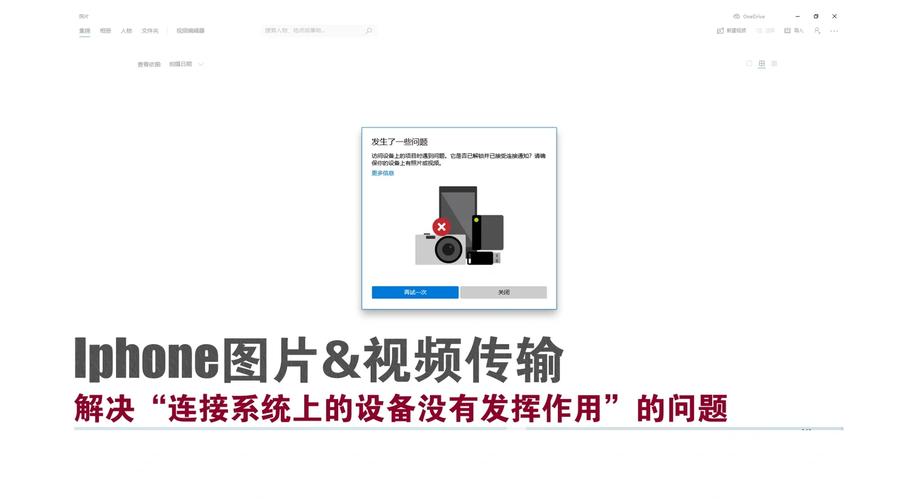
- 原因: 最常见的是未在iPhone上“信任此电脑”,检查数据线是否为原装或MFi认证线,劣质线可能导致无法识别。
- 解决方案: 确保在iPhone弹出的信任提示中点击了“信任”。
-
“为什么我传的照片在iPhone上画质变差了?”
- 原因: 这通常不是传输过程中的压缩,而是iCloud的“优化iPhone储存空间”功能在作祟,它会在iPhone上保留低清预览图,原图在云端。
- 解决方案: 在iPhone的“设置” > “照片”中,关闭“优化iPhone储存空间”,选择“下载并保留原片”,但这会占用大量本地空间。
-
“Wi-Fi同步太慢了,怎么办?”
- 原因: 网络带宽、iCloud服务器负载、本地设备性能都会影响速度。
- 解决方案:
- 确保连接到稳定且高速的Wi-Fi。
- 尽量避免在网络使用高峰期进行大文件同步。
- 对于初始导入,强烈建议使用数据线直传,速度最快最稳定。
-
“安全吗?第三方软件会偷我的照片吗?”
- 专家建议: 尽量选择知名、口碑好、用户量大的第三方应用(如上文提到的Documents),这些App的开发团队更注重声誉和安全性,避免从不明来源下载软件。
如何选择最适合你的方法?
为了方便你决策,我们用一个表格来总结:
| 方法 | 核心优势 | 适合人群 | |
|---|---|---|---|
| iCloud同步 | 自动、无缝、官方生态 | Mac用户,追求长期自动同步 | 苹果生态, 自动同步, 后台传输 |
| OneDrive同步 | 官方、免费、对Windows友好 | Windows用户,微软生态用户 | Windows, Microsoft, OneDrive, 免费 |
| 数据线直传 | 快速、离线、隐私安全 | 所有用户,一次性导入大量照片,隐私控 | USB, 数据线, 离线, 隐私, 最快 |
| iTunes/Finder备份 | 完整迁移、系统级备份 | 新手机设置,数据迁移专家 | 备份, 恢复, 系统迁移, 覆盖 |
| 第三方工具 | 灵活、便捷、像U盘操作 | 追求效率,喜欢尝试新工具的用户 | Wi-Fi, 文件管理器, 跨平台, 灵活 |
最终建议:
- 如果你是Mac用户: 首选 方法一 (iCloud),体验最佳。
- 如果你是Windows用户: 强烈推荐 方法二 (OneDrive),官方体验不输Mac。
- 如果你有海量照片需要一次性导入,或对隐私有极高要求: 方法三 (数据线直传) 是最稳妥的选择。
- 如果你是科技爱好者,喜欢探索高效工具: 不妨试试 方法五 (第三方工具),它会给你带来惊喜。
希望这篇由软件开发专家精心策划的文章,能彻底解决你“电脑照片如何导入苹果手机”的困惑,选择最适合你的方法,让你的数字记忆,在指尖焕发新生!


