


(H1):怎么把电脑照片导入苹果手机?5种超实用方法详解,新手也能秒会!
Meta描述: 还在为怎么把电脑照片导入苹果手机而烦恼?本文为你提供5种超实用、零门槛的方法,包括iCloud、数据线、邮件、微信等,覆盖新旧款iPhone,让你轻松管理照片库,再也不怕内存焦虑!
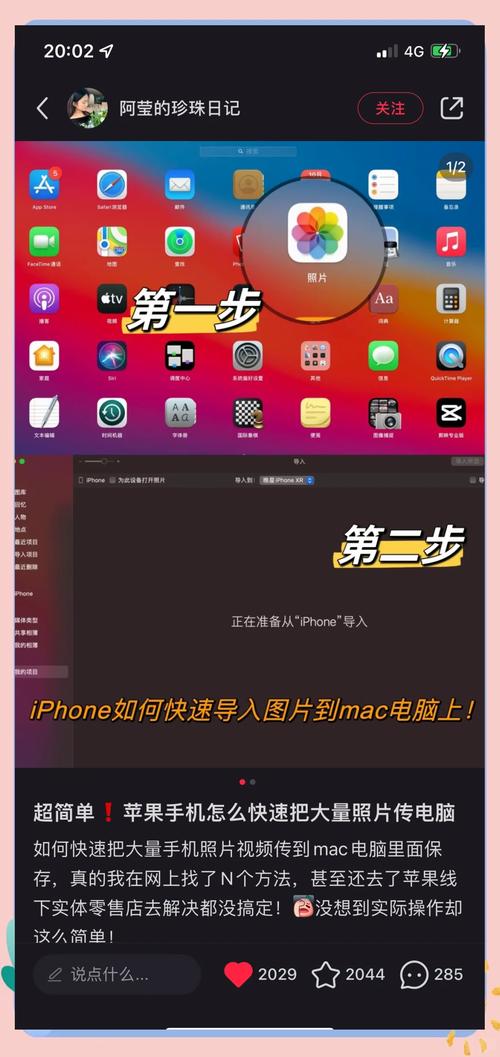
引言(H2):告别烦恼,一张图都不再丢失!
“我电脑里存了几万张家庭照片和旅行大片,怎么才能把它们弄到新买的iPhone里啊?” “用数据线连接了,但iPhone只能导入照片,不能导出,这怎么搞?”
如果你也正在被这些问题困扰,那么你来对地方了,作为一名在软件开发和数字生活领域摸爬滚打多年的专家,我深知苹果生态的“封闭性”有时确实会带来一些小挑战,但别担心,把电脑上的照片导入iPhone,其实有多种高效且简单的方法。
本文将为你从官方到第三方,从有线到无线,全方位剖析所有主流方案,无论你是技术小白还是数码达人,都能在这里找到最适合你的那一种,就让我们一起动手,让珍贵的回忆时刻陪伴在你身边!
官方正统之选 – iCloud 照片(H2)
这是苹果官方推荐的无缝同步方案,尤其适合需要将大量照片持续同步到iPhone的用户,它的核心优势在于自动化和跨设备一致性。

适用场景:
- 你希望电脑和iPhone的照片库始终保持完全同步。
- 你有多台苹果设备(iPad, Mac),希望照片在所有设备上都能看到。
- 你不希望频繁手动操作,追求“一次设置,一劳永逸”。
操作步骤:
-
在iPhone上设置:
- 打开“设置” > 点击顶部的你的姓名 > 进入“iCloud”。
- 确保“iCloud 云照片”开关已打开,如果提示“优化 iPhone 存储空间”,请选择它,这样iPhone上会保留优化后的小图,原图保存在iCloud。
-
在Windows电脑上设置:
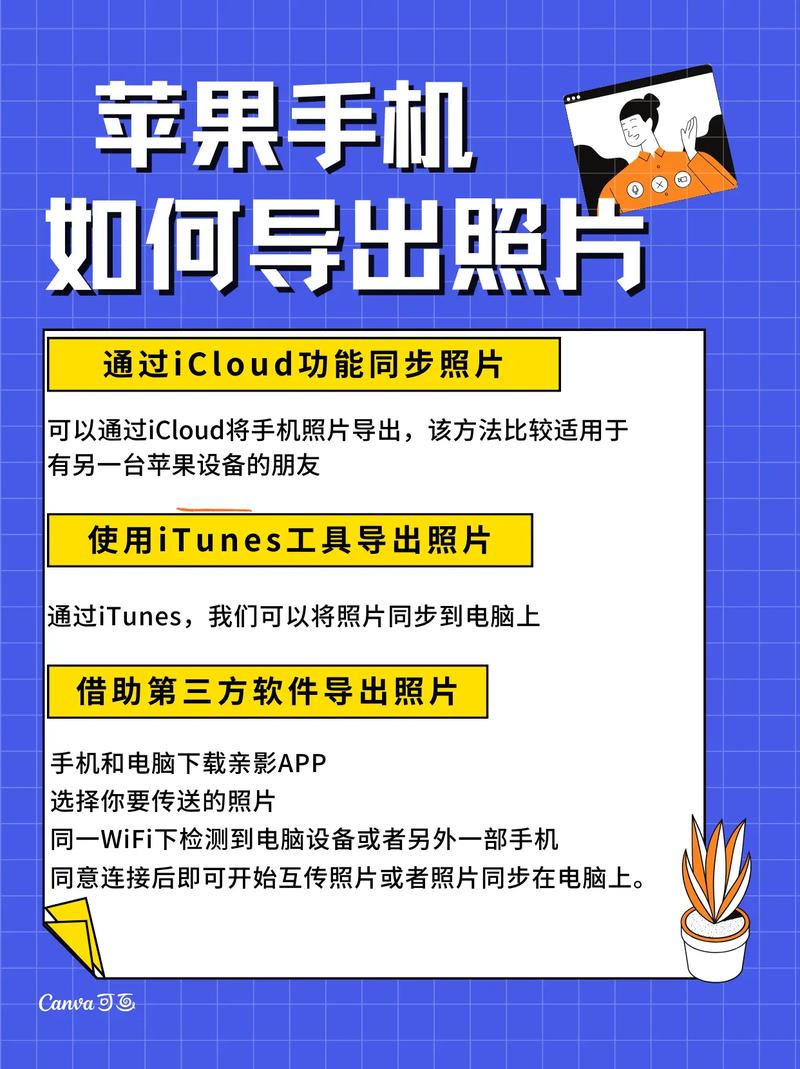 (图片来源网络,侵删)
- 下载并安装“iCloud for Windows”应用(从微软商店官网下载)。
- 安装并登录你的Apple ID。
- 在iCloud设置窗口中,勾选“iCloud 云照片”选项,然后点击“应用”。
- 你的电脑上会生成一个名为“iCloud 照片”的文件夹,只需将你想要导入的照片复制或粘贴到这个文件夹里即可。
-
等待同步:
稍等片刻,这些照片就会自动上传到iCloud,并同步到你已开启“iCloud 云照片”的iPhone上。
专家点评: 这是最优雅的解决方案,但完全依赖网络,如果你的照片数量巨大(上万张),首次同步可能会非常耗时且消耗大量网络流量,iCloud的免费空间只有5GB,如果照片总大小超过此限制,你需要升级付费套餐。
经典可靠之选 – USB 数据线直传(H2)
这是最传统、最直接、无需网络的传输方式,速度极快,特别适合一次性导入大量照片或没有稳定Wi-Fi的环境。
适用场景:
- 手头有原装或MFi认证的数据线。
- 需要快速、离线地传输大量照片。
- 不想依赖iCloud的存储空间和网络速度。
操作步骤:
- 连接设备: 使用原装或质量可靠的USB数据线,将iPhone连接到Windows电脑的USB端口。
- 信任电脑: 在iPhone屏幕上,会弹出一个提示,询问“是否信任此电脑?”,请点击“信任”,并输入你的锁屏密码。
- 在电脑上操作:
- 打开“此电脑”(或“我的电脑”),你会发现多出一个以iPhone名称命名的设备盘符。
- 双击打开它,然后找到名为“DCIM”和“Apple”的文件夹,新导入的照片会存放在“DCIM”或其子文件夹中。
- 重要提示: 你需要先在iPhone上“保存到相册”一张图片或视频,才能让电脑识别并访问“DCIM”文件夹。
- 导入照片:
- 在电脑上,打开你存放照片的文件夹。
- 全选你想要导入的照片,然后复制(Ctrl+C)。
- 回到iPhone的“DCIM”文件夹,粘贴(Ctrl+V)即可。
专家点评: 速度最快,无流量消耗,但操作上有一个“坑”:电脑只能向iPhone的“照片”App(即“DCIM”文件夹)写入内容,而无法直接访问iPhone上已有的所有相册,对于需要整理照片到特定相集的用户来说,这个方法稍显笨拙,传输完成后,最好在iPhone的“设置” > “照片”中,关闭“iCloud 云照片”,然后再打开,以确保新照片被正确索引。
轻量便捷之选 – 邮件与信息(H2)
这个方法极其简单,但仅适用于少量照片,因为大多数邮箱和App对单个附件的大小和数量有限制。
适用场景:
- 只需要导入一两张重要的照片。
- 电脑和iPhone登录了相同的邮箱或iMessage账号。
操作步骤:
-
邮件法:
- 在电脑上登录你的邮箱。
- 新建一封邮件,将这张照片作为附件添加。
- 收件人填写你自己的邮箱地址。
- 发送邮件,然后在iPhone上打开同一邮箱,下载附件并保存到“照片”App。
-
信息法 (iMessage):
- 在电脑上登录iCloud.com,进入“信息”网页版。
- 给自己的手机号发一条包含这张照片的信息。
- 在iPhone上打开“信息”App,接收并长按图片,选择“存储到‘照片’”。
专家点评: “急救”方案,操作最简单,但效率极低,完全不适用于批量操作,千万别用它来传几百张照片,你会后悔的。
国民应用之选 – 微信/QQ文件传输(H2)
对于国内用户来说,利用微信或QQ的“文件传输”功能是再熟悉不过的操作了,它利用了腾讯的服务器作为中转,稳定且方便。
适用场景:
- 电脑和手机都安装了微信或QQ。
- 需要传输几十到几百张照片,且不希望占用电脑或手机的直接存储空间。
操作步骤:
- 在电脑和手机上同时登录微信(或QQ)。
- 在电脑版微信中,点击左下角的“三条横线”菜单 > 选择“文件传输助手”。
- 点击“文件传输助手”对话框,点击右上角的“📎”图标,选择你要发送的照片。
- 发送成功后,在手机上打开微信,找到“文件传输助手”的聊天记录。
- 长按照片,选择“保存到手机”即可。
专家点评: 极为方便,无需数据线,是很多人的首选,但要注意,微信对文件大小和传输次数有隐性限制,且传输过程会消耗你的网络流量,通过微信传输的图片会经过一定的压缩,可能损失画质,对于追求高清原图的专业用户来说不是最佳选择。
专业高效之选 – 第三方管理工具(H2)
如果你是“效率至上”主义者,或者需要更精细地管理照片(如创建相册、编辑元数据等),那么第三方工具会是你的“神器”。
适用场景:
- 你需要像管理电脑文件一样,自由地创建、删除、移动iPhone上的相册。
- 你希望对照片进行更高级的编辑和管理。
- 你是Windows用户,希望获得类似iPhoto的管理体验。
推荐工具:
- iMazing: 这是一款功能极其强大的iOS设备管理软件,被誉为“iTunes的完美替代者”,它允许你通过USB连接iPhone,像操作U盘一样,将电脑上的照片直接拖拽到iPhone的任意相册中,支持批量操作,非常高效。
- Syncios: 一款免费(部分高级功能收费)的iOS管理工具,同样支持照片的批量导入导出,界面友好,适合新手。
操作步骤(以iMazing为例):
- 在电脑上下载并安装iMazing。
- 用USB数据线连接iPhone,并信任电脑。
- iMazing会自动识别你的设备,在左侧边栏中点击“照片”。
- 在右侧主窗口中,你可以看到iPhone上的所有相册。
- 从你的电脑文件夹中,直接拖拽照片到你想要存放的iPhone相册中即可。
专家点评: 这是最灵活、最强大的方法,尤其适合需要精细化管理照片库的用户,它打破了苹果系统的一些限制,让你获得近乎完全的控制权,唯一的“缺点”是需要安装第三方软件,但对于追求效率和功能的专业用户来说,这完全值得。
总结与对比(H2):哪种方法最适合你?
为了让你更直观地选择,我制作了一个简单的对比表格:
| 方法 | 优点 | 缺点 | 推荐指数 | 适合人群 |
|---|---|---|---|---|
| iCloud 照片 | 自动同步、跨设备无缝体验 | 依赖网络、速度慢、占用iCloud空间 | ⭐⭐⭐⭐ | 追求自动化、多设备用户 |
| USB 数据线 | 速度快、无需网络、操作直接 | 只能导入到“照片”App、无法精细管理相册 | ⭐⭐⭐⭐ | 一次性大量导入、离线用户 |
| 邮件/信息 | 极其简单、无需额外软件 | 仅限少量图片、效率低下 | ⭐ | 紧急情况、单张图片传输 |
| 微信/QQ | 方便快捷、无需数据线 | 有压缩、有大小限制、消耗流量 | ⭐⭐⭐ | 日常少量、非专业用户 |
| 第三方工具 | 功能强大、管理灵活、支持批量操作 | 需安装软件、部分软件收费 | ⭐⭐⭐⭐⭐ | 效率至上、专业管理需求者 |
H2)
看到这里,相信你已经对“怎么把电脑照片导入苹果手机”有了清晰的认识,从官方的iCloud到高效的第三方工具,总有一款方法能完美解决你的需求。
我的最终建议是:
- 日常同步,首选 iCloud。
- 大量备份,使用 USB 数据线。
- 精细管理,拥抱 第三方工具。
希望这篇详尽的指南能真正帮到你,就选择最适合你的方法,把那些美好的回忆安全地转移到你的iPhone上吧!如果你在操作过程中遇到任何问题,欢迎在评论区留言,我会尽力为你解答。


