


别担心,电脑桌面图标消失是一个非常常见的问题,通常很容易解决,我们可以按照从简单到复杂的顺序一步步来排查。
(图片来源网络,侵删)
请根据你的操作系统(Windows 10 或 Windows 11)和具体情况,尝试以下方法:
第一步:最简单的检查(适用于所有人)
-
检查是否被隐藏了
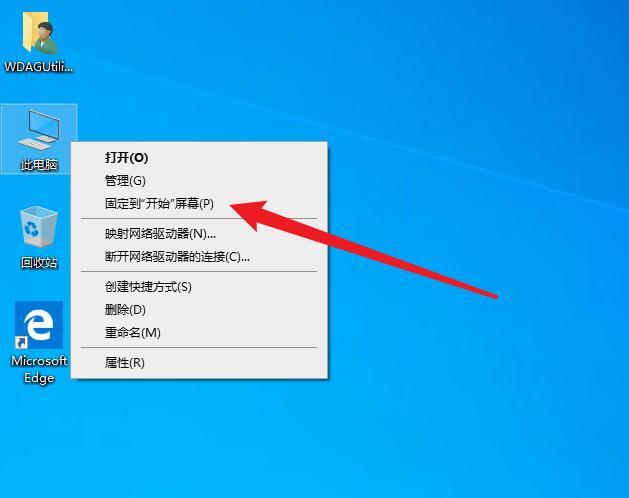
- 在桌面空白处点击鼠标右键。
- 在弹出的菜单中,将鼠标移动到“查看”(View)选项上。
- 在子菜单中,确保“显示桌面图标”(Show desktop icons)这一项已经被勾选了,如果没有,点击它即可。
-
检查是否被最小化或移出屏幕
- 如果你使用的是多显示器,请检查图标是否被拖到了另一个不工作的显示器上。
- 尝试按键盘上的
Win + D快捷键,这会“显示桌面”,如果图标只是被其他窗口遮挡,这个操作会帮你把它们“带”回来。
第二步:针对 Windows 10 的解决方案
如果第一步无效,请尝试以下方法:

(图片来源网络,侵删)
方法1:通过任务栏恢复图标
这是最常用且最有效的方法之一。
- 在任务栏的空白处点击右键。
- 在弹出的菜单中,选择“任务栏设置”(Taskbar settings)。
- 在设置窗口中,向下滚动找到“通知区域”(Notification area)部分,点击“打开或关闭系统图标”(Turn system icons on or off)。
- 在新页面中,确保“文件资源管理器”(File Explorer)的开关是打开状态。
方法2:重置文件资源管理器
有时候是文件资源管理器本身出了小问题。
- 按下
Ctrl + Shift + Esc键,打开“任务管理器”。 - 在“进程”列表中,找到“Windows 资源管理器”(Windows Explorer)。
- 选中它,然后点击右下角的“重新启动”(Restart)按钮。
方法3:检查桌面路径是否被修改
病毒或恶意软件有时会修改桌面的真实路径。
- 在任务栏的搜索框中输入“ regedit ”,然后打开“注册表编辑器”。(注意:修改注册表有风险,操作请务必小心!)
- 在注册表编辑器中,依次展开以下路径:
HKEY_CURRENT_USER\Software\Microsoft\Windows\CurrentVersion\Explorer\Shell Folders - 在右侧的窗口中,找到名为“Desktop”的条目。
- 双击“Desktop”,检查其“数值数据”是否指向了正确的路径,通常是:
%USERPROFILE%\Desktop如果不正确,请将其修改为这个标准路径,然后点击“确定”。 - 重启电脑。
第三步:针对 Windows 11 的解决方案
如果第一步无效,请尝试以下方法:
(图片来源网络,侵删)
方法1:通过设置恢复图标
- 在桌面空白处点击右键。
- 选择“设置”(Settings)。
- 在左侧菜单中,选择“个性化”(Personalization)。
- 在右侧,点击“主题”(Themes)。
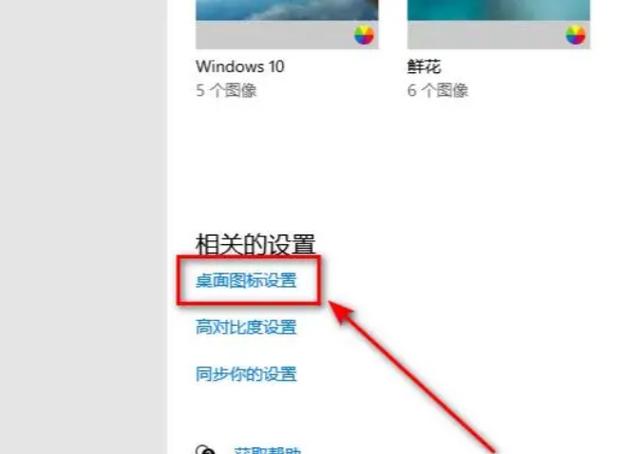
- 向下滚动找到“桌面图标设置”(Desktop icon settings),点击它。
- 在弹出的“桌面图标设置”窗口中,确保你需要的图标(如“此电脑”、“回收站”等)都被勾选了,然后点击“应用”和“确定”。
方法2:重置文件资源管理器
和 Windows 10 一样,这是解决许多显示问题的万能钥匙。
- 按下
Ctrl + Shift + Esc键,打开“任务管理器”。 - 在“进程”列表中,找到“Windows 资源管理器”。
- 选中它,然后点击右下角的“重新启动”按钮。
方法3:检查组策略(仅限 Windows 专业版/企业版)
- 按下
Win + R键,打开“运行”对话框。 - 输入
gpedit.msc然后按回车。 - 在组策略编辑器中,依次展开:
用户配置->管理模板->Windows 组件->文件资源管理器 - 在右侧找到并双击“隐藏和禁止桌面上的所有图标”(Hide and prevent desktop icon changes)。
- 确保其状态设置为“未配置”(Not Configured)或“已禁用”(Disabled),然后点击“确定”。
第四步:如果以上方法都无效
如果所有方法都试过了,图标还是不见,可以尝试以下更彻底的解决方案:
方法1:创建新的用户账户
这可以判断是否是当前用户配置文件损坏导致的问题。
- 进入“设置” > “账户” > “家庭和其他用户”。
- 点击“将其他人添加到这台电脑”,创建一个新的本地账户。
- 登录到这个新账户,看看桌面图标是否正常显示。
- 如果在新账户下正常:说明是旧账户的配置文件损坏了,你可以考虑将旧账户的文件(如桌面文档、图片等)复制到新账户下,然后删除旧账户。
- 如果在新账户下也不正常:问题可能出在系统层面,请继续下一步。
方法2:系统文件检查器
这可以修复损坏的系统文件。
- 在任务栏的搜索框中输入“cmd”或“命令提示符”。
- 在搜索结果中,右键点击“命令提示符”,选择“以管理员身份运行”。
- 在黑色的命令提示符窗口中,输入以下命令,然后按回车:
sfc /scannow - 等待扫描完成(可能需要一些时间),它会自动查找并修复损坏的系统文件,完成后,重启电脑。
方法3:系统还原
如果问题是最近才出现的,可以尝试将系统还原到一个较早的时间点。
- 在任务栏搜索框中输入“创建还原点”并打开它。
- 在“系统属性”窗口中,点击“系统还原”按钮。
- 按照向导,选择一个在图标消失之前的日期点进行还原。
总结建议
- 先从最简单的开始:检查“查看”菜单和
Win + D快捷键。 - 根据系统版本选择方法:Windows 10 优先尝试任务栏设置,Windows 11 优先尝试“个性化”设置。
- 重启文件资源管理器:这个操作简单且能解决很多临时性故障,强烈推荐。
- 谨慎操作注册表:如果需要修改注册表,一定要确认路径无误,不确定的话可以先在网上搜索具体路径再操作。
- 最后再考虑重置系统:如果以上所有方法都失败,可以考虑使用“重置此电脑”功能(在“设置”>“系统”>“恢复”中),这会重新安装 Windows 但可以选择保留个人文件。
希望这些方法能帮你找回桌面图标!如果问题依然存在,可以告诉我你用的是 Windows 10 还是 11,以及你尝试了哪些方法,我可以提供更具体的帮助。


