


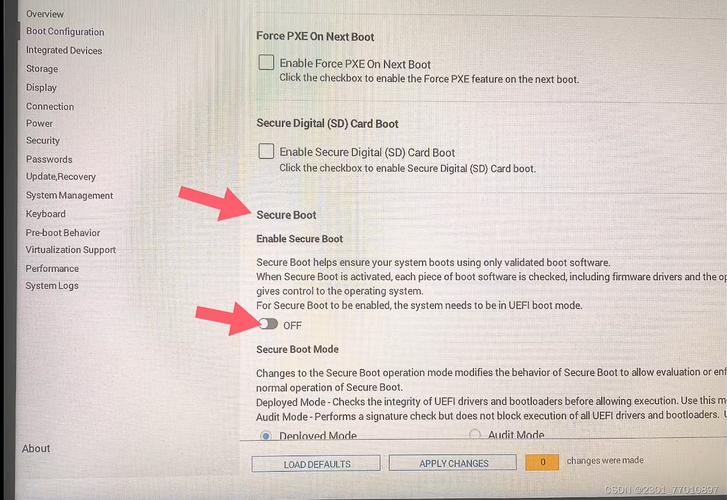
戴尔电脑设置U盘启动主要有两种方法:通过开机快捷键(最常用、最简单) 和 通过BIOS/UEFI设置界面,下面我将为你详细介绍这两种方法,并提供一些常见问题的解答。
(图片来源网络,侵删)
通过开机快捷键设置U盘启动(推荐)
这是最快、最直接的方法,无需进入复杂的BIOS设置界面。
操作步骤:
-
准备工作:
- 确保你已经制作好了启动U盘(使用Windows 10/11安装助手、微PE等工具制作的启动盘)。
- 将U盘插入到电脑的USB接口上。建议插入机箱后面的USB 2.0接口,因为某些老旧机型对新式USB 3.0/3.1/3.2接口的兼容性可能不太好。
-
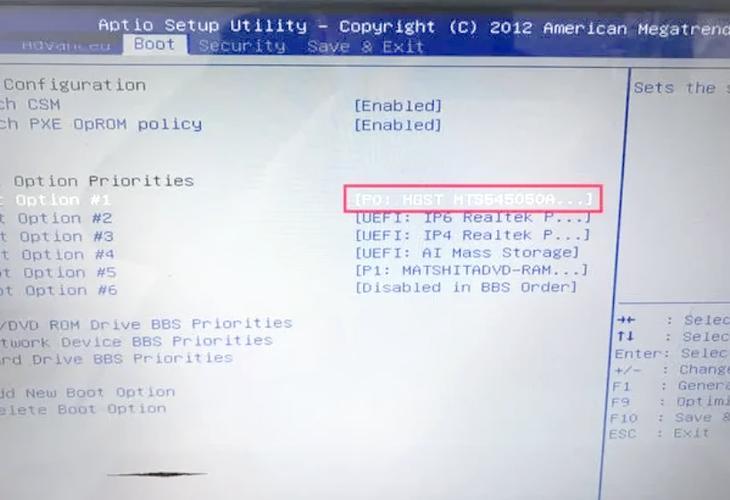
重启电脑:
保存所有工作,然后正常重启戴尔电脑。
 (图片来源网络,侵删)
 -
在开机画面出现时按快捷键:
- 戴尔电脑的快捷键通常是
F12或F2。 - 最常用的是
F12,它会直接进入“启动菜单”(Boot Menu)。 F2是进入BIOS/UEFI设置界面的快捷键,我们会在方法二中详细说明。- 关键时机: 在看到戴尔标志(DELL logo)和“F2 Setup”或“F12 Boot Menu”等提示文字时,立刻、连续地按下
F12键,如果错过了,电脑就会正常进入系统,需要再次重启重试。
- 戴尔电脑的快捷键通常是
-
在启动菜单中选择U盘:
- 成功按下
F12后,屏幕上会显示一个设备列表,列出所有可用于启动的设备,如硬盘、光驱、U盘等。 - 使用键盘的 和 方向键,将光标移动到你的U盘上,U盘的名称通常会显示为
USB Storage Device、SanDisk、Kingston或其他品牌名,或者直接显示U盘的型号。 - 重要提示: 如果你的电脑是较新的型号(支持UEFI启动),并且你的U盘是GPT格式,你可能会看到两个U盘选项:
- 一个是带有
UEFI:前缀的(UEFI: USB Storage Device)。 - 另一个是带有
Legacy:或CSM:前缀的(Legacy USB Storage Device)。 - 优先选择带有
UEFI:前缀的选项,因为它启动更快、更安全,是当前的主流方式,如果UEFI选项无法启动,再尝试Legacy选项。
- 一个是带有
- 成功按下
-
确认启动:
- 选中U盘后,按下
Enter键。 - 电脑会立即从U盘启动,接下来会进入U盘里的系统安装界面或PE工具界面。
- 选中U盘后,按下
通过BIOS/UEFI设置界面设置U盘启动
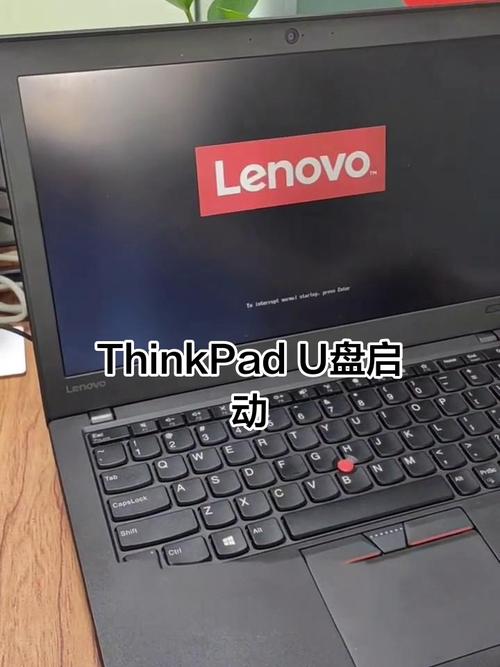
如果你需要更高级的设置,或者快捷键 F12 不起作用,可以通过BIOS/UEFI界面来设置。
(图片来源网络,侵删)
操作步骤:
-
准备工作:
同样,确保U盘已插入电脑。
-
进入BIOS/UEFI设置界面:
- 重启电脑,在看到戴尔标志时,连续、快速地按下
F2键,直到进入BIOS/UEFI设置界面。
- 重启电脑,在看到戴尔标志时,连续、快速地按下
-
找到启动选项:
- 在BIOS界面中,使用方向键找到并进入
Boot或启动菜单。
- 在BIOS界面中,使用方向键找到并进入
-
修改启动顺序:
- 在
Boot菜单中,你会看到一个名为Boot List Option或启动列表选项的设置。 - 修改启动顺序(传统方法)
- 找到
Boot Sequence或启动顺序选项。 - 在列表中,找到你的U盘(通常显示为
USB Storage Device)。 - 使用 或 键,或者通过
F5/F6键(具体看屏幕下方的提示),将U盘移动到列表的 第一位。 - 保存设置并退出(见下一步)。
- 找到
- 启用UEFI并设置启动项(推荐方法)
- 找到
Boot List Option,将其值从Legacy改为UEFI。 - 然后找到
Boot Mode或启动模式,确保其为UEFI。 - 回到
Boot Sequence,将带有UEFI:前缀的U盘设置为第一启动项。
- 找到
- 在
-
保存设置并退出:
- 设置完成后,按
Esc键返回主菜单。 - 选择
Exit菜单。 - 选择
Exit Saving Changes或保存更改并退出。 - 屏幕会提示你是否保存,选择
Yes或按Enter确认。 - 电脑会自动重启,并从你设置的U盘启动。
- 设置完成后,按
常见问题与解决方法 (FAQ)
为什么我的电脑找不到U盘?
- 原因1:U盘未正确制作。 重新用工具(如微软官方的Media Creation Tool)制作启动盘。
- 原因2:USB接口问题。 换一个USB接口,特别是机箱后面的USB 2.0接口。
- 原因3:BIOS中禁用了USB启动。 进入BIOS的
Boot或Advanced菜单,确保USB Boot或Legacy USB Support选项是Enabled(已启用)状态。 - 原因4:硬盘模式问题。 新电脑默认是AHCI模式,如果U盘是旧格式,可能需要切换到兼容性更好的
Compatibility或RAID模式(此操作有一定风险,不熟悉请勿尝试)。
按了F12/F2没反应怎么办?
- 确保按键时机准确,在开机Logo出现时立刻连续按键。
- 尝试关闭电脑,拔掉电源,按住电源键30秒释放静电,然后再开机重试。
- 检查键盘是否有问题,可以换一个键盘试试。
进入U盘后黑屏或报错?
- 这通常是UEFI和Legacy模式不匹配导致的。
- 解决方案: 重新开机,进入BIOS/UEFI界面(按F2),将
Boot List Option从UEFI切换到Legacy,或者反之,确保启动顺序中的U盘模式与BIOS设置的模式一致,如果U盘是GPT格式,优先使用UEFI模式;如果是MBR格式,优先使用Legacy模式。
如何将启动顺序改回硬盘?
- 使用 方法一(F12快捷键),在启动菜单中选择你的硬盘(通常是
Windows Boot Manager或硬盘型号)并按Enter。 - 或者使用 方法二(F2进入BIOS),在
Boot Sequence中将硬盘移回第一位,保存退出。
希望这份详细的指南能帮助你成功设置戴尔电脑的U盘启动!祝你操作顺利!


