


下面我将分 Windows 和 macOS 两大操作系统,并提供详细的图文步骤说明,同时也会列出一些常见问题的解决方法。
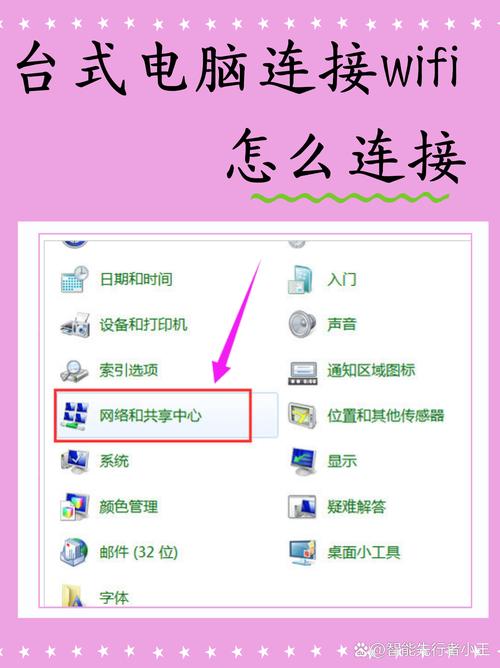
(图片来源网络,侵删)
核心步骤(通用思路)
无论什么系统,连接Wi-Fi的基本流程都遵循这几个步骤:
- 找到Wi-Fi图标:在任务栏或菜单栏中找到网络图标。
- 选择Wi-Fi网络:点击图标,在列表中找到你要连接的热点名称(SSID)。
- 输入密码:如果网络有密码,输入正确的密码。
- 连接:点击“连接”按钮。
Windows 系统连接方法
通过任务栏图标(最常用)
- 找到网络图标:查看屏幕右下角的任务栏,找到类似 (信号格)或 (带锁的信号格)的图标。
- 打开网络列表:单击该图标,右侧会弹出可用的Wi-Fi网络列表。
- 选择并输入密码:
- 在列表中找到你要连接的Wi-Fi名称("MyHomeWiFi"),单击它。
- 如果该网络有密码,系统会自动弹出一个输入框,输入正确的密码。
- 重要提示:为了方便,可以勾选“显示字符”,这样你就能看到输入的密码是否正确。
- 首次连接:如果是第一次连接这个网络,系统可能会询问“你想设置此网络吗?”,通常选择“是,设置为专用网络”(用于家庭或工作环境)或“是,设置为公用网络”(用于咖啡馆等公共场所),然后点击“下一步”即可。
- 连接成功:点击“连接”按钮,几秒钟后,如果密码正确,图标会变成实心信号格 📶,表示已成功连接。
通过“设置”应用(更详细)
- 打开设置:点击“开始”菜单(Windows图标),然后点击齿轮状的“设置”图标,或者直接按
Win + I快捷键。 - 进入网络设置:在设置窗口中,选择“网络和 Internet”。
- 选择Wi-Fi:在左侧菜单中,确保“Wi-Fi”选项是高亮选中的。
- 显示可用网络:点击“显示可用网络”,下方会列出所有搜索到的Wi-Fi。
- 连接网络:
- 点击你要连接的Wi-Fi名称。
- 点击“连接”按钮。
- 在弹出的密码框中输入密码,然后再次点击“连接”。
macOS 系统连接方法
通过菜单栏图标(最常用)
- 找到网络图标:查看屏幕右上角的菜单栏,找到类似 (AirPort图标)或 (几个弧形波段的图标)。
- 打开网络列表:单击该图标。
- 选择网络:
- 在下拉菜单中,找到你要连接的Wi-Fi名称("MyHomeWiFi")。
- 如果该网络之前连接过且已保存密码,单击它即可自动连接。
- 如果是第一次连接,会弹出密码输入框。
- 输入密码并连接:
- 在密码框中输入正确的Wi-Fi密码。
- 可以勾选“记住此网络”,这样下次就不用再输入密码了。
- 点击“加入”。
- 连接成功:图标会变成实心状态,并且旁边会显示Wi-Fi名称,表示连接成功。
通过“系统设置”
- 打开系统设置:点击屏幕左上角的 Apple logo,选择“系统设置”(System Settings)。
- 进入网络设置:在侧边栏中,找到并点击“网络”(Network)。
- 选择Wi-Fi:在右侧的接口列表中,确保“Wi-Fi”是开启状态(右侧是蓝色)。
- 连接网络:
- 点击右侧的“打开 Wi-Fi 扫描...”或直接点击“已连接”旁边的下拉箭头。
- 在下拉列表中选择你要连接的Wi-Fi网络。
- 如果需要密码,系统会自动弹出窗口让你输入。
- 输入密码后,点击“加入”。
常见问题与解决方法
如果连接失败,可以尝试以下排查步骤:
Wi-Fi列表里看不到我的热点?
- 距离太远:确保你的电脑和热点(路由器或手机)距离在有效范围内,最好中间没有厚墙等强障碍物。
- 热点未开启:检查手机或路由器是否已经开启了Wi-Fi热点功能。
- 信号干扰:尝试换一个位置,远离微波炉、蓝牙设备、其他无线路由器等可能产生干扰的设备。
- 刷新列表:在Windows中点击“刷新”按钮(一个循环箭头),在macOS中可以关闭再打开Wi-Fi开关。
- 重启设备:重启电脑和热点设备(手机/路由器),这是解决很多疑难杂症的“万能钥匙”。
连接上了,但上不了网?
- 密码错误:这是最常见的原因,请仔细核对密码,注意区分大小写、空格和特殊符号,可以尝试“显示字符”来确认。
- IP地址冲突:电脑获取的IP地址可能与网络中的其他设备冲突,尝试在“网络设置”中,将Wi-Fi的IP获取方式设置为“自动获取IP地址”(DHCP)。
- DNS问题:可以尝试更换公共DNS服务器,
- 阿里云 DNS:
5.5.5和6.6.6 - 腾讯云 DNS:
29.29.29和254.116.116
- 阿里云 DNS:
- 限制连接数:有些热点(尤其是手机热点)会限制同时连接的设备数量,如果达到上限,新设备就无法上网。
连接时提示“无法连接到此网络”?
- 忘记网络后重连:在Windows的“设置 > 网络和 Internet > 高级网络设置”中,可以找到“管理已知网络”,找到有问题的Wi-Fi,点击“忘记”,然后重新搜索并连接。
- 驱动程序问题:可能是电脑的无线网卡驱动程序出了问题,可以尝试更新或重新安装无线网卡驱动。
- 系统问题:可以尝试重启电脑,或者运行Windows的“网络疑难解答”(在“设置 > 网络和 Internet”中可以找到)。
希望这份详细的指南能帮助你成功连接到Wi-Fi!
(图片来源网络,侵删)


