


如何开启和添加“手写”键盘?
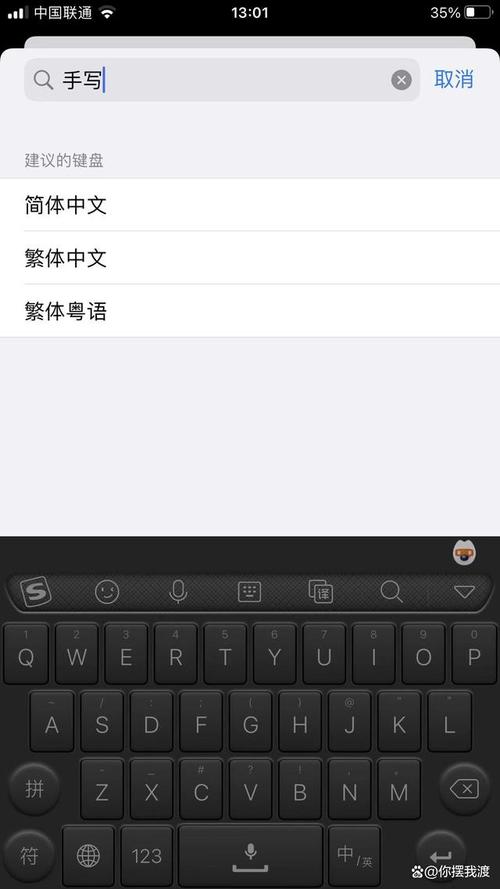
默认情况下,中文键盘可能不包含手写功能,你需要手动添加它。
(图片来源网络,侵删)
步骤如下:
- 进入设置:打开手机的 “设置” App。
- 找到键盘设置:向下滑动,找到并点击 “通用”,然后点击 “键盘”。
- 添加新键盘:在键盘设置页面,点击 “键盘” 选项(或者“添加新键盘...”)。
- 选择中文:在语言列表中,选择你需要的中文键盘,通常是 “简体中文 - 拼音” 或 “繁体中文 - 注音” 等。
- 启用手写:在添加的键盘选项下方,你会看到一个 “手写” 的开关,将它打开(变成绿色)。
- 完成设置:返回上一页,你会看到“手写”已经被添加到你的键盘列表中,现在你可以退出了。
如何使用手写输入法?
设置完成后,在任何可以输入文字的地方(比如信息、备忘录、微信等),调出键盘,就可以使用手写功能了。
主要有两种切换方式:
键盘切换法(最常用)
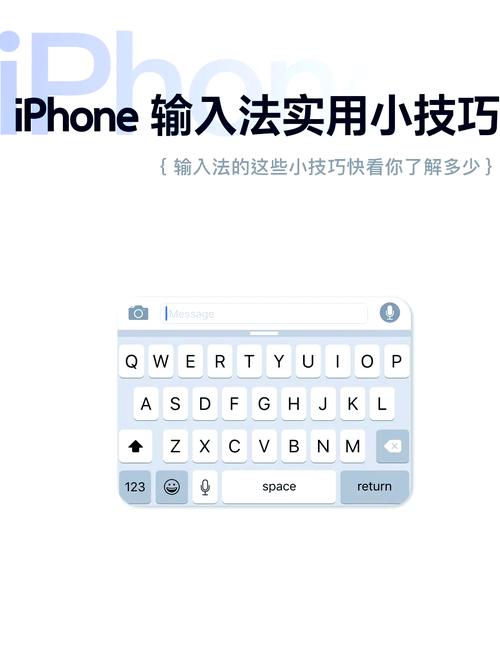
- 当你打开键盘后,点击键盘左下角的 “地球仪”图标 或 “中/英”切换图标。
- 反复点击这个图标,直到键盘切换到手写模式,在手写模式下,图标通常会变成一支 “笔” 的样子。
- 现在你可以直接在键盘的空白区域用手指写字了。
快捷面板法(iOS 12及以上版本)
这个方法更快捷,特别适合快速输入单个字或词。
(图片来源网络,侵删)
- 按住键盘左下角的 “地球仪”图标 或 “微笑表情”图标 不放。
- 不要松手,将手指向上滑动到弹出的 “手写” 面板上。
- 松开手指,键盘就会立刻切换到手写模式。
手写输入法的使用技巧和特点
苹果的手写输入法非常智能,了解这些技巧能让你用得更顺手:
-
连续书写:你不需要写完一个字再写下一个,可以连续地写一整句话,输入法会自动识别并分割成单个的字词,这是它最大的优点。
-
删除和修改:
- 删除:用手指在已写的字上向左或向左划一下,就可以删除它。
- 修改:如果识别错了,可以直接在错字上重新写一遍正确的字,它会自动替换。
-
同音字候选:当你写完一个字或词后,如果它有多个同音字选项,候选框会自动弹出,你可以直接点击选择最正确的那个。
 (图片来源网络,侵删)
 -
书写区域:手写区域是全屏幕的,你可以在屏幕的任何地方书写,不限于键盘本身的小区域,这给了你更大的书写空间。
-
清除所有:如果手写区域写乱了,可以点击键盘上的 “清除” 按钮(一个带“x”的圆圈),一键清空所有手写内容。
-
空格功能:写完一句话后,在键盘的空格键上停留一下,会自动添加一个空格,非常方便。
如果找不到“手写”选项怎么办?
如果你在设置里找不到“手写”开关,可能是因为:
- 系统版本过旧:“手写”功能需要较新的iOS系统版本,请确保你的iPhone系统已更新到最新版本(设置 > 通用 > 软件更新)。
- 键盘添加错误:请确保你是在 “简体中文 - 拼音” 或其他中文键盘的设置里找“手写”开关,而不是在英文键盘里。
在iPhone上使用手写输入法非常简单:
设置 → 通用 → 键盘 → 添加键盘 → 选择中文 → 打开“手写”开关。
使用时,通过切换键盘或长按切换按钮,就能轻松在手写模式和其他输入模式之间切换,它支持连续书写、智能识别和同音字选择,对于不方便打字或者想快速输入特定文字的场景来说非常实用。


