


下面是详细的设置和使用步骤,以及一些实用技巧。
(图片来源网络,侵删)
如何开启手写功能
手写功能是直接集成在键盘上的,你不需要在“设置”里单独开启它,只需在输入时切换到手写模式即可。
操作步骤:
-
打开任意输入框:比如在“信息”App里给朋友发消息,或者在备忘录里打字。
-
调出键盘:屏幕下方会出现键盘。
 (图片来源网络,侵删)
 -
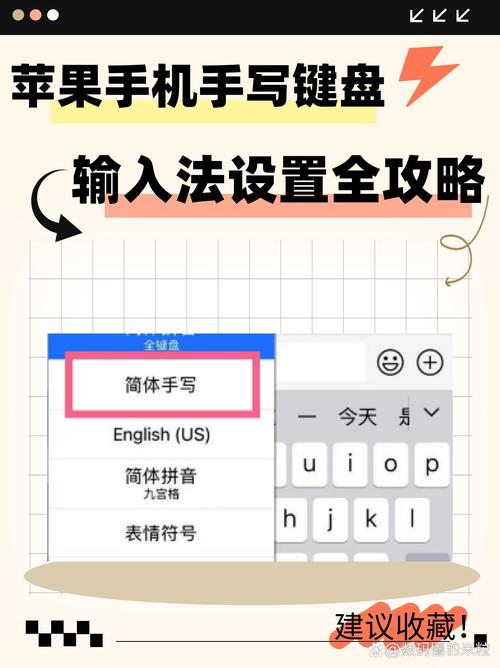
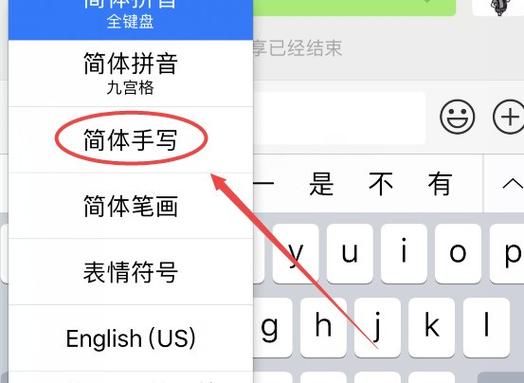
找到手写图标:在键盘的左下角,你会看到一个看起来像 铅笔写着“字” 的图标。点击这个图标。
-
进入手写界面:点击后,整个键盘会切换到手写模式,你可以在一个大的区域内用手指写字。
手写模式的详细使用技巧
在手写界面,还有一些非常实用的功能,能大大提升你的输入效率。
手写区域
- 连续书写:你不需要写完一个字再写下一个,可以连续地写一整句话,输入法会智能地识别并分割成单个文字。
- 清除与重写:如果写错了,可以用手指在区域内涂抹一下,即可清除所有内容,然后重新书写。
删除与确认
- 删除:在手写区域的左下角,通常会有一个 “删除”图标(一个向左的箭头),写完一个或多个字后,点击它可以删除最后一个或多个字。
- 确认:写完字后,输入法会自动在上方显示识别出的候选词,你可以直接点击你想要的词,也可以点击手写区域右侧的 “完成”或“确认”图标(通常是一个对勾 ✓) 来确认输入。
快捷功能栏
在手写区域的上方或下方,通常会有一排快捷功能图标,包括:
(图片来源网络,侵删)
- ABC/拼音切换:可以一键切回到标准的拼音键盘。
- 表情符号:快速切换到表情符号键盘。
- 空格:快速输入一个空格。
- 回车:换行。
横屏手写
如果你把手机横过来(横屏模式),手写模式会变成更宽阔的布局,通常分为左右两个区域,你可以:
- 双手同时书写:左手在左边写,右手在右边写,非常适合输入长句子或快速记录。
- 分栏书写:左边写词语,右边写词语,提高输入流畅度。
如何设置手写相关的选项(高级设置)
虽然手写功能本身是即开即用,但你可以在“设置”里调整一些与输入法相关的选项,以优化手写体验。
操作路径:
设置 > 通用 > 键盘 > 文本替换
你可以:
- 添加文本替换:比如设置输入“hd”时自动替换为“好的”,或者设置一个复杂的表情符号缩写,这对于经常使用特定短语或符号的用户非常有用,虽然不直接针对手写,但能提升整体输入效率。
另一个相关设置:
设置 > 通用 > 键盘 > 键盘
在这里你可以:
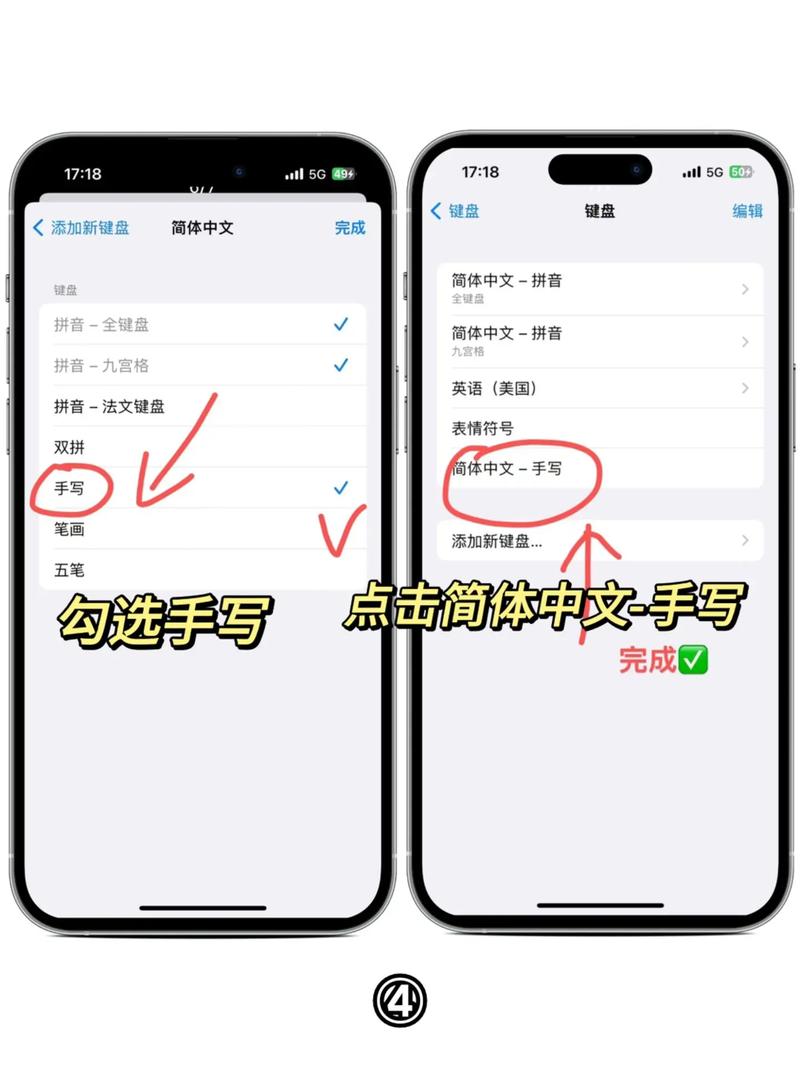
- 添加新键盘:如果你安装了第三方手写输入法(如“百度手写”、“触宝手写”等),可以在这里添加它们。
- 删除键盘:如果你不再需要某个键盘(比如拼音键盘),可以在这里删除,让手写模式更容易切换到。
第三方手写输入法
如果你觉得苹果自带的手写识别不够准确,或者想要更多功能(如生僻字识别、方言识别等),可以去 App Store 下载第三方手写输入法。
常见的选择:
- 百度手写输入法
- 触宝输入法
- 搜狗输入法
安装步骤:
- 打开 App Store。
- 搜索“手写输入法”或具体的应用名称。
- 下载并安装你喜欢的App。
- 按照上面的
设置>通用>键盘>键盘>添加新键盘的路径,将新安装的手写键盘添加到你的设备中。
| 功能 | 操作方法 |
|---|---|
| 开启手写 | 在任意输入框调出键盘,点击左下角的 “铅笔写字” 图标。 |
| 连续书写 | 在手写区域内连续写一整句话,无需停顿。 |
| 点击手写区域左下角的 “删除” 图标,或用手指涂抹。 | |
| 双手书写 | 将手机横屏,利用左右两个手写区域同时输入。 |
| 切换回拼音 | 点击手写界面上方的 “ABC” 或 拼音 图标。 |
| 安装第三方 | 在 App Store 下载后,到 设置 > 通用 > 键盘 中添加。 |
希望这个详细的指南能帮助你轻松上手 iPhone 的手写功能!


