


长按选中文本(最常用)
这是最基础、最通用的方法,适用于几乎所有可以输入文字的地方,如微信、备忘录、网页等。
操作步骤:
-
长按文字:用手指在你想复制的文字上长按不放,直到文字区域被高亮显示,并且会出现一个“放大镜”图标。
-
拖动选择范围:按住不放的手指可以左右拖动,来扩大或缩小你想要选择的文字范围,选中的部分会变成蓝色高亮。
- 技巧:如果你想选择一大段文字,可以先长按选中一个字,然后将光标(那个小竖线)拖到你想要范围的另一端,再点击一下“全选”或“选择”会更方便。
-
复制或剪切:文字范围选好后,会弹出一个小菜单,通常有以下几个选项:
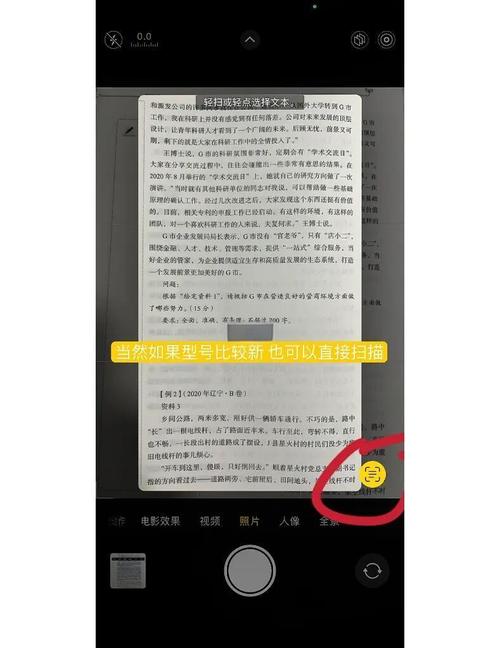 (图片来源网络,侵删)
- 拷贝:复制文字到剪贴板,原文保留。
- 剪切:复制文字到剪贴板,并删除原文。
- 粘贴:将剪贴板中的文字粘贴到当前位置。
- 全选:选中当前框内所有的文字。
点击 “拷贝”。
-
定位到目标位置:切换到你想要粘贴文字的地方(比如另一个聊天窗口、备忘录、邮件等),用手指点击一下输入框,将光标定位到目标位置。
-
粘贴:点击一下输入框,屏幕上会弹出一个小菜单,点击 “粘贴” 即可。
使用文本光标(更精确高效)
这个方法让你可以像在电脑上一样,通过拖动光标来精确选择文字,特别适合选择长段落。
操作步骤:
-
双击选中一个词:在输入框中,用手指快速双击任意一个单词,这个词会被自动选中并高亮。
-
拖动光标边缘:在选中的文字区域边缘,会出现两个小圆点或小竖线(光标),用手指按住并拖动这两个点,可以非常精确地扩大或缩小选择范围。
- 拖动两端的点可以调整起始和结束位置。
- 在选中区域内按住并拖动,可以移动整个选区。
-
拷贝:选择好范围后,点击弹出的菜单中的 “拷贝”。
-
粘贴:和第一步一样,到目标位置点击输入框,然后选择 “粘贴”。
通用快捷键(iPhone 8及更新机型,iOS 13及以上)
如果你的iPhone有面容ID(没有主屏幕按钮),并且系统是iOS 13或更高版本,可以使用非常方便的快捷键。
操作步骤:
- 用手指轻点屏幕两次(注意是轻点,不是长按)。
- 不要抬起手指,在屏幕上稍微向左右滑动一下,你就会看到光标在文字中移动。
- 将光标移动到你想要选择的文字起始位置。
- 用另一只手指,轻点屏幕三次,就可以快速选中当前光标所在位置的单词。
- 继续用另一只手指轻点,可以逐句选择,或者按住不放进行拖动选择。
这个方法需要一点练习,但熟练后会非常快。
实用技巧和注意事项
-
剪贴板只有一份:iPhone的剪贴板一次只能保存一份内容,你复制了新的文字,旧的就会被覆盖,所以复制后要尽快粘贴。
-
如何查看剪贴板内容? iPhone本身没有像电脑那样的“剪贴板历史记录”功能,但你可以在任意输入框长按,然后在弹出的菜单中选择 “粘贴”,如果之前有复制内容,这个选项就会被激活。
-
Universal Clipboard (通用剪贴板): 这是一个非常强大的功能!如果你同时拥有苹果的多个设备(如iPhone、iPad、Mac),并且登录了同一个Apple ID,并且开启了蓝牙和Wi-Fi。
- 操作:你在Mac上复制了一段文字,然后可以直接在你的iPhone上长按并选择“粘贴”,反之亦然,设备之间会自动同步剪贴板内容,非常方便。
-
撤销操作:如果不小心粘贴错了,可以立刻摇晃一下手机,在弹出的窗口中选择 “撤销粘贴”,或者连续点击三下侧边按钮(面容ID机型)或主屏幕按钮(Home键机型)的辅助功能快捷键,然后选择“撤销”。
| 场景 | 推荐方法 |
|---|---|
| 新手或快速复制 | 长按选中文本 |
| 精确选择长段落 | 使用文本光标 |
| 追求效率的熟练用户 | 通用快捷键 |
| 在苹果设备间传输 | 利用 Universal Clipboard |
希望这个详细的教程能帮到你!


