


下面我将从最简单快速到需要更多步骤的顺序,为你提供几种解除安卓手机安全模式的方法。
(图片来源网络,侵删)
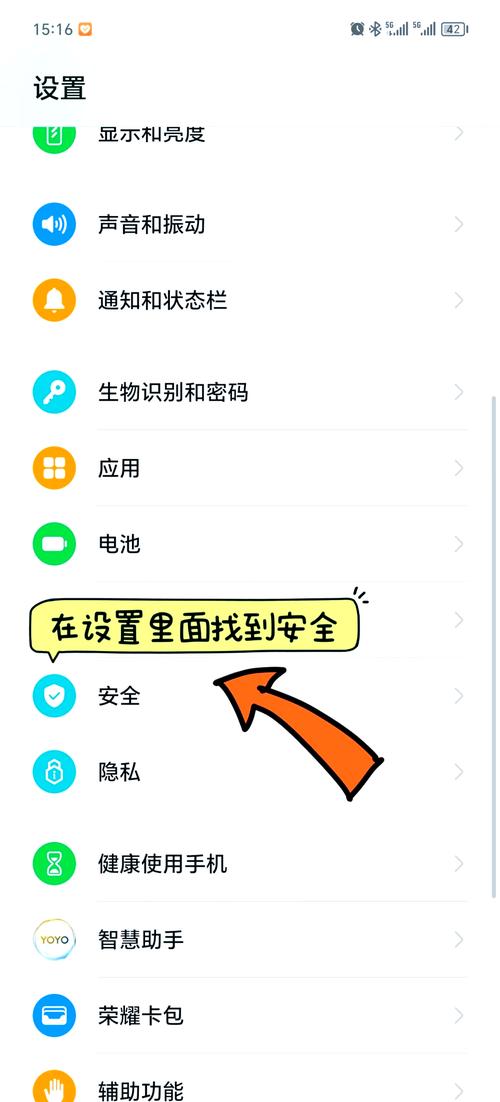
重启手机(最常用、最有效)
这是解决90%以上安全模式问题的方法,安全模式通常是一次性的,重启后手机就会恢复正常。
操作步骤:
- 长按手机的电源键,直到屏幕上出现电源选项菜单。
- 在菜单中,点击“重启” 或 “重新启动”。
- 等待手机完全关机并再次开机,开机后,检查手机是否已经退出安全模式。
为什么有效?
安全模式的标志是系统在启动时加载了一个特殊的 safeboot 标志,重启手机会清除这个临时标志,让系统以正常模式启动。
从通知栏快速关闭(部分手机适用)
有些安卓手机品牌(如三星、华为、小米等)在进入安全模式后,会在屏幕顶部的通知栏里给出明确的提示和快捷关闭选项。
(图片来源网络,侵删)
操作步骤:
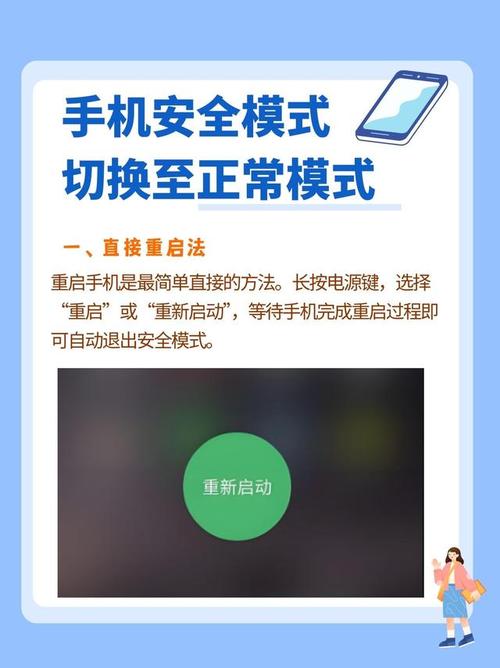
- 从屏幕顶部向下滑动,打开通知栏。
- 寻找一条类似 “安全模式已开启” 或 “关闭安全模式” 的通知。
- 点击该通知,手机会提示你是否要重启以退出安全模式,选择 “确定” 即可。
为什么有效? 这是手机厂商提供的一个用户友好的快捷方式,其本质和方法一一样,都是通过重启来解除安全模式。
使用物理按键组合强制重启(如果触摸屏无响应)
如果你的手机触摸屏失灵,或者卡到无法通过菜单操作,可以使用强制重启的方法,这个操作不会删除你的数据,只是强制关闭电源再开机。
注意:不同品牌和型号的按键组合可能不同,以下是几种常见的方式:
(图片来源网络,侵删)
-
绝大多数现代安卓手机(如三星、谷歌Pixel、小米等):
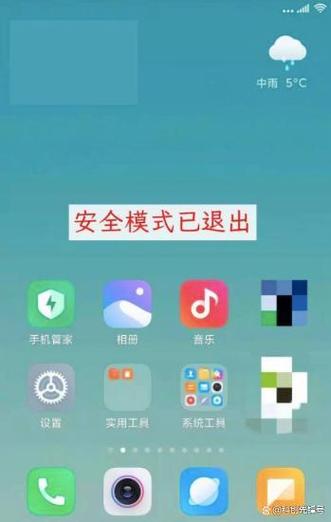
- 同时长按 “音量减小”键 和 “电源键”。
- 持续按住约10-15秒,直到手机屏幕黑屏并出现品牌Logo。
- 松开按键,等待手机重启。
-
部分较旧或特定型号的手机(如部分华为、荣耀):
- 同时长按 “音量增大”键 和 “电源键”。
- 同样,直到屏幕黑屏并重启。
检查原因,防止再次进入
如果重启后手机再次自动进入安全模式,说明可能存在软件或硬件问题,可以按照以下步骤排查:
检查最近安装的应用(最可能的原因)
进入安全模式很可能是因为你最近安装或更新了一个有问题的第三方应用。
- 在安全模式下卸载可疑应用:
- 确保手机仍处于安全模式。
- 进入手机的 “设置” > “应用” 或 “应用管理”。
- 找到你最近安装或更新的应用,点击它并选择 “卸载”。
- 卸载完成后,重启手机,手机应该就能正常进入了。
检查按键是否卡住
物理按键(特别是“菜单键”或某些导航键)被异物卡住或本身失灵,也可能导致手机误判为进入安全模式。
- 检查方法:
- 仔细检查手机的实体按键或屏幕导航栏(如果有的话),看是否有灰尘、污垢或小颗粒卡住。
- 用手轻轻按压各个按键,感受是否能正常回弹。
- 可以用吹气球或软毛刷清理一下按键周围的缝隙。
恢复出厂设置(最后的手段)
如果以上方法都无法解决问题,可能是系统文件严重损坏,这时可以考虑恢复出厂设置。
⚠️ 警告:此操作会清除手机上的所有数据(照片、联系人、应用等),请务必提前备份!
- 备份数据: 通过云服务(如Google云备份、华为云空间、小米云服务等)或电脑备份你的重要数据。
- 恢复出厂设置步骤(以通用路径为例):
- 进入 “设置” > “系统” > “重置选项”。
- 选择 “清除所有数据(恢复出厂设置)”。
- 阅读提示并确认,输入你的锁屏密码。
- 手机将开始恢复出厂设置,完成后会自动重启。
| 方法 | 操作难度 | 适用情况 | 备注 |
|---|---|---|---|
| 重启手机 | ⭐ | 首选,最常用 | 解决绝大多数临时性问题。 |
| 通知栏关闭 | ⭐ | 部分手机品牌 | 最快捷,无需进入电源菜单。 |
| 强制重启 | ⭐⭐ | 触摸屏失灵、死机 | 使用物理按键组合,不丢失数据。 |
| 排查原因 | ⭐⭐⭐ | 重启后再次进入安全模式 | 重点检查最近安装的应用和按键。 |
| 恢复出厂设置 | ⭐⭐⭐⭐ | 所有方法均无效 | 最后手段,会清除所有数据,务必先备份! |
希望这些方法能帮助你成功解除安全模式!如果问题依然存在,建议联系手机品牌的官方客服或前往售后服务中心进行检测。


