


可能的原因分析
我们可以将原因大致分为以下几类:
(图片来源网络,侵删)
软件及设置问题
- iOS系统临时故障: 系统出现Bug,导致无法正确识别SIM卡。
- 飞行模式: 飞行模式开启时,蜂窝网络会被禁用。
- 运营商设置错误: 运营商的蜂窝网络配置文件损坏或丢失。
- SIM卡未激活: 新买的SIM卡或刚插入的SIM卡尚未激活。
SIM卡本身问题
- SIM卡损坏: SIM卡因弯折、水浸、长时间使用老化等原因损坏。
- SIM卡尺寸不符: 你的手机是nano-SIM卡,但插入的是标准SIM卡或micro-SIM卡,需要剪卡。
- SIM卡接触不良: SIM卡表面有污渍、划痕,或者金属触点部分被氧化。
手机硬件问题
- SIM卡槽损坏: 这是最常见的硬件故障,卡槽内的弹片松动、错位、损坏或进入灰尘、液体,导致无法正确固定和读取SIM卡。
- 主板故障: 连接SIM卡槽和主板的线路出现故障,比较少见但维修成本高。
排查与解决方法(请按顺序尝试)
请按照从简单到复杂的顺序进行排查,大部分问题都能在前几步解决。
第一步:基础检查
-
重启手机:
这是最简单也最有效的第一步,长按电源键,滑动“关机”,等待30秒后重新开机,这可以解决绝大多数临时的软件故障。
-
检查飞行模式:
 (图片来源网络,侵删)
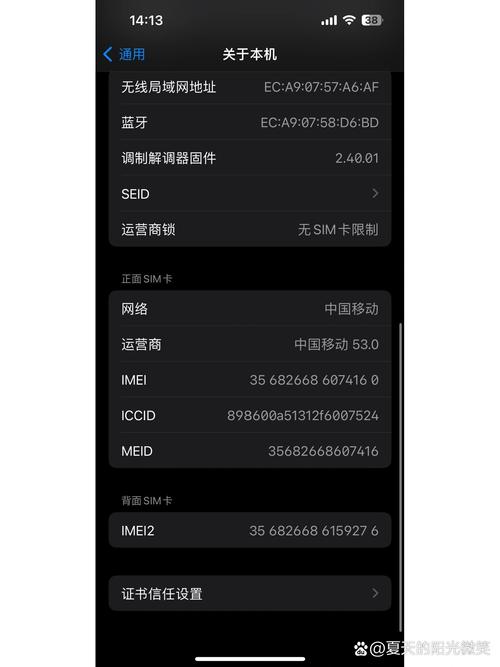
- 从屏幕右上角下滑打开“控制中心”,确保飞行模式图标是关闭状态(白色),如果开启,点击关闭即可。
-
检查蜂窝数据连接:
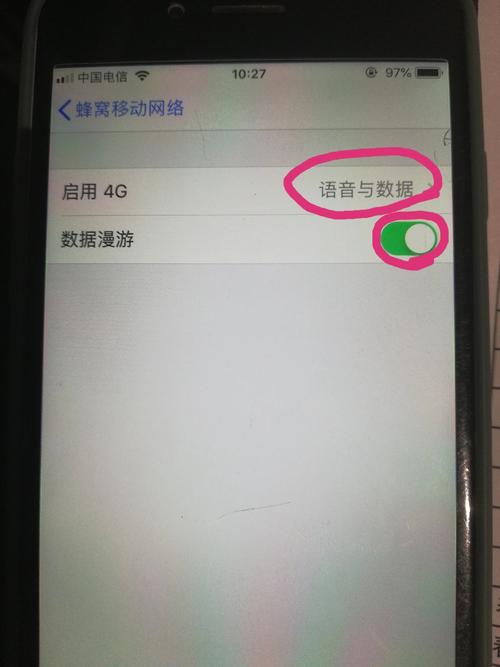
- 进入 “设置” > “蜂窝网络”,确保蜂窝数据开关是打开的。
第二步:检查SIM卡
-
重新插拔SIM卡:
- 重要提示: 操作前请关机。
- 用取卡针(或回形针)取出SIM卡。
- 仔细检查SIM卡的金属触点部分,看看是否有污渍、划痕或氧化层,可以用柔软的干布或橡皮轻轻擦拭。
- 重新将SIM卡插入卡槽,确保卡完全卡紧,方向正确。
- 开机后再次尝试。
-
检查SIM卡尺寸:
将你的SIM卡与你朋友的、同型号的手机的SIM卡对比,确保尺寸一致(iPhone 4s及以前是标准SIM,iPhone 5/5s是micro-SIM,iPhone 6及以后是nano-SIM),如果尺寸不符,可以去运营商营业厅免费剪卡。
 (图片来源网络,侵删)
 -
尝试另一张SIM卡:
- 这是非常关键的一步,可以快速判断问题出在SIM卡上还是手机上。
- 向朋友或家人借一张确认可以正常使用的SIM卡(最好是同一运营商),插入你的手机。
- 如果手机能识别新SIM卡: 那么问题很可能出在你原来的那张SIM卡上,请联系你的运营商客服,申请更换一张新卡。
- 如果手机依然无法识别任何SIM卡: 那么问题几乎可以确定出在手机本身(软件或硬件)。
第三步:软件层面深度排查
如果以上步骤无效,且确定是手机自身问题,可以尝试以下软件修复方法。
-
更新iOS系统:
- 进入 “设置” > “通用” > “软件更新”,检查是否有可用的iOS系统更新,新系统通常会修复已知的Bug。
-
重置网络设置:
- 这个操作会清除所有Wi-Fi密码、蜂窝网络设置(如APN)和VPN配置,但不会删除你的个人数据。
- 进入 “设置” > “通用” > “传输或还原iPhone” > “还原” > “还原网络设置”。
- 输入锁屏密码后,手机会自动重启,重启后,重新连接Wi-Fi并检查SIM卡是否被识别。
-
还原所有设置:
- 这是比“重置网络设置”更彻底的还原,会重置所有系统设置(包括壁纸、通知、隐私等),但同样不会删除数据。
- 进入 “设置” > “通用” > “传输或还原iPhone” > “还原” > “还原所有设置”。
第四步:硬件问题排查与寻求支持
如果所有软件方法都尝试过,问题依旧存在,那么很可能是硬件故障。
-
检查手机外观:
仔细观察SIM卡槽附近是否有明显的进水痕迹、磕碰损伤或异物。
-
联系官方支持或授权维修点:
- 这是解决硬件问题的最终途径。
- Apple官方支持: 你可以通过苹果官网的“技术支持”页面或“Apple支持”App进行在线诊断,或预约前往Apple Store零售店或Apple授权服务提供商。
- 描述问题: 告诉技术人员你已经尝试过的所有步骤(如重启、换卡、重置网络等),这可以帮助他们更快地定位问题。
- 可能的维修方案:
- SIM卡槽清洁/维修: 如果只是卡槽内有灰尘或弹片问题,可能会进行清洁或更换卡槽总成。
- 主板维修: 如果是主板线路问题,维修费用会比较高,有时甚至可能接近手机的二手价值。
- 整机更换: 如果手机在保修期内且非人为损坏,可以享受免费保修服务。
总结一下排查思路:
重启手机 → 检查飞行模式 → 关机后清洁并重插SIM卡 → 换一张SIM卡测试 → 更新系统/重置网络设置 → 联系官方维修。
希望这个详细的指南能帮助你解决问题!


