


在 macOS Ventura (13.0) 及更高版本中连接
这是目前较新的系统版本,操作界面略有不同。
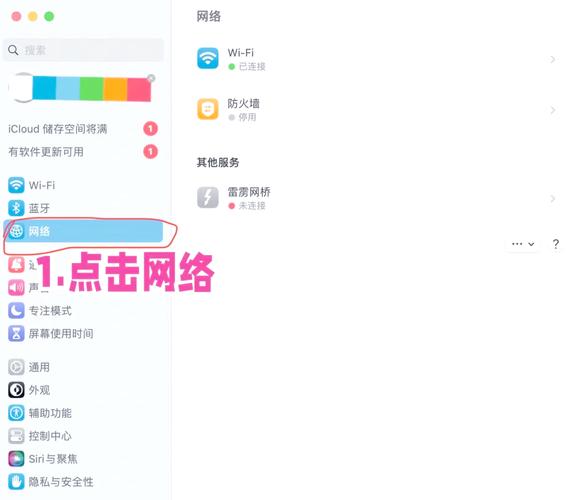
(图片来源网络,侵删)
-
点击屏幕右上角的“控制中心”图标:它看起来像一个堆叠的三个圆圈。
macOS Ventura 控制中心图标
-
展开网络设置:在弹出的控制中心窗口中,点击“网络”按钮(一个信号塔图标)。
-
选择 Wi-Fi:在网络菜单中,确保 Wi-Fi 开关是开启状态(蓝色)。
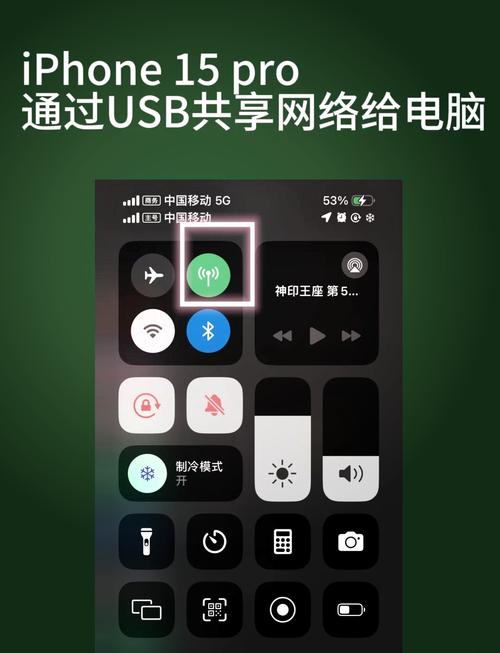 (图片来源网络,侵删)
 -
选择并连接网络:
- 点击下方出现的 Wi-Fi 网络名称列表。
- 在列表中找到您想连接的 Wi-Fi 网络名称(SSID)。
- 如果网络没有密码:直接点击它,即可连接。
- 如果网络有密码:点击网络名称,系统会自动弹出一个密码输入框,输入密码后,点击“加入”按钮。
-
连接成功:连接成功后,状态指示会显示“已连接”,Wi-Fi 图标会变成实心。
在 macOS Monterey (12.0) 及更早版本中连接
对于使用较旧系统的 Mac,操作步骤如下:
-
点击屏幕右上角的“Wi-Fi”图标:它看起来像一个扇形信号波。
 (图片来源网络,侵删)
macOS Monterey 及更早版本 Wi-Fi 图标
-
开启 Wi-Fi:在弹出的菜单中,确保最上方的“打开 Wi-Fi”选项是勾选状态,如果未勾选,点击它以开启。
-
选择并连接网络:
- 在菜单下方,会显示您附近可用的 Wi-Fi 网络列表。
- 找到您要连接的网络名称,点击它。
- 如果网络没有密码:直接点击即可连接。
- 如果网络有密码:点击网络名称后,系统会弹出密码输入框,输入正确的密码,然后点击“加入”按钮。
-
连接成功:连接成功后,Wi-Fi 图标会变成实心,并且菜单中会显示“现在已连接到 [网络名称]”。
常见问题与解决方法
如果按照上述步骤操作后仍然无法连接,可以尝试以下方法:
Wi-Fi 菜单中显示“无 Wi-Fi”或网络列表为空
- 原因:可能是 Wi-Fi 硬件被关闭,或者距离路由器太远。
- 解决方法:
- 检查电脑的物理飞行模式开关(部分新款 MacBook 没有),确保未开启。
- 在系统偏好设置/设置中检查 Wi-Fi 是否已开启。
- 靠近路由器再试一次。
输入密码后提示“密码错误”或“无法加入网络”
- 原因:密码输入错误,或者网络设置有问题。
- 解决方法:
- 仔细核对密码:Wi-Fi 密码区分大小写,确保没有多输或少输空格或特殊字符,可以点击密码框旁的“显示密码”眼睛图标来查看输入的内容。
- 忽略网络:在 Wi-Fi 菜单中,按住
Option(alt) 键,然后点击您想连接的网络名称,选择“忽略此网络”,这会清除之前保存的错误密码和设置,然后您再重新搜索并输入密码连接一次。 - 重置网络设置:这是一个比较彻底的方法,会清除所有 Wi-Fi 密码和 VPN 设置。
- macOS Monterey 及更早版本:前往“系统偏好设置” > “网络” > 选择“Wi-Fi” > 点击“高级...” > 在“网络”标签页中,点击左下角的“”号删除所有已保存的 Wi-Fi 网络,然后点击“好”保存。
- macOS Ventura 及更高版本:前往“系统设置” > “网络” > 点击右上角的“”按钮 > 选择“删除网络...”来移除之前保存的网络。
可以连接到 Wi-Fi,但无法上网
- 原因:可能是路由器问题、DNS 问题或 IP 地址冲突。
- 解决方法:
- 重启路由器和 Mac:这是最简单也最有效的方法,将路由器和 Mac 完全关机,等待一分钟后再重新启动。
- 检查路由器状态:确认您的路由器本身能正常上网(比如用手机连接试试)。
- 获取新的 IP 地址:在 Wi-Fi 连接状态下,点击 Wi-Fi 图标,选择“打开网络偏好设置...”或“网络设置...” > 选择 Wi-Fi > 点击“高级...” > 在“TCP/IP”标签页中,点击“配置 IPv4:”旁边的下拉菜单,选择“使用 DHCP”,然后点击“续租 DHCP 租约”。
- 使用公共 DNS:在“DNS”标签页中,点击“”号,添加
8.8.8(Google DNS) 或1.1.1(Cloudflare DNS),然后点击“好”保存。
如何忘记/删除已保存的 Wi-Fi 网络?
如果您不再需要连接某个 Wi-Fi 网络,或者想删除它以解决连接问题,可以这样做:
- 点击屏幕右上角的 控制中心图标 (新版) 或 Wi-Fi 图标 (旧版)。
- 按住键盘上的
Option(alt) 键。 - 您会看到网络名称旁边出现一个红色的“-”号。
- 点击该网络名称旁边的“-”号,然后确认删除即可。
希望这些详细的步骤和解决方案能帮助您顺利连接到 Wi-Fi!


