


从 iTunes 导出的照片,并不是从你的 iPhone 或 iPad 上直接“同步”过来的原始照片。 它们是你之前在 iTunes 中,通过“文件” -> “将文件夹添加到资料库”功能手动添加到 iTunes 的照片文件夹。
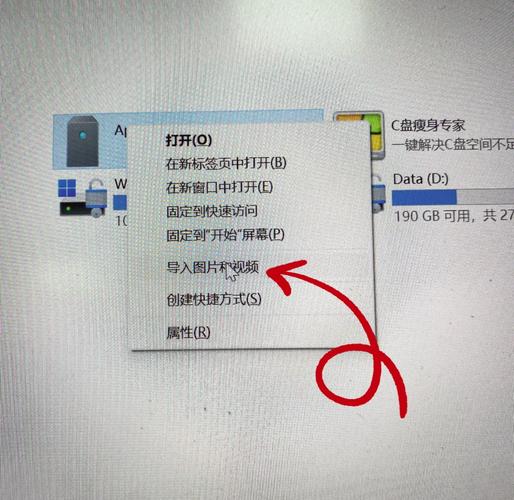
(图片来源网络,侵删)
整个过程分为两种情况:
- 你想导出你之前手动添加到 iTunes 的照片。
- 你真正想做的,是把你 iPhone/iPad 拍摄的新照片备份到电脑上。(这是大多数人真正想要的)
下面我将分别详细说明这两种情况的操作方法。
导出你之前手动添加到 iTunes 的照片
如果你还记得这些照片的来源,或者它们就是你想要的,那么可以通过以下步骤找到它们。
步骤 1:找到 iTunes 存储照片的文件夹
iTunes 会将你添加的媒体文件(包括照片)存储在一个特定的文件夹里,你需要找到这个文件夹的路径。
(图片来源网络,侵删)
- 打开 iTunes。
- 点击左上角的菜单栏(macOS)或左上角的“帮助”菜单(Windows)。
- 选择 “设置” 或 “偏好设置”。
- 在弹出的窗口中,切换到 “高级” 选项卡。
- 在 “iTunes Media 文件夹位置” 一栏,你会看到一个路径,点击 “打开” 按钮,直接跳转到那个文件夹。
打开后,你会看到一个名为 iTunes Media 的文件夹,里面通常会有 Pictures 子文件夹,你之前添加的所有照片都在这里。
步骤 2:从文件夹中复制照片
- 进入
iTunes Media > Pictures文件夹。 - 你会看到里面有很多子文件夹,这些文件夹通常是根据你添加照片时命名的。
- 找到你需要的照片文件夹,选中里面的所有照片(可以使用
Ctrl + A或Cmd + A全选)。 - 将它们复制(
Ctrl + C或Cmd + C)或剪切(Ctrl + X或Cmd + X)到你电脑的桌面、文档或其他你想要存放的位置,然后粘贴(Ctrl + V或Cmd + V)。
小结: 这种方法只能导出你过去通过 iTunes 手动导入的旧照片,无法获取你手机上新拍的照片。
将 iPhone/iPad 上的新照片备份到电脑(推荐方法)
这才是大多数人真正想要实现的目标,iTunes 本身并不是一个方便的现代照片备份工具,因此我们推荐使用更简单、更高效的方法。
方法 1:使用 Windows 照片应用(最简单,推荐 Windows 10/11 用户)
这是最无缝、最自动化的方法。

(图片来源网络,侵删)
- 确保连接: 用 USB 数据线将你的 iPhone 连接到 Windows 电脑。
- 信任电脑: 在你的 iPhone 上,弹出的窗口中点击“信任”并输入锁屏密码。
- 打开照片应用: 在电脑上打开“照片”应用。
- 导入设备: 点击应用右上角的“导入”按钮,然后选择“从 USB 设备导入”。
- 选择照片: 照片应用会扫描你的 iPhone,并显示所有未导入的照片和视频,你可以选择全部导入,或者勾选你需要的特定照片。
- 设置保存位置: 选择一个你想保存照片的文件夹,然后点击“导入”即可。
优点: 操作简单,自动识别,可以增量导入(只导入新照片)。
方法 2:使用 macOS 的“图片”应用(Mac 用户)
对于 Mac 用户,这个过程同样非常简单。
- 确保连接: 用 USB 数据线将你的 iPhone 连接到 Mac。
- 信任电脑: 在你的 iPhone 上,弹出的窗口中点击“信任”并输入锁屏密码。
- 打开“图片”应用: Mac 自带的“图片”应用会自动检测到你的 iPhone,并显示在左侧的“设备”列表中。
- 导入照片: 点击你的 iPhone 名称,然后点击右上角的“导入所有新照片”按钮,或者勾选你需要的照片,再点击“导入所选照片”。
- 完成: 照片会自动导入到你“图片”应用的“照片图库”中。
方法 3:直接复制 iPhone 内的 DCIM 文件夹(适用于所有系统)
这是一种比较“硬核”但直接的方法,适用于任何操作系统(Windows, macOS, Linux)。
- 连接 iPhone: 用 USB 数据线连接 iPhone 和电脑。
- 信任电脑: 在 iPhone 上点击“信任”。
- 找到 iPhone 盘符:
- Windows: 在“此电脑”或“我的电脑”中,你会看到一个以你的 iPhone 命名的可移动磁盘。
- macOS: 在访达的“位置”侧边栏中,会看到你的 iPhone。
- 进入 DCIM 文件夹: 双击进入 iPhone 的内部存储,你会看到一个名为
DCIM的文件夹(Digital Images 的缩写),这里面就是你手机拍摄的所有照片和视频。 - 复制照片: 打开
DCIM文件夹,你会看到100APPLE,101APPLE等子文件夹,进入这些文件夹,选中所有照片,然后复制粘贴到你的电脑上。
注意:
- 这种方法会复制所有照片,包括已经从 iPhone 上删除但在“最近删除”文件夹里的照片(如果没清空的话)。
- 你无法只选择一部分照片,需要手动在文件夹里筛选。
- 对于非 Windows 系统,可能需要安装第三方文件管理软件(如 Android File Transfer for Mac)才能访问 iPhone 文件系统。
总结与建议
| 方法 | 优点 | 缺点 | 适用人群 |
|---|---|---|---|
| 从 iTunes Media 文件夹导出 | 直接导出已添加到 iTunes 的旧照片 | 无法获取手机新照片,操作繁琐 | 需要找回很久以前通过 iTunes 导入的照片的人 |
| Windows 照片应用 | 最简单,自动化,增量导入 | 仅限 Windows 10/11 | Windows 用户,首选方法 |
| macOS 图片应用 | 最简单,自动化,与 Mac 生态无缝集成 | 仅限 Mac | Mac 用户,首选方法 |
| 直接复制 DCIM 文件夹 | 通用,适用于所有系统 | 操作较原始,无法精细选择照片 | 需要快速批量复制,或使用非主流操作系统的用户 |
最终建议:
- 忘记 iTunes 吧! 对于备份新照片,iTunes 已经不是最佳选择。
- Windows 用户: 直接使用 “照片”应用,它就是为此而生的,体验最好。
- Mac 用户: 直接使用 “图片”应用,同样非常方便。
- 如果只是想快速备份,复制 DCIM 文件夹 也是一个有效的备选方案。


