


手机通讯录丢失确实很让人着急,别担心,这种情况通常有多种方法可以恢复,请根据您的具体情况,选择最适合您的方案。
恢复方法主要分为两大类:
- 从备份中恢复:这是最可靠、最推荐的方法。
- 尝试数据恢复软件:如果没有备份,可以尝试此方法,但成功率不保证。
第一步:先冷静检查,排除“假性丢失”
在采取复杂操作前,请先确认以下几点:
-
检查是否隐藏了联系人:
- 打开手机“通讯录”App。
- 点击右上角的“联系人”或“菜单”按钮(通常是三个点或头像图标)。
- 找到“显示所有联系人”、“隐藏联系人”或类似的选项,确保没有被意外关闭。
-
检查账户同步:
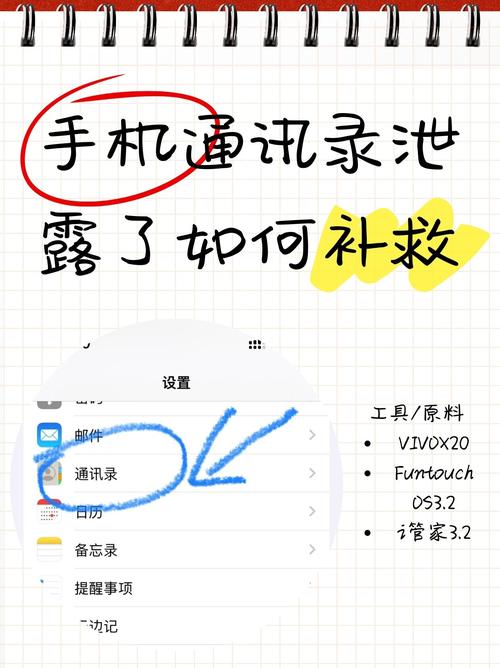 (图片来源网络,侵删)
- iPhone用户:进入
设置>[你的姓名]>iCloud,确保“通讯录”的开关是打开状态,如果刚打开,可能需要几分钟时间同步。 - 安卓用户:进入
设置>账户或Google,检查Google账户的同步是否开启,并确保“联系人”在同步列表中。
- iPhone用户:进入
-
检查是否被误删到“最近删除”文件夹:
- iPhone用户:打开“电话”App > “通讯录” > 点击“ groups”或“列表” > 选择“最近删除”,在这里可以找到最近30天内删除的联系人,并恢复它们。
- 部分安卓手机:打开“联系人”App > 点击菜单(三个点)> “垃圾箱”或“回收站”,看是否在这里。
第二步:从备份中恢复(成功率最高)
如果您有定期备份的习惯,这是最好的选择。
iPhone用户
从iCloud备份恢复 这是最标准的方法。注意:这会覆盖您手机上当前的所有数据,请确保您真的需要恢复整个备份。
- 确保您的iPhone已连接稳定的Wi-Fi网络和电源。
- 在“设置”App中,进入
通用>传输或还原iPhone。 - 选择
抹掉所有内容和设置,将手机恢复到出厂状态。 - 按照屏幕上的设置向导进行操作,直到看到“App与数据”屏幕。
- 选择
从iCloud云备份还原。 - 登录您的Apple ID,然后从iCloud备份列表中选择一个包含您通讯录的备份进行恢复。
从电脑备份恢复 如果您之前用电脑(iTunes或Finder)备份过iPhone。
-
使用iTunes (macOS Mojave 10.14及更早版本 / Windows PC)
- 用数据线将iPhone连接到电脑。
- 打开iTunes,点击左上角手机图标。
- 在“页面下,点击“恢复备份”。
- 选择一个备份文件,然后点击“恢复”。
-
使用Finder (macOS Catalina 10.15及更新版本)
- 用数据线将iPhone连接到Mac。
- 打开Finder,在侧边栏选择您的iPhone。
- 点击“立即备份”旁边的“恢复备份”。
- 选择一个备份文件进行恢复。
安卓用户
从Google账户恢复 如果您使用的是Google账户同步联系人,这是最简单的方法。
- 在您的安卓手机上,打开“联系人”App。
- 点击菜单(通常是右上角的三个点)>
设置>导入/导出联系人。 - 选择
从账户导入> 选择您的Google账户。 - 系统会自动从Google服务器下载您之前同步的所有联系人。
从手机厂商云服务恢复 现在很多安卓手机品牌都有自己的云服务(如华为云空间、小米云服务、三星会员等)。
- 进入手机的
设置App。 - 搜索“云服务”或“云与同步”相关字样,找到您品牌对应的云服务。
- 登录您的账户,在“数据恢复”或“联系人”等选项中,查找是否有“恢复通讯录”的功能。
从电脑备份恢复 如果您之前用电脑(如华为HiSuite、三星Smart Switch等官方工具,或第三方软件)备份过手机。
- 在电脑上打开对应的备份软件。
- 用数据线将手机连接到电脑。
- 在软件中选择“从备份恢复”或类似选项。
- 选择备份文件,并勾选“联系人”进行恢复。
第三步:尝试数据恢复软件(适用于无备份的情况)
警告:此方法成功率较低,且操作不当可能覆盖数据,请务必谨慎!
原理:这类软件试图扫描手机存储空间中已被标记为“可删除”但尚未被新数据覆盖的联系人数据。
对于安卓手机
安卓手机相对更容易尝试,因为文件系统对第三方应用更开放。
-
准备工作:
- 停止使用手机:立即停止在手机上拍照、下载、安装App等任何写入新数据的行为,这能最大程度避免覆盖已删除的联系人文件。
- 开启USB调试模式:需要进入手机的开发者选项,开启“USB调试”。(设置 > 关于手机 > 连续点击版本号7次 > 返回设置 > 找到开发者选项)。
- 准备一台电脑。
-
推荐软件:
- Dr.Fone - Data Recovery (Android):知名的数据恢复软件,有中文界面。
- MobiKin Doctor for Android:另一款常用的安卓数据恢复工具。
-
操作步骤(以Dr.Fone为例):
- 在电脑上安装并运行软件。
- 将手机连接到电脑,并开启USB调试模式。
- 软件会识别手机,选择“数据恢复”模式。
- 选择要恢复的数据类型,勾选“联系人”。
- 点击“开始扫描”,软件会分析手机数据。
- 扫描完成后,预览并勾选您需要恢复的联系人,然后点击“恢复”到电脑上。
恢复后,您可以将这些CSV或VCF格式的文件导入回手机。
对于iPhone
非常困难,基本不推荐!
iOS系统的封闭性使得直接从设备内部恢复数据几乎不可能,唯一可行的途径是:
- 检查iCloud.com:用电脑浏览器访问
iCloud.com,登录您的Apple ID,看看“通讯录”里是否还有被删除的记录,如果有,可以在这里重新添加。 - 第三方恢复工具:有一些号称能恢复iPhone数据的软件,但它们通常需要付费,且成功率极低,很多是骗局。强烈不建议普通用户尝试。
第四步:最后的补救措施——手动重建
如果以上方法都失败了,这虽然是最无奈的办法,但也是最后的希望。
-
查看其他地方:
- 短信/微信/QQ:检查您和朋友的短信或聊天记录,看是否还留有对方的电话号码。
- 邮件:查看收件箱和已发送邮件,邮件签名里可能包含联系人的号码。
- 便签/App:某些记事本App或便签里可能记录过重要联系人。
- 旧手机/SIM卡:如果您有旧手机,可以尝试把SIM卡插回旧手机查看,或者将SIM卡插入当前手机,看是否能从SIM卡中导入联系人(路径:
设置>联系人>导入/导出>从SIM卡导入)。
-
向朋友求助:联系您最常联系的朋友,让他们重新发一次他们的联系方式。
如何预防未来再次发生?
- 开启自动云同步:
- iPhone:确保
iCloud>通讯录始终开启。 - 安卓:确保
设置>账户>Google>联系人同步已开启。
- iPhone:确保
- 定期备份:
- iPhone:定期将手机连接电源和Wi-Fi,让iCloud自动备份。
- 安卓:定期使用手机厂商的云服务进行备份。
- 导出备份:可以定期将通讯录导出为CSV或VCF文件,保存在电脑、邮箱或网盘中,这是最稳妥的离线备份。
希望这些方法能帮您找回宝贵的联系人!


