


请确认您要更改的是哪种密码,因为“锁屏密码”这个词可能有以下几种含义:
(图片来源网络,侵删)
- 主密码/解锁密码:这是每天开机或锁屏后,用来解锁手机的4位/6位数字密码、自定义字母数字密码或面容ID/触控ID。
- 屏幕使用时间密码:这是在“设置”->“屏幕使用时间”中设置的密码,用于防止他人更改您的“屏幕使用时间”设置,或者限制孩子使用手机。
- SIM卡 PIN 码:这是插入手机卡时,用来解锁SIM卡的密码,主要用于防止SIM卡被他人盗用。
下面我将分情况为您讲解如何更改这三种密码。
更改主密码/解锁密码
这是最常见的情况,用于保护您的手机不被他人随意打开。
前提条件:
- 您需要知道当前的锁屏密码。
- 如果您开启了“面容ID”或“触控ID”,您需要先输入密码才能更改密码设置。
操作步骤:
(图片来源网络,侵删)
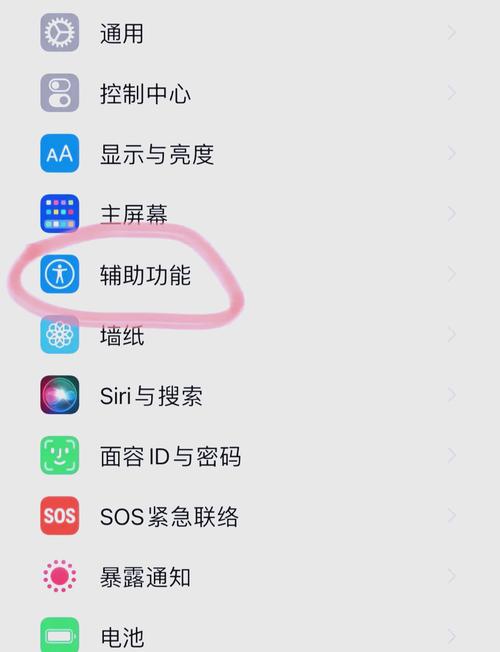
- 打开手机的 “设置” App。
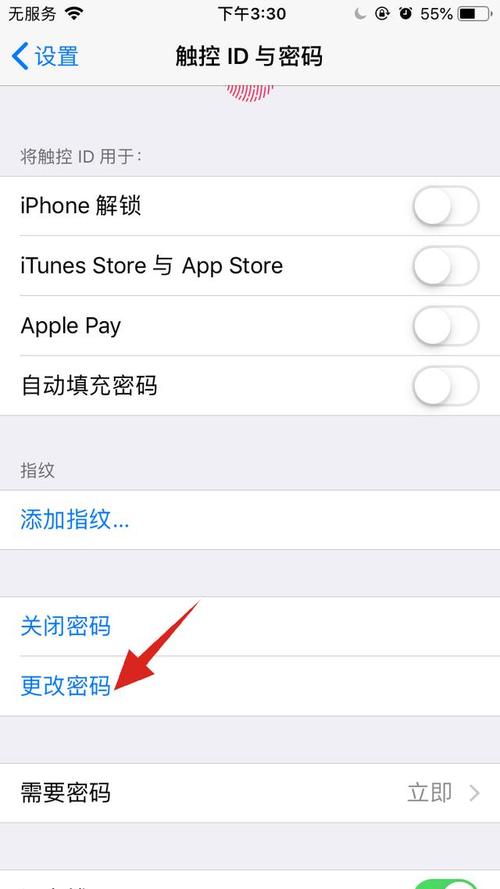
- 向下滑动,找到并点击 “面容 ID 与密码” (如果您使用的是 Touch ID 手机,则显示为 “触控 ID 与密码”)。
- 系统会要求您输入当前的锁屏密码以进行验证。
- 验证成功后,您会看到多个选项,点击 “更改密码”。
- 系统会再次要求您输入当前密码。
- 输入您想要设置的新密码,您可以选择:
- 4位数字密码
- 自定义字母数字密码 (安全性更高)
- 4位字母数字密码 (旧系统选项)
- 输入新密码后,系统会要求您再次输入新密码以确认。
- 设置完成后,点击右上角的 “完成”。
额外提示:
- 开启“自动锁定”:在同一个“面容 ID 与密码”菜单里,您可以设置“自动锁定”的时间(如30秒、1分钟、2分钟等),让手机在不操作后自动锁定,保护您的隐私和安全。
- 擦除数据:如果您担心手机丢失,可以开启“与iPhone随附的配件”和“多次输入密码后抹掉数据”选项,设置“连续输错10次密码后抹掉数据”,可以有效防止他人暴力破解。
更改屏幕使用时间密码
这个密码用于保护您的“屏幕使用时间”设置,通常用于家长控制或防止自己随意更改限制。
前提条件:
- 您需要知道当前的“屏幕使用时间”密码。
操作步骤:
- 打开手机的 “设置” App。
- 点击 “屏幕使用时间”。
- 在屏幕的右上角,点击 “更改屏幕使用时间密码”。
- 系统会要求您输入当前的屏幕使用时间密码。
- 输入后,您可以选择:
- 更改密码:输入新密码并确认。
- 关闭密码:如果您不再需要这个密码,可以选择关闭。
- 忘记密码?:如果您忘记了密码,可以通过回答之前设置的“安全提示问题”来重置它。
更改 SIM 卡 PIN 码
这个密码是针对SIM卡的,不是手机的解锁密码,通常在您首次使用SIM卡时由运营商(如中国移动、中国联通、中国电信)提供初始密码(可能是1234或0000)。
前提条件:
- 您需要知道当前的SIM卡PIN码,如果连续输错3次,SIM卡会被锁定,需要使用PUK码解锁。
操作步骤:
- 打开手机的 “设置” App。
- 向下滑动,找到并点击 “蜂窝网络”。
- 点击 “SIM PIN 码”。
- 系统会要求您输入当前的SIM卡PIN码进行验证。
- 验证成功后,您会看到开关选项,如果开关是关闭的,说明您目前没有使用SIM卡PIN码保护。
- 点击 “SIM PIN 码” 选项,输入您想要设置的新PIN码,然后再次输入以确认。
- 点击右上角的 “完成” 或 “好” 保存设置。
总结与常见问题
| 密码类型 | 设置路径 | 主要作用 |
|---|---|---|
| 主密码/解锁密码 | 设置 > 面容 ID 与密码 > 更改密码 |
解锁手机,保护手机本身的安全。 |
| 屏幕使用时间密码 | 设置 > 屏幕使用时间 > 更改屏幕使用时间密码 |
保护“屏幕使用时间”的设置,用于家长控制。 |
| SIM 卡 PIN 码 | 设置 > 蜂窝网络 > SIM PIN 码 |
保护SIM卡,防止他人盗用您的手机卡。 |
如果忘记了密码怎么办?
- 忘记主密码:这是最严重的情况。如果您连续输错密码多次,手机会自动锁定,并最终抹掉所有数据,在这种情况下,您只能通过连接电脑,使用iTunes(Windows)或访达(macOS)进入恢复模式来重置手机。这会清除手机上的所有数据,所以请务必定期备份!
- 忘记屏幕使用时间密码:可以尝试通过“忘记密码?”链接,回答安全提示问题来重置。
- 忘记SIM卡PIN码:如果被锁定,需要联系您的运营商获取PUK码来解锁。
希望这份详细的指南能帮助您成功更改所需的密码!


