


使用侧边开关(最快捷)
这是最经典、最快的方法,适用于所有带物理侧边开关的 iPhone 型号,iPhone SE(第二代及以后)、iPhone 12、13、14、15 系列等。
(图片来源网络,侵删)
- 找到手机左侧的静音开关,它位于音量键的上方。
- 向上拨动开关,使其靠近屏幕一侧。
- 屏幕上会立刻出现一个 🔇(喇叭带斜杠) 的图标,表示手机已进入静音模式。
- 向下拨动开关,则取消静音,恢复正常铃声。
使用控制中心(最灵活)
这种方法适用于所有 iPhone 型号,无论是否有物理侧音量键。
对于有 Face ID 的 iPhone (全面屏机型)
- 从屏幕的右上角向下滑动,打开“控制中心”。
- 在控制中心找到声音调节滑块。
- 按住喇叭图标,图标会变成静音图标 。
- 或者,直接将声音滑块向左拖动到底,也会自动进入静音模式。
对于有主屏幕按钮的 iPhone (非全面屏机型)
- 从屏幕底部向上滑动(如果从底部边缘向上轻扫一下并停顿,则进入多任务界面,需再滑一次),打开“控制中心”。
- 同样,找到声音调节滑块。
- 按住喇叭图标或将滑块向左拖动到底,即可进入静音模式。
通过“设置”菜单(最精确)
如果您想更细致地管理声音,或者想设置静音时某些应用是否仍然发出声音,可以通过“设置”菜单来完成。
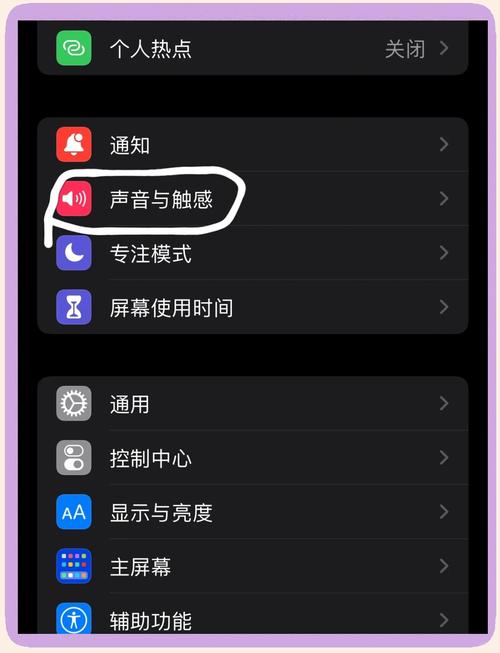
- 打开手机的 “设置” App。
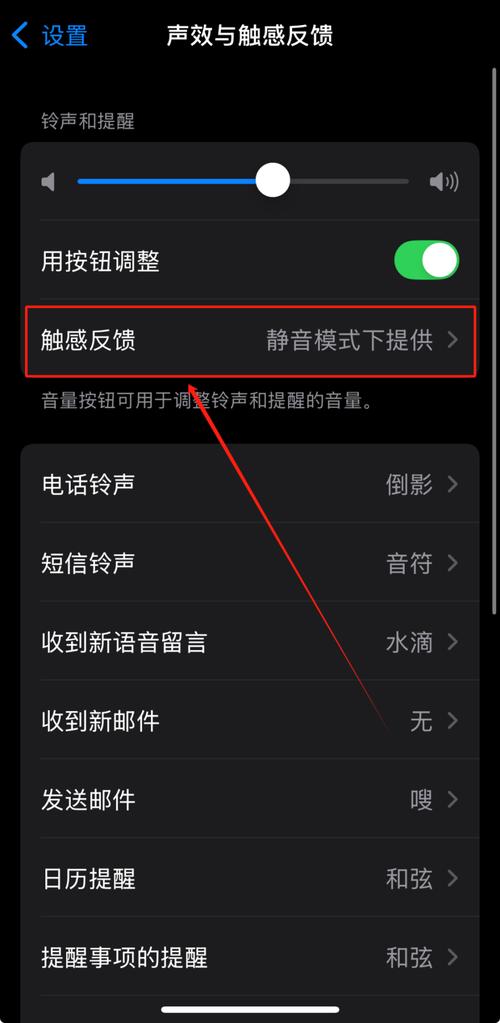
- 向下滑动,找到并点击 “声音与触感” (Sound & Haptics)。
- 您会看到几个与静音相关的选项:
- 用按钮切换静音:这个开关对应了方法一中的物理侧边开关,开启后,拨动侧边开关可以切换静音模式,关闭后,侧边开关将只控制“勿扰模式”。
- 静音时保持提醒:开启此选项后,即使在静音模式下,您仍然可以收到电话、闹钟和提醒通知的声音,非常适合开会或上课时使用,既不会打扰他人,又不会错过重要电话。
- 静音时锁定音量:开启后,当手机处于静音模式时,按侧面的音量键不会有任何反应,音量大小不会改变,关闭后,即使在静音模式下,按音量键也会显示音量条,方便您调整媒体音量(如看视频、听音乐时的音量)。
静音模式的常见问题解答
问:静音模式后,为什么手机还会响?
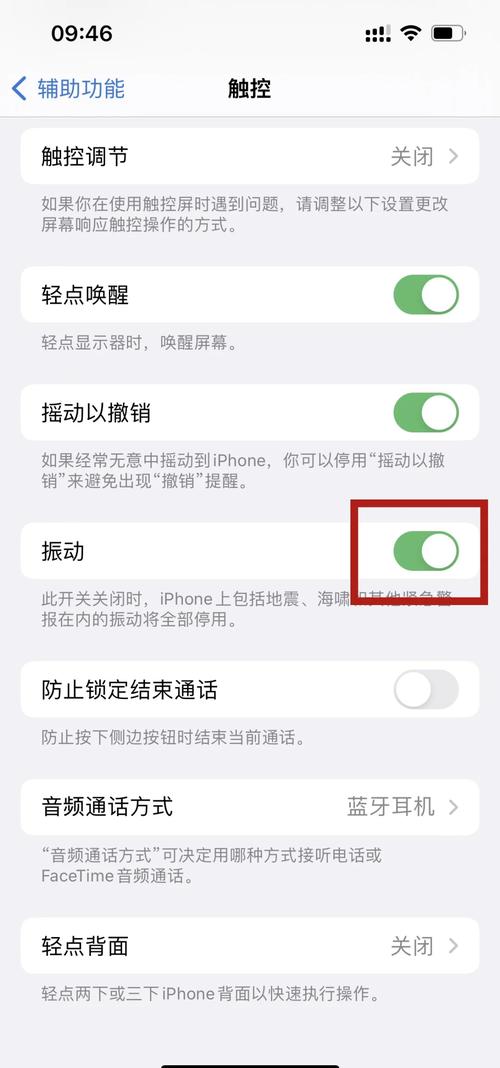
- 可能原因1:来电铃声没关。 静音模式只关闭了提示音,但电话铃声是独立的,您可以进入“设置” > “声音与触感” > “铃声与振动模式”,关闭“振动”选项,或者将“振动”设置为“响铃时振动”。
- 可能原因2:开启了“静音时保持提醒”。 如上所述,这个功能就是为了让电话和闹钟在静音时也能响,如果您不希望它响,请关闭此选项。
- 可能原因3:正在使用免提或连接了蓝牙设备。 如果您正在用扬声器或蓝牙耳机,声音会从这些设备发出,不受手机静音模式影响。
问:静音模式对哪些内容有效?
(图片来源网络,侵删)
- 有效:提示音、锁屏通知音、键盘音、相机快门声、系统操作音。
- 通常无效:
- 媒体音量:如播放音乐、视频、游戏时的声音。
- 电话铃声:除非您在设置中将其关闭。
- 闹钟:除非您开启了“静音时保持提醒”。
- 第三方应用:一些应用(如微信)有自己的静音设置,可能不受手机系统静音模式影响。
| 方法 | 适用机型 | 优点 | 缺点 |
|---|---|---|---|
| 侧边开关 | 有物理开关的 iPhone | 速度最快,一键操作 | 功能单一,无法自定义 |
| 控制中心 | 所有 iPhone | 直观,灵活,可调节音量 | 需要打开控制中心 |
| 设置菜单 | 所有 iPhone | 功能最全面,可自定义细节 | 步骤最繁琐,不适合快速切换 |
日常快速切换:推荐使用 方法一(侧边开关) 或 方法二(控制中心)。 需要精细控制:推荐使用 方法三(设置菜单),特别是开启“静音时保持提醒”功能非常实用。
(图片来源网络,侵删)


