


- 使用“蜂窝数据”App(最推荐,功能最全)
- 这个方法可以让你为单个App设置流量上限,非常适合防止某个App(如视频、游戏应用)消耗过多流量。
- 使用“屏幕使用时间”功能(适合家长控制或整体限制)
- 这个方法更像是一个“家长控制”工具,可以限制所有App或特定类别App的蜂窝数据使用时间,非常适合防止孩子或自己过度使用流量。
下面我将详细介绍这两种方法的设置步骤。
为单个App设置蜂窝数据用量限制(推荐)
这个功能非常实用,你可以精确控制哪些App可以使用多少流量。
适用场景:
- 你想限制微信、抖音等App的流量使用。
- 你担心某个新App在后台偷偷消耗流量。
设置步骤:
-
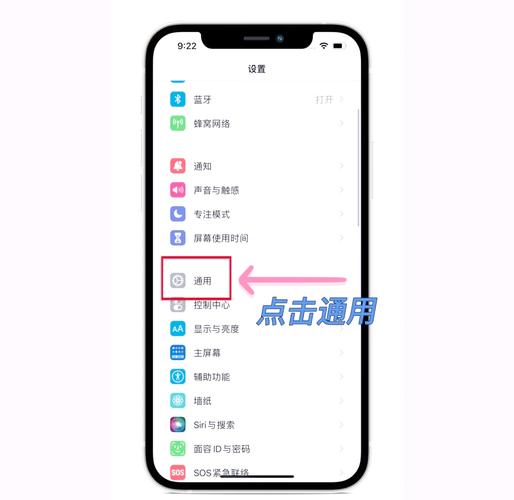
打开“设置”App,找到并点击 “蜂窝数据” (Cellular)。
 (图片来源网络,侵删)
 -
向下滑动,找到 “蜂窝数据选项” (Cellular Data Options),点击进入。
-
点击 “蜂窝数据用量” (Cellular Data Usage)。
-
在这里你会看到一个列表,显示了所有App在过去一段时间内的流量使用情况,找到你想要限制的那个App,点击它。
-
进入该App的设置页面后,你会看到两个开关:
- “蜂窝数据”:总开关,关闭后该App完全无法使用移动数据。
- “WLAN与蜂窝数据”:关闭后,该App只能在使用Wi-Fi时联网。
关键步骤来了: 向下滑动页面,你会看到 “最大蜂窝数据用量” (Maximum Cellular Data Usage) 的选项。
-
点击 “最大蜂窝数据用量”。
-
你可以设置一个月度流量上限,你可以输入一个具体的数值(500 MB),然后点击右上角的 “完成”。
效果: 从你设置的这个月开始,一旦这个App的蜂窝数据使用量达到你设定的上限,iOS系统会自动暂停它的蜂窝数据网络,直到下个月流量统计周期重置,期间,系统会不断提醒你该App已达到流量上限。
使用“屏幕使用时间”限制数据访问
这个方法更像是一个“防火墙”,你可以设定在特定时间段内完全禁止某些App或所有App使用蜂窝数据。
适用场景:
- 家长想限制孩子在晚上使用流量。
- 你想在工作时间或学习时间关闭所有非必要的App的数据权限,以保持专注。
- 设定一个“无流量时段”,比如睡觉前。
设置步骤:
-
打开“设置”App,找到并点击 “屏幕使用时间” (Screen Time)。
-
如果你是第一次使用,请先开启“屏幕使用时间”,并根据提示设置一个“屏幕使用时间密码”(这个密码很重要,别人无法随意更改你的设置)。
-
在“屏幕使用时间”主界面,点击 和隐私访问限制” (Content & Privacy Restrictions)。
-
确保和隐私访问限制”的总开关是打开状态。
-
点击 “蜂窝数据” (Cellular Data)。
-
你可以进行两种设置:
-
设置“停用App”时间(最常用):
- 点击 “停用App” (App Limits)。
- 点击右上角的 “添加限制” (Add Limit)。
- 选择你想要限制的App(可以单个选,也可以按类别如“社交”全选),然后点击 “下一步”。
- 设置一个时间限制(例如1小时),然后点击 “完成”。
- 重要一步:在返回的页面,务必关闭“停用App”开关旁边的“允许逾限”选项,这样一旦达到时间限制,App的蜂窝数据权限就会被立即禁用,而不是仅仅提醒你。
-
设置“停用所有App”时间(更严格):
- 返回上一级(“蜂窝数据”设置页面)。
- 点击 “停用所有App” (All Apps & Categories)。
- 你可以设置一个时间段(例如从晚上10点到早上8点),在这段时间内,所有App的蜂窝数据功能将被完全关闭。
-
总结与建议
| 方法 | 优点 | 缺点 | 最适合谁 |
|---|---|---|---|
| 蜂窝数据用量限制 | 精确控制单个App的流量,设置简单直观,达到上限后自动暂停,非常省心。 | 无法设置时间段,只能按月统计。 | 所有普通用户,特别是想控制某个“流量大户”App的人。 |
| 屏幕使用时间 | 可以设置时间段进行全局或分类控制,功能强大,适合家长控制。 | 设置相对复杂,更像是一个“时间锁”而非“流量上限”,不能精确到MB。 | 家长,或需要在自己专注/休息时段完全断开网络的人。 |
给你的建议:
- 日常使用:强烈推荐使用方法一,为微信、抖音、微博等高频App设置一个合理的流量上限(比如每月500MB或1GB),这样可以有效避免意外的巨额账单。
- 家长控制:使用方法二,为孩子设置晚上或学习时间的“无流量时段”。
- 专注模式:使用方法二,在工作和学习期间关闭所有娱乐App的数据权限。
希望这个详细的指南能帮助你成功设置流量限制!


