


基础操作:移动、删除与创建文件夹
这是最常用也最核心的操作,几乎适用于所有华为手机。
(图片来源网络,侵删)
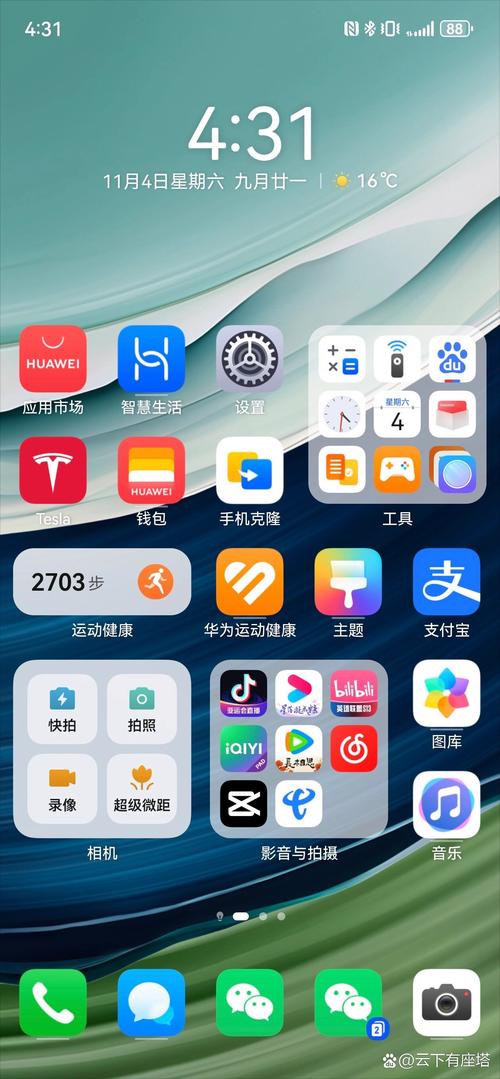
移动图标
您可以将任何图标(包括App、文件夹、小组件)拖到桌面的任意位置。
- 长按您想要移动的图标,直到它轻微“浮”起。
- 不要松手,直接拖动到您想放置的新位置。
- 松开手指,图标就会固定在新位置。
删除图标(从桌面移除)
这里的“删除”是指将图标从桌面上移除,但不会卸载应用,应用仍然在手机的应用列表里。
- 长按您想要移除的图标。
- 在弹出的菜单中,点击 “移除” 或 “从桌面移除”。
- 系统会再次确认,点击 “移除” 即可。
- 小技巧:如果误删,您可以从屏幕最右侧的 “桌面文件夹” 中找到被移除的图标,长按拖回桌面即可恢复。
创建文件夹
当桌面图标太多时,创建文件夹是整理桌面的好方法。
- 长按一个您想放入文件夹的图标,不要松手。
- 拖动这个图标到另一个您想和它放在一起的图标上。
- 松手后,系统会自动创建一个以这两个应用名称命名的文件夹。
- 您可以继续长按其他图标,拖入这个文件夹中。
- 重命名文件夹:点击文件夹打开它,然后点击文件夹名称旁边的 “编辑” 或直接点击名称,即可输入新的名称。
进阶设置:利用“桌面设置”菜单
在华为手机桌面上,您可以找到一个强大的“桌面设置”菜单,进行更高级的个性化。
(图片来源网络,侵删)
如何进入桌面设置? 在桌面的空白处双指捏合(两根手指在屏幕上做“捏合”的动作),或者长按桌面的空白处,即可弹出桌面设置菜单。
调整桌面布局
- 图标大小:拖动滑块可以调整桌面图标的大小,让桌面更紧凑或更疏朗。
- 图标间距:拖动滑块可以调整图标之间的距离。
- 显示隐藏应用:您可以在这里管理哪些应用不显示在桌面上(但仍在应用列表里)。
- 文件夹大小:调整文件夹内图标的大小和行列数。
开启/关闭桌面功能
- 桌面小组件:开启后,您可以在桌面上添加天气、时钟、日历等小组件,添加方法:长按桌面空白处 > 点击“小组件”。
- 智能文件夹:开启后,系统会自动为您创建文件夹,例如将所有购物App归为一类,非常方便。
- 文件夹样式:选择您喜欢的文件夹样式,如圆角、圆环等。
- 文件夹颜色:为文件夹选择不同的背景颜色,让桌面更有趣。
整理桌面
- 一键整理:如果您的桌面图标乱七八糟,点击 “一键整理”,系统会自动按照规则排列所有图标,瞬间让桌面变得整洁有序。
华为特色功能:智慧桌面
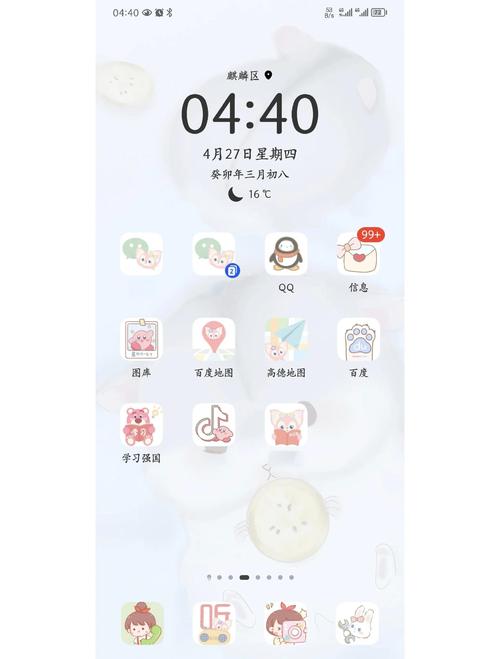
如果您使用的是华为手表(如Watch GT系列、Watch Ultimate系列等),并且手表和手机已连接,可以开启 “智慧桌面” 功能。
如何开启? 进入 桌面设置 > 智慧桌面,然后开启开关。
开启后,当您的手表靠近手机时:
(图片来源网络,侵删)
- 手机桌面会自动切换到手表的专属界面。
- 这个界面会显示与手表相关的功能,如健康数据、运动记录、控制中心等。
- 您可以在这个界面上直接点击跳转到手表上的相应功能。
华为桌面布局:文件夹
这是华为桌面一个非常实用的功能,它像一个“回收站”或“临时站”,存放着所有被您从桌面上移除的图标。
- 位置:通常位于屏幕最右侧的桌面页面。
- 作用:
- 恢复图标:如果您不小心从桌面移除了某个App的图标,可以在这里找到它,长按拖回任意桌面即可恢复。
- 隐藏不常用的App:如果您有一些不常用但又不想卸载的App,可以将其移入“桌面布局”文件夹中,实现桌面的极简。
- 如何隐藏此文件夹:进入 桌面设置 > 桌面布局 > 显示隐藏应用,关闭“桌面布局”的显示开关即可。
恢复默认设置
如果您对当前的桌面设置不满意,想要恢复到最初的状态。
- 进入 桌面设置。
- 点击 “恢复默认设置”。
- 系统会弹窗确认,点击 “恢复” 即可。注意:此操作会清空您当前的桌面布局、文件夹和小组件,请谨慎操作。
| 功能 | 操作方法 |
|---|---|
| 移动图标 | 长按拖动到新位置 |
| 删除图标 | 长按图标 > 选择“移除” |
| 创建文件夹 | 长按一个图标,拖到另一个图标上 |
| 调整图标大小/间距 | 双指捏合桌面 > 进入“桌面设置”调整 |
| 添加小组件 | 长按桌面空白处 > 选择“小组件” |
| 一键整理 | 双指捏合桌面 > 点击“一键整理” |
| 管理隐藏应用 | 双指捏合桌面 > 进入“桌面设置” > “显示隐藏应用” |
| 恢复默认桌面 | 双指捏合桌面 > 点击“恢复默认设置” |
希望这份详细的指南能帮助您轻松打造出符合自己喜好的华为手机桌面!


