


设置屏幕自动关闭时间
这个设置决定了手机在你停止使用后,屏幕亮多久。
(图片来源网络,侵删)
操作步骤:
-
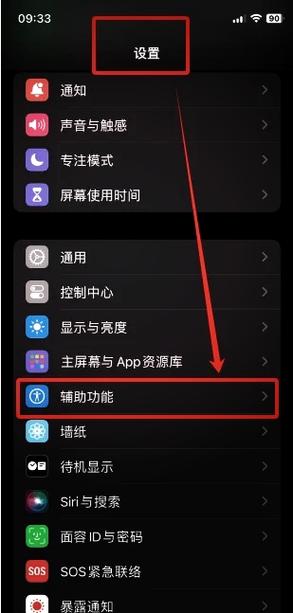
打开“设置”:在手机主屏幕找到并点击灰色的 “设置” 图标(一个齿轮 ⚙️ 的样子)。
-
进入“显示与亮度”:在设置列表中,向下滑动,找到并点击 “显示与亮度”。
-
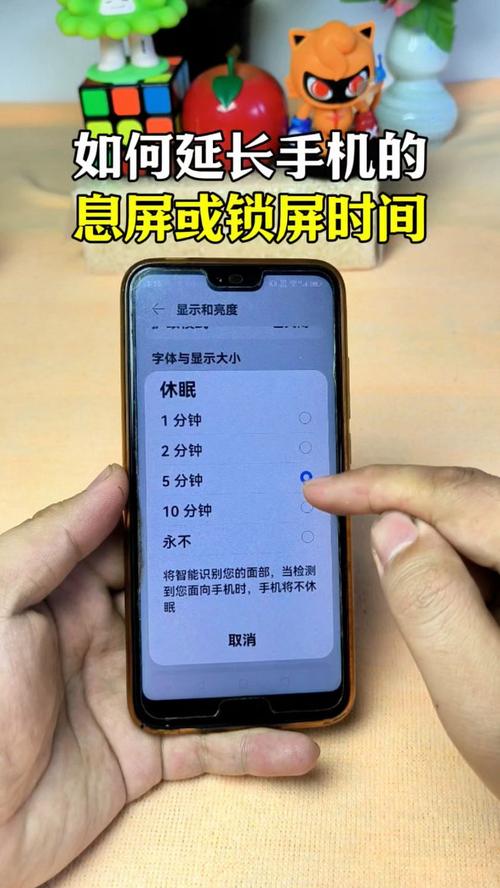
找到“自动锁定”:在“显示与亮度”页面,向下滑动,你会看到 “自动锁定” 选项。
 (图片来源网络,侵删)
 -
选择你想要的时间:点击“自动锁定”,你会看到几个时间选项:
- 30 秒
- 1 分钟
- 2 分钟
- 3 分钟
- 4 分钟
- 5 分钟
- 永不锁定 (Never)
-
完成设置:选择一个你喜欢的时长即可,如果你选择 “1 分钟”,那么在你停止操作手机1分钟后,屏幕就会自动变暗并锁定。
小贴士:
- 为了节省电量,建议不要选择“永不锁定”。
- 如果你经常需要看手机但又不想频繁解锁,可以选择 “2 分钟” 或 “3 分钟”,这是一个比较平衡的设置。
区分“锁屏时间”与“休眠唤醒时间”
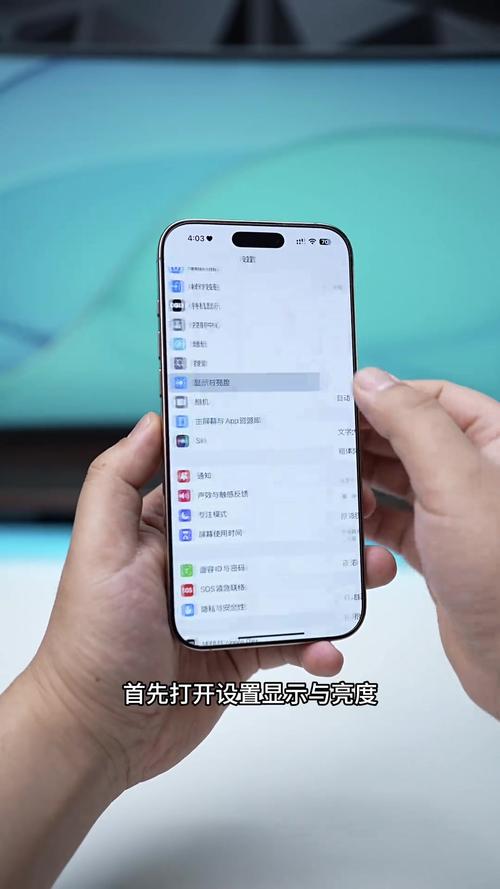
有时候大家会把“屏保时间”和另一个功能混淆,这里也一并解释一下。
(图片来源网络,侵删)
锁屏时间(自动锁定)
- 作用:控制手机屏幕在无操作后多久会变暗并锁定。
- 如何设置:如上所述,在 “设置” > “显示与亮度” > “自动锁定” 中设置。
- 特点:屏幕变暗后,需要输入密码/面容ID/触控ID才能重新进入主屏幕。
休眠唤醒时间(抬起唤醒或轻点唤醒)
- 作用:控制手机在锁定状态下,当你拿起手机或轻点屏幕时,屏幕会亮起但不立即解锁,你仍然需要验证身份才能进入主屏幕,这可以让你快速查看时间、通知等信息。
- 如何设置:
- 进入 “设置” > “显示与亮度”。
- 在“自动锁定”选项的下方,你会看到 “抬起唤醒” (Raise to Wake) 的开关。
- 打开它,拿起手机屏幕就会自动亮起。
- (对于部分旧款iPhone)或者你也可以看到 “轻点唤醒” (Tap to Wake),轻点屏幕也能唤醒。
相关问题与解答
问:为什么我的手机设置了几分钟就自动黑屏,但设置里是5分钟?
答:请检查一下是否开启了 “低电量模式”,在低电量模式下,为了进一步省电,系统会自动将“自动锁定”时间强制缩短到 30秒,你可以去 “设置” > “电池” 里查看并关闭低电量模式。
问:我想让屏幕一直亮着,不自动锁屏,可以吗?
答:可以,按照上面的步骤,将“自动锁定”设置为 “永不锁定”。 ⚠️ 重要提醒:这个选项会极大地消耗手机电量,除非你有特殊需求(比如正在看食谱、演示PPT等),否则不建议长时间开启,使用完毕后记得改回一个正常的时间。
问:设置了自动锁定,但为什么有时候没到时间屏幕就黑了?
答:这可能是因为你的手机电量过低(比如低于20%),系统会自动缩短锁定时间以保护电池,或者,某些特定的App(如视频播放器)有自己的播放锁屏逻辑,可能会覆盖系统设置。
| 你想设置的功能 | 设置路径 | 作用 |
|---|---|---|
| 屏幕多久自动变暗并锁定 | 设置 > 显示与亮度 > 自动锁定 | 控制无操作后的屏幕熄灭和锁定时间,核心设置。 |
| 拿起手机自动亮屏(不解锁) | 设置 > 显示与亮度 > 抬起唤醒 | 方便快速查看锁屏信息,无需按键。 |
希望这个详细的指南能帮到你!如果你还有其他问题,随时可以再问。


