


核心思路
无论用哪种方法,核心思路都是:电脑上的音乐文件 → 通过某种“桥梁”软件/工具 → 传输到iPhone的“音乐”App中。

(图片来源网络,侵删)
使用官方工具(最推荐、最安全)
这是苹果官方支持的方法,也是最稳定、最不容易出错的方式,根据你的电脑系统,使用的工具不同:
情况 A:如果你使用的是 macOS Catalina (10.15) 或更高版本
苹果用 “访达”(Finder) 替代了 iTunes,操作非常简单。
- 连接设备:使用 USB 数据线将你的 iPhone 连接到 Mac。
- 打开访达:在 Mac 的桌面上找到“访达”图标并打开,在侧边栏的“位置”下,你应该能看到你的 iPhone 设备名称。
- 选择你的 iPhone:点击你的 iPhone 名称。
- 进入“音乐”设置:在顶部的工具栏中,点击“音乐”选项卡。
- 勾选同步选项:
- “同步音乐”:勾选这个复选框。
- 选择要同步的内容:
- “整个音乐资料库”:会把你 Mac 上“音乐”App里的所有歌曲都同步到 iPhone,如果你的音乐库很大,这会花很长时间,并且占用大量 iPhone 空间。
- “所选的播放列表、表演者、专辑和曲风”:这是更推荐的方式,你可以只勾选你想要同步的特定播放列表、歌手或专辑。
- 应用:设置完成后,点击右下角的 “应用” 按钮,Mac 会开始处理并同步音乐到你的 iPhone,同步完成后,安全弹出 iPhone 即可。
情况 B:如果你使用的是 Windows PC 或 macOS Mojave (10.14) 及更早版本
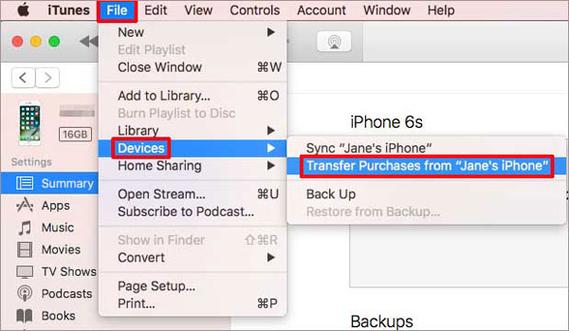
你需要使用 iTunes 这个经典工具。
- 确保 iTunes 已安装:如果没有,请从微软应用商店或苹果官网下载并安装最新版的 iTunes。
- 连接设备:用 USB 数据线将 iPhone 连接到电脑,如果首次连接,可能会弹出“要信任此电脑吗?”的提示,请在 iPhone 上点击“信任”并输入密码。
- 打开 iTunes:在电脑上打开 iTunes。
- 进入设备摘要页:点击左上角的手机图标,进入你的 iPhone 摘要页面。
- 选择“音乐”选项卡:在左侧的列表中,点击“音乐”。
- 勾选同步选项:
- 勾选 “同步音乐”。
- 同样,你可以选择“整个音乐资料库”或“所选的播放列表、艺术家、专辑和流派”。
- 应用:点击右下角的 “应用” 按钮,等待同步完成。
使用第三方工具(功能更强大、更灵活)
如果你觉得官方的同步方式不够灵活(比如只想添加几首歌,而不是整个同步),或者你希望免费传输,可以考虑第三方工具。
(图片来源网络,侵删)
强烈推荐的工具:
- iMazing (macOS & Windows):功能非常强大,被誉为“最好的 iTunes 替代品”,它允许你像管理 U 盘一样管理 iPhone,可以自由地添加、删除单个音乐文件,而无需同步整个资料库。
- EaseUS MobiMover (Windows & macOS):一款免费的 iOS 数据管理工具,也支持音乐传输。
- Syncios (Windows & macOS):另一款免费的数据管理工具,界面友好,支持音乐、视频、照片等多种文件的传输。
以 iMazing 为例的通用操作步骤:
- 下载安装:在电脑上下载并安装 iMazy 软件。
- 连接设备:用 USB 数据线连接 iPhone 和电脑,并在 iPhone 上点击“信任”。
- 授权设备:在 iMazy 中授权你的 iPhone。
- 进入音乐模块:在 iMazy 的侧边栏中找到并点击 “音乐”。
- 导入音乐:
- 点击工具栏的 “导入” 按钮。
- 在弹出的窗口中,选择你电脑上想要导入的音乐文件(支持 MP3, AAC, WAV 等常见格式)。
- 选择好后,点击“打开”,文件就会被直接添加到你的 iPhone 音乐库中。
优点:
- 自由度高:可以精确选择要传输的文件,不影响 iPhone 上已有的其他音乐。
- 操作直观:像操作文件一样简单。
- 功能全面:除了音乐,还可以管理照片、通讯录、短信等。
缺点:
(图片来源网络,侵删)
- 大部分高级功能需要付费购买许可证。
使用云服务(无需数据线,方便但依赖网络)
如果你不想用数据线连接,或者歌曲已经在云端,可以考虑以下方法。
Apple Music (订阅服务)
如果你是 Apple Music 订阅用户,这是最无缝的方式。
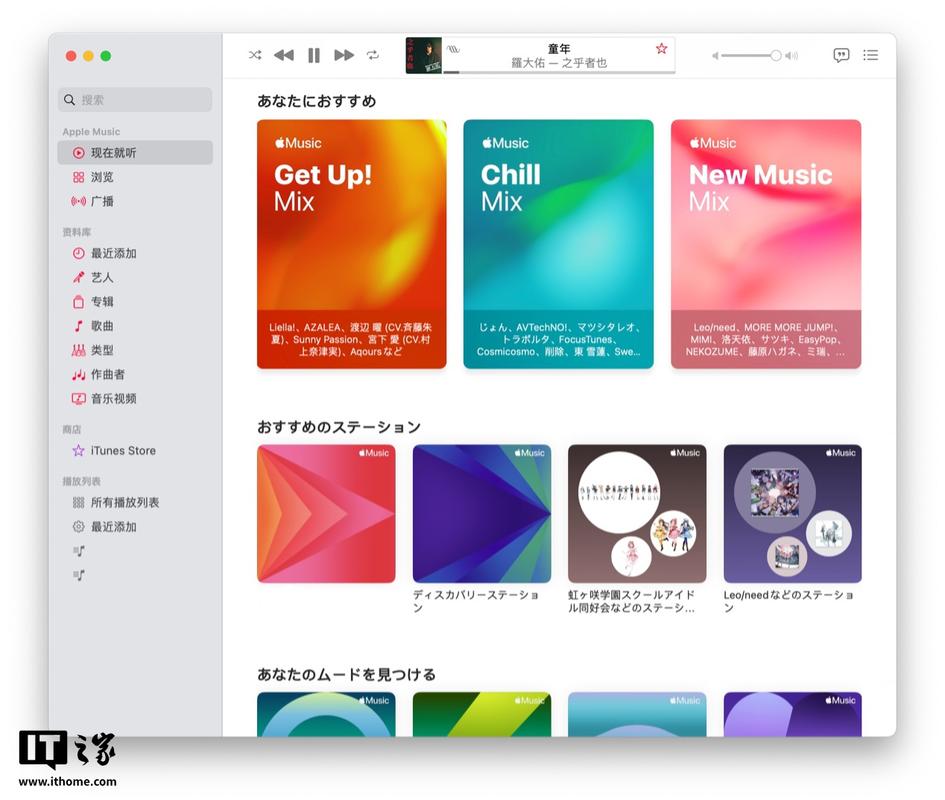
- 操作:在电脑上的“音乐”App 里,将你想听的歌添加到你的资料库或播放列表,在 iPhone 上的“音乐”App 中,确保已登录同一个 Apple ID,并开启“ iCloud 音乐资料库”,你的歌曲会自动出现在 iPhone 上,并且可以在线收听或下载到本地离线收听。
其他云盘 (如 Google Drive, Dropbox, OneDrive)
- 上传:将电脑上的音乐文件上传到你的 Google Drive、Dropbox 或 OneDrive 等云盘中。
- 下载:在 iPhone 上安装对应的云盘 App,登录同一个账号。
- 播放:在 App 中找到你上传的音乐文件,点击即可在线播放,你也可以选择下载到手机本地,方便离线收听。
优点:
- 无需数据线,跨平台方便。
- 可以作为备份。
缺点:
- 受网络速度影响,大文件传输慢。
- 有云盘存储空间限制。
- 操作相对间接,不如直接导入方便。
常见问题与注意事项 (FAQ)
为什么我同步后,iPhone 上的“音乐”App 里找不到歌?
- 检查位置:歌曲可能被同步到了“播客”或“有声读物”里,请确保在同步设置中选择了正确的类别。
- 检查 iCloud 音乐资料库:如果你开启了“iCloud 音乐资料库”,iPhone 上的音乐主要来自 Apple Music 的在线曲库,而不是你电脑上的本地文件,请尝试关闭它再进行同步。
- 检查文件格式:iPhone 主要支持 AAC、MP3、Apple Lossless、WAV 等格式,一些不支持的格式(如 FLAC)无法直接导入。
我想传的是 MP3 文件,但为什么在 iPhone 上显示的是歌曲名和艺术家都是“未知”?
- 这是因为 MP3 文件的“元数据”(如歌曲名、歌手、专辑封面)没有正确填写,你可以使用像 MP3Tag (Windows) 或 MusicBrainz Picard (macOS/Windows) 这样的免费软件,批量为你整理和添加歌曲信息。
第三方工具安全吗?
- 选择知名、信誉良好的第三方工具(如前面推荐的 iMazing)是安全的,这些工具已经发展多年,用户众多,避免从不明来源下载破解版或来路不明的软件。
总结与建议
| 方法 | 优点 | 缺点 | 适用人群 |
|---|---|---|---|
| 官方工具 (访达/iTunes) | 官方支持,稳定可靠,功能全面 | 同步操作较“笨重”,容易覆盖整个音乐库 | 所有 iPhone 用户,尤其是 Mac 用户 |
| 第三方工具 (如 iMazing) | 灵活自由,可精确传输单个文件,管理方便 | 部分高级功能需付费 | 需要精细管理音乐库,追求操作效率的用户 |
| 云服务 | 无需数据线,跨平台方便 | 依赖网络,有空间限制,操作间接 | 经常在不同设备间切换,或歌曲已在云盘的用户 |
对于绝大多数用户,我最推荐从【方法一:使用官方工具】开始尝试。 如果你觉得官方的同步方式不够用,再考虑功能更强大的【方法二:第三方工具】。


