


核心方法:在微信App内直接修改
这是最直接、最常用的方法,可以设置所有消息(包括文字、图片、语音、文件等)的提示音。
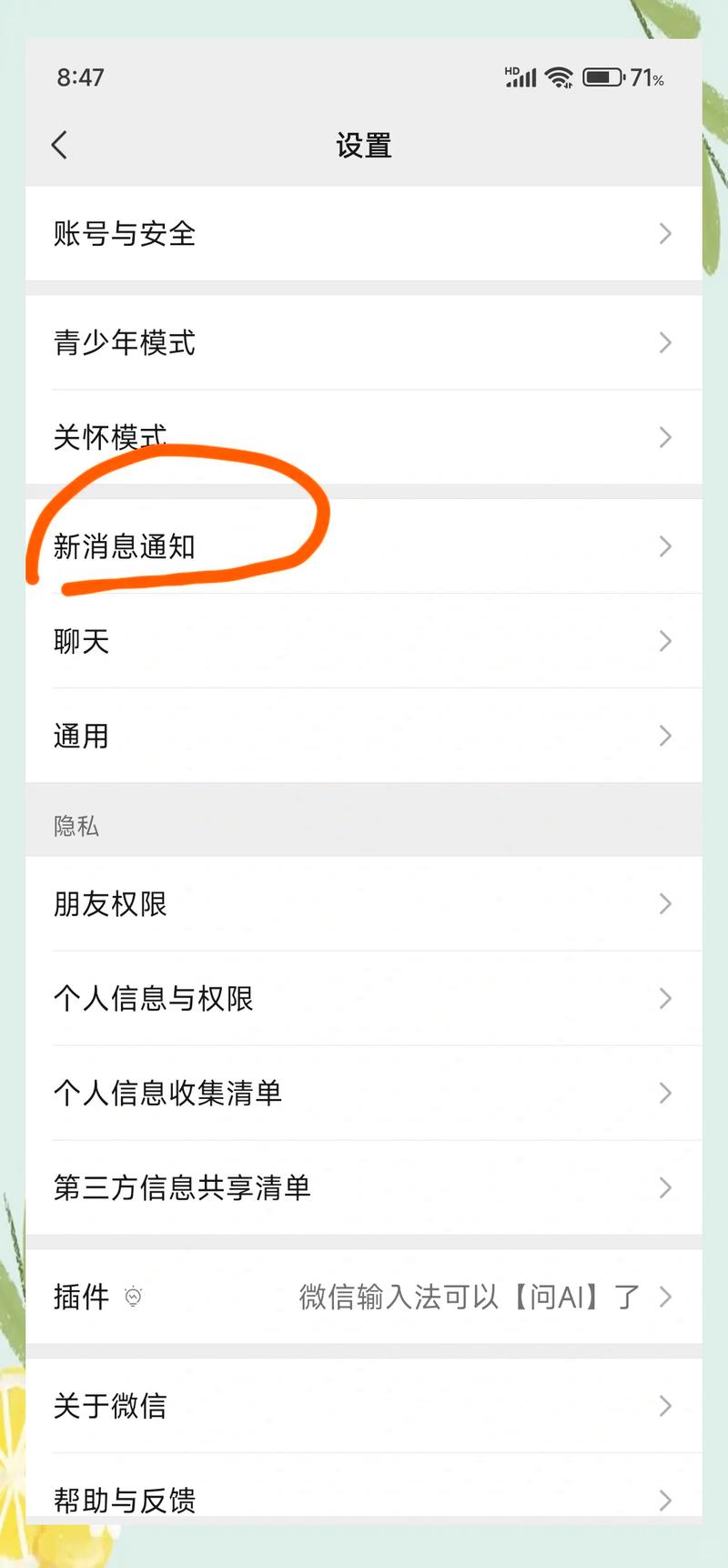
详细步骤:
-
打开微信,点击右下角的 「我」。
-
在「我」的页面,点击 「设置」。
-
在设置菜单中,点击 「新消息通知」。
(这是一个示意图,实际界面可能因微信版本更新略有不同)
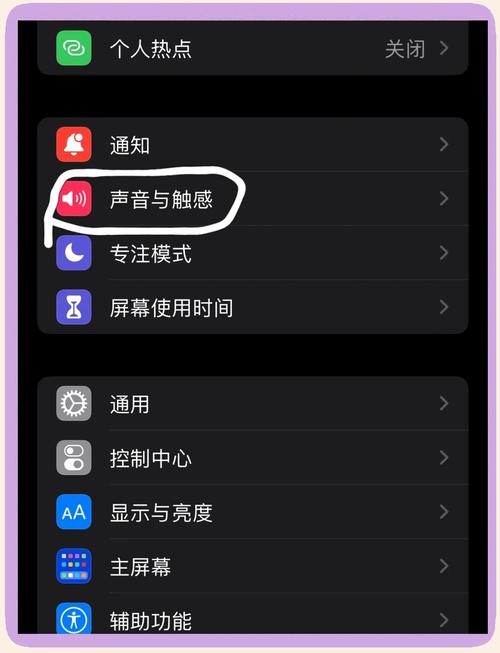 (图片来源网络,侵删)
 -
进入「新消息通知」页面后,你会看到几个关键选项:
- 通知显示聊天详情:开启后,锁屏和通知中心会显示消息内容。
- 通知铃声:【这是设置提示音的关键】
- 通知提醒方式:可以设置声音、振动、闪屏等。
- 专属提示音:可以为特定好友或群聊设置不同的提示音。
-
点击「通知铃声」。
-
进入铃声选择页面后,你可以看到微信内置的多种提示音,点击任意一个铃声就可以试听效果。
-
选择你喜欢的铃声后,点击右上角的 「完成」 或 「保存」。
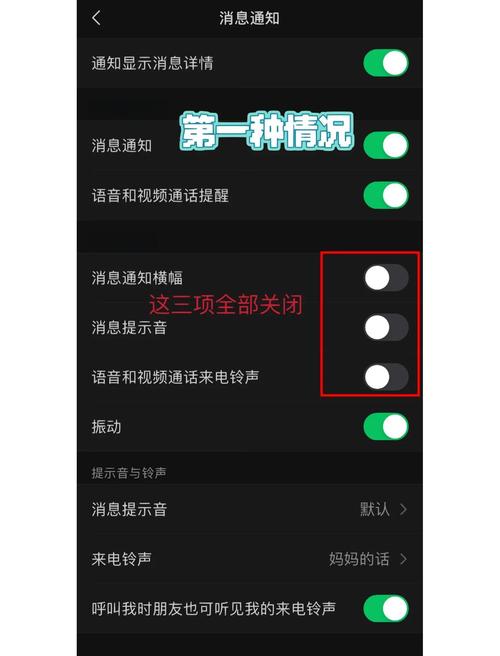 (图片来源网络,侵删)
 -
返回到「新消息通知」页面,确保「通知铃声」选项已经更新为你选择的铃声。
-
最后一步(非常重要!):返回手机主屏幕,拉下控制中心,确保手机的静音开关(侧面拨片)是打开的(没有红点),这样设置好的微信提示音才能正常播放,如果手机处于静音模式,即使设置了提示音,它也不会响。
进阶技巧:设置“专属提示音”
如果你想给某个特别的好友、家人或重要的工作群设置不同的提示音,方便快速识别,可以使用这个功能。
设置步骤:
-
打开微信,进入你想设置专属提示音的聊天窗口(可以是和某个好友的,也可以是某个群聊)。
-
点击聊天窗口右上角的 按钮。
-
在聊天信息页面,点击 「通知」。
(这是一个示意图,实际界面可能因微信版本更新略有不同)
-
在通知设置页面,你会看到 「专属提示音」 的开关。
- 开启这个开关。
- 然后点击下方的 「选择提示音」。
-
像之前一样,从微信的铃声库中选择一个你喜欢的、独特的铃声,这个铃声将只用于这个特定的聊天。
-
点击「完成」保存。
当这个好友或群聊发来新消息时,你的手机就会播放你为它专门设置的提示音,而其他消息则播放默认的通用提示音。
常见问题与解答
Q1:为什么我按照设置了,微信还是没有声音?
A1:请检查以下几点:
- 手机静音模式:最常见的原因,检查手机侧面的静音开关是否处于关闭状态(没有红色指示)。
- 微信通知权限:确保微信有发送通知的权限。
- 检查路径:进入 iPhone「设置」->「通知」-> 找到「微信」,确保「允许通知」是开启的,声音」选项没有关闭。
- 勿扰模式:检查手机是否开启了「勿扰模式」。
- 检查路径:从屏幕右上角下滑进入「控制中心」,查看月亮图标是否亮起,或者进入「设置」->「专注模式」->「勿扰模式」查看是否开启。
- 系统音量:检查手机的媒体音量(不是通话音量)是否被调到最低或静音,可以在播放音乐或视频时调节。
Q2:我想用自己下载的音乐作为微信提示音,可以吗?
A2:不可以直接使用,微信的提示音只能从它自带的铃声库中选择,你可以通过一个“曲线救国”的方法来实现:
- 将音乐导入iPhone:把你的音乐文件(如.mp3, .m4a)通过数据线传到iPhone的「文件」App里。
- 在「设置」中设置为铃声:
- 进入 iPhone「设置」->「声音与触感」->「电话铃声」。
- 点击「提示音」或「铃声」列表顶部的 「铃声」 选项。
- 在列表最下方,你会看到 「其他铃声...」 或类似的选项。
- 点击它,然后在「文件」App中找到你刚才导入的音乐文件。
- 选择后,系统会自动将这段音乐裁剪为30秒以内的片段,并设置为铃声。
- 在微信中选择:
- 回到微信,按照「核心方法」中的步骤进入「通知铃声」选择页面。
- 在列表的最下方,你就能找到刚刚从音乐文件创建的自定义铃声了。
Q3:如何关闭微信提示音?
A3:很简单,进入微信的「我」->「设置」->「新消息通知」,将「通知铃声」设置为 「无」 即可,或者,你也可以直接在手机「设置」->「通知」->「微信」->「声音」中关闭。
希望这份详细的指南能帮到你!


