


- 远程控制:通过手机上的App,远程操作你另一台真正的电脑(无论是Windows还是Mac),这是最常用、最稳定、功能最全的方式。
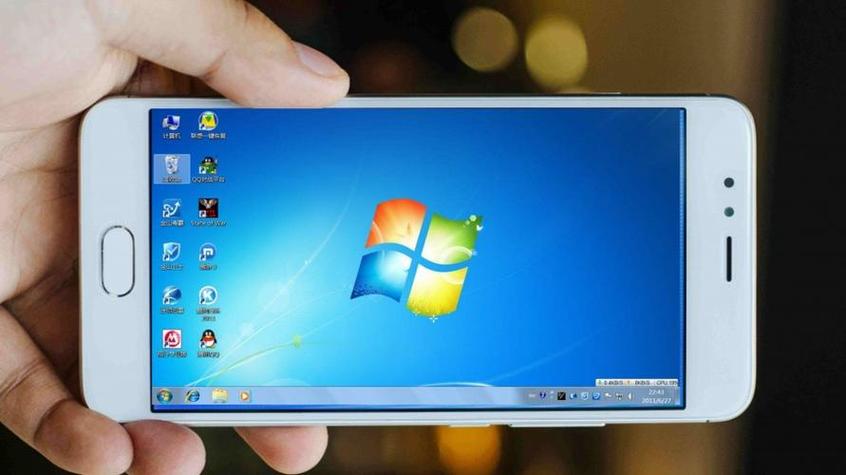
- 手机模拟器/云电脑:在手机上运行一个模拟器,或者连接到一个云端服务器,让手机屏幕上出现一个电脑操作界面,这种方式更像“把手机当电脑用”,但体验和性能有限。
下面我将为你详细介绍这两种方式的免费版下载安装方法,并提供安全建议。
(图片来源网络,侵删)
远程控制你的电脑(最推荐)
这种方式的核心是:你的手机是“遥控器”,你的电脑是被控制的“主机”,你需要先在电脑上安装服务器端软件,然后在手机上安装客户端App,两者通过互联网连接。
推荐软件(均提供免费版)
TeamViewer (跨平台王者)
- 特点:老牌远程控制软件,支持几乎所有平台(Windows, macOS, Linux, Android, iOS),连接稳定,功能强大,免费版对于个人和非商业用户完全够用。
- 工作原理:两台设备都安装软件后,会生成一个ID和密码,你用手机输入电脑的ID和密码即可连接。
下载安装步骤:
-
第一步:在你的电脑上安装 TeamViewer Host
- 在电脑浏览器中访问 TeamViewer 官网:https://www.teamviewer.cn/
- 下载并安装 “TeamViewer Host” 版本(这个版本是为需要被长期控制的电脑设计的,开机后会自动运行,方便连接)。
- 安装完成后,打开软件,记下下方的 “您的ID” 和 “密码”,这个ID和密码就是你手机的“钥匙”。
-
第二步:在你的手机上安装 TeamViewer QuickSupport
 (图片来源网络,侵删)
- 在手机应用商店(App Store 或 华为/小米/OPPO等应用市场)搜索 “TeamViewer QuickSupport”。
- 下载并安装。
- 打开App,你会看到一个 “您的ID”,这个ID是给别人用来控制你的手机的,我们这里用不到。
- 点击屏幕下方工具栏的 “Remote Control”(远程控制)选项。
- 在弹出的界面中,输入你电脑上显示的 “ID”,然后点击 “连接”。
- 系统会要求你输入电脑上显示的 “密码”,输入正确后,你就能看到电脑的桌面,并用手机进行操作了!
AnyDesk (轻量快速)
- 特点:界面简洁,启动和连接速度非常快,对网络要求较低,免费版也足够个人使用。
- 工作原理:和TeamViewer类似,每台设备都有一个地址码。
下载安装步骤:
-
第一步:在你的电脑上安装 AnyDesk
- 访问 AnyDesk 官网:https://anydesk.com/zh
- 下载适用于Windows或macOS的版本并安装。
- 打开软件,你会看到一个以
7开头的9位数字地址码,这就是你的电脑地址。
-
第二步:在你的手机上安装 AnyDesk
- 在手机应用商店搜索 “AnyDesk” 并安装。
- 打开App,你会看到一个地址码。
- 点击上方的 “连接” 选项。
- 输入你电脑的地址码,然后点击 “连接”。
- 电脑端会弹出请求,点击“接受”即可连接成功。
Chrome 远程桌面 (谷歌出品,简单易用)
- 特点:基于谷歌账号,无需记复杂的ID,适合习惯使用谷歌全家桶的用户,需要谷歌服务框架支持(在部分国内手机上可能体验不佳)。
- 工作原理:通过Chrome浏览器扩展和App进行配对。
下载安装步骤:
(图片来源网络,侵删)
-
第一步:在你的电脑上设置
- 确保你的电脑已安装谷歌浏览器。
- 访问 Chrome 网上应用店,搜索并安装 “Chrome 远程桌面” 扩展程序。
- 打开扩展程序,使用你的谷歌账号登录。
- 在左侧选择 “远程支持”,然后点击 “访问被共享的设备”。
- 系统会生成一个临时的访问码,有效期5分钟,把这个码告诉手机。
-
第二步:在你的手机上操作
- 在手机应用商店搜索 “Chrome Remote Desktop” 并安装。
- 用同一个谷歌账号登录。
- 在App首页,点击 “访问您已授权的设备”。
- 输入电脑上生成的临时访问码,即可连接。
手机模拟电脑(体验有限)
这种方式是在手机上运行一个虚拟的电脑环境,或者连接一个云端的虚拟电脑。注意:这类免费版通常有广告、性能限制、使用时长限制或需要观看广告来获取时长。
云手机/云电脑
- 特点:通过App连接到服务商的云端服务器,你操作的是一台真正的服务器,优点是不需要你有高性能的电脑,缺点是免费版体验很差。
- 代表App:
- 红手指云手机:在应用商店搜索,有免费试用时长,但通常需要看广告或做任务来续期。
- 雷电云电脑:同样提供免费体验,但功能有限。
- 安装:直接在手机应用商店搜索下载即可,按照App内的引导进行注册和连接。
Android 模拟器 (在手机上模拟安卓系统)
- 特点:这主要是为了在手机上运行另一个安卓应用或游戏,而不是变成Windows电脑,但有些模拟器提供了“桌面模式”,可以模拟一个电脑界面,体验并不好,操作卡顿,应用兼容性差。
- 代表软件:
- VMware Workstation Player:主要用于在电脑上模拟虚拟机,但有些用户会尝试在安卓手机上运行,非常复杂且不推荐。
- 一些国产安卓模拟器:如雷电、夜神等,它们主要是为PC端设计的,手机端体验不佳。
- 不推荐普通用户使用这种方式来实现“手机变电脑”,技术门槛高,体验差。
⚠️ 重要安全提示
- 官方渠道下载:务必从官网或官方应用商店(如App Store, 华为应用市场等)下载软件,不要从不明网站或论坛下载所谓的“破解版”、“绿色版”,这些版本很可能捆绑了病毒或恶意软件。
- 设置安全密码:为你的电脑远程访问设置一个强密码(字母+数字+符号),不要使用简单的123456。
- 谁在连接?:当有人请求远程控制你的电脑时,一定要确认对方的身份,不要轻易把ID和密码给陌生人。
- 不用时断开:如果不需要远程连接,最好关闭电脑上的服务器端软件,或者设置一个需要手动确认才能连接的选项,以防未经授权的访问。
| 方式 | 优点 | 缺点 | 推荐软件 | 适合人群 |
|---|---|---|---|---|
| 远程控制 | 功能完整、体验流畅、稳定可靠 | 必须有一台另一台电脑作为主机 | TeamViewer, AnyDesk, Chrome RD | 所有人,这是最佳方案 |
| 云手机/电脑 | 无需自备高性能电脑 | 免费版限制多、有广告、性能一般 | 红手指、雷电云电脑 | 想临时体验电脑功能,或玩特定手机游戏的用户 |
| 手机模拟器 | 技术上有趣 | 体验极差、兼容性差、操作不便 | 不推荐 | 开发者或极客,用于特殊调试 |
对于绝大多数用户来说,强烈推荐使用“远程控制”的方式,尤其是 TeamViewer 或 AnyDesk,它们免费、安全、好用,能让你随时随地用手机管理你的电脑。


