


第一步:基础检查(最常见的原因)
这部分操作简单,但能解决大部分问题。
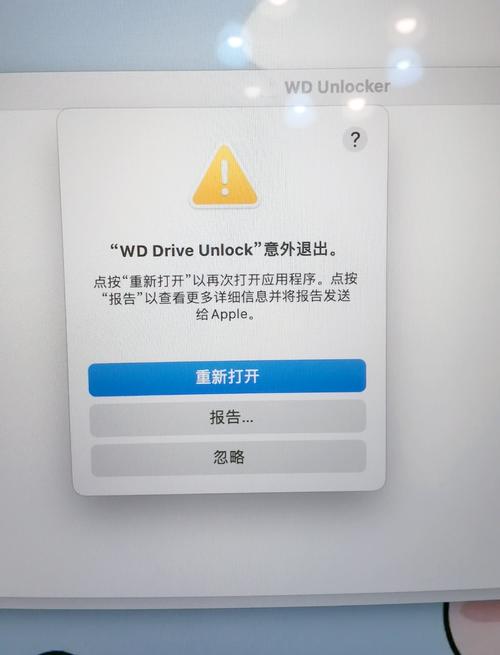
(图片来源网络,侵删)
检查物理连接
- 重新插拔: 将USB设备(U盘、鼠标、键盘等)从电脑上拔下来,等待10-15秒,再重新插紧,有时候接口接触不良就会导致无法识别。
- 更换USB接口: 不要只试一个口。优先尝试机箱后面的USB接口,它们通常直接连接到主板上,比机箱前面板的USB口更稳定、供电更足,如果后面接口能用,说明是机箱前面板的问题。
- 检查线缆(如果是外接设备): 如果是USB移动硬盘、打印机等,检查连接线和电源线是否插好。
检查USB设备本身
- 换到别的电脑上测试: 这是最关键的一步!将你的USB设备插到另一台正常的电脑上。
- 如果别的电脑也无法识别: 那很可能是USB设备本身坏了,可以尝试在别的电脑上换个接口试试,如果还是不行,基本可以确定设备故障。
- 如果别的电脑可以识别: 那说明问题出在你的电脑上,请继续往下看。
第二步:软件与系统层面排查
如果基础检查后问题依旧,那很可能是系统或驱动的问题。
检查设备管理器
设备管理器是Windows系统中管理硬件的核心工具。
- 在键盘上按
Win + X键,然后选择“设备管理器”。 - 在设备管理器窗口中,找到并展开“通用串行总线控制器”。
- 你会看到很多“USB Root Hub”或类似的条目。
检查以下几种情况并尝试解决:
-
有黄色感叹号或问号
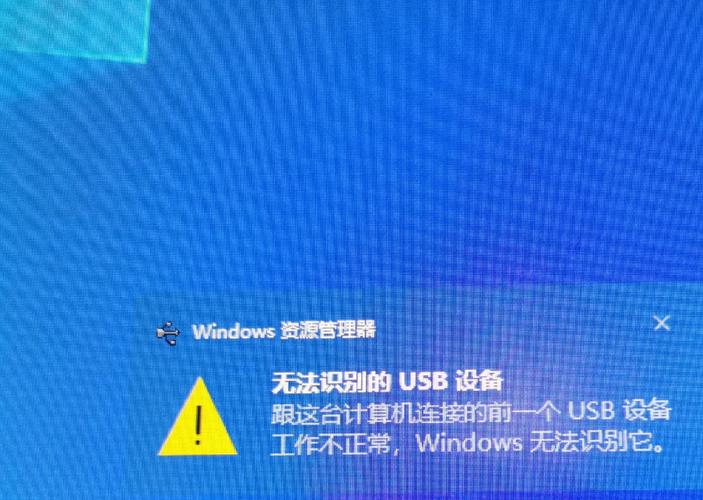 (图片来源网络,侵删)
- 这表示驱动程序有问题,右键点击有问题的设备,选择“更新驱动程序” -> “自动搜索驱动程序”,如果找不到,可以去电脑或主板的官方网站下载最新的USB驱动程序手动安装。
-
看到“USB Mass Storage Device”但状态异常
- 这通常是U盘或移动硬盘的驱动问题,右键点击它,选择“卸载设备”,然后勾选“删除此设备的驱动程序软件”(如果选项可用),点击“确定”。
- 卸载后,拔掉USB设备,重启电脑,然后再插上,系统会自动重新安装驱动。
-
根本找不到任何USB设备
- 展开“通用串行总线控制器”,然后右键点击每一个“USB Root Hub”,选择“禁用设备”,等待几秒钟,再右键点击选择“启用设备”,这可以重置USB端口。
- 或者,直接右键点击“USB Root Hub” -> “卸载设备”,重启电脑,系统会自动重新安装所有USB控制器。
运行Windows疑难解答
Windows内置了自动修复工具。
- 进入“设置” > “更新和安全” > “疑难解答”。
- 点击“其他疑难解答”。
- 找到并运行“硬件和设备”疑难解答,让它自动扫描并尝试修复问题。
检查磁盘管理(针对U盘/移动硬盘)
如果设备管理器里能看到设备,但“我的电脑”里没有盘符,可能是盘符丢失了。
(图片来源网络,侵删)
- 右键点击“此电脑”或“这台电脑”,选择“管理”。
- 在左侧选择“磁盘管理”。
- 在下方的磁盘列表中,找到你的USB设备(通常它的状态会是“没有初始化”或“没有分配盘符”)。
- 如果状态是“没有分配盘符”,右键点击它对应的分区,选择“更改驱动器号和路径...”,点击“添加”,随便分配一个盘符(G:),然后确定。
第三步:进阶排查与修复
如果以上方法都无效,可以尝试更深层次的修复。
检查BIOS/UEFI设置
USB功能可能在开机时就被禁用了。
- 重启电脑,在开机画面出现时(通常是主板品牌Logo),反复按特定键进入BIOS/UEFI设置界面(常见按键有
Del,F2,F10,Esc)。 - 在BIOS中,找到类似“Integrated Peripherals”(集成外设)、“Onboard Devices Configuration”(板载设备配置)或“USB Configuration”(USB配置)的选项。
- 确保“USB Controller”(USB控制器)和“USB Legacy Support/USB emulation”(USB传统支持/USB模拟)是Enabled(已启用)状态。
- 保存设置并退出(通常是按
F10),然后重启电脑。
检查电源管理设置
有时候系统为了省电会关闭USB端口。
- 打开“设备管理器”。
- 展开“通用串行总线控制器”。
- 双击每一个“USB Root Hub”。
- 在弹出的窗口中,切换到“电源管理”选项卡。
- 取消勾选“允许计算机关闭此设备以节约电源”。
- 点击“确定”,然后对所有的“USB Root Hub”重复此操作。
系统文件损坏
系统核心文件损坏也可能导致USB无法识别。
- 在开始菜单搜索“cmd”或“命令提示符”。
- 右键点击“命令提示符”,选择“以管理员身份运行”。
- 在黑色窗口中,输入以下命令,然后按回车:
sfc /scannow - 等待扫描完成,它会自动查找并修复损坏的系统文件,修复完成后重启电脑。
检查第三方软件冲突
某些安全软件或优化软件可能会干扰USB设备的识别。
- 暂时禁用你的杀毒软件、防火墙或系统优化软件(如360、腾讯电脑管家等),然后重新插入USB设备试试看,如果能识别,说明是软件冲突,需要调整相应软件的设置或更换软件。
第四步:最后的手段
如果所有方法都试过了还是不行,那么可能是硬件问题。
检查主板芯片组驱动
主板的芯片组驱动是所有硬件正常工作的基础,去你的电脑品牌官网或主板制造商官网(如华硕、技嘉、微星等),根据你的主板型号,下载并安装最新的“芯片组驱动程序”。
硬件故障
如果以上所有软件层面的方法都无法解决,那很可能是电脑的硬件出了问题。
- USB接口损坏: 如果机箱后面的所有USB口都不行,但前面的某个口可以,或者所有口时好时坏,可能是主板的USB控制器或接口物理损坏了。
- 主板问题: 主板上的USB控制器芯片故障。
这种情况,建议联系电脑厂商的售后服务或寻找专业的电脑维修人员进行检修。
总结一下排查流程
- 先外后内:换设备换电脑,确定是设备问题还是电脑问题。
- 先软后硬:优先检查驱动、系统设置、BIOS等软件问题。
- 先简后繁:从重新插拔、换接口开始,一步步深入到设备管理器、BIOS设置等复杂操作。
希望这个详细的指南能帮助你解决问题!


