


基础设置方法(适用于所有iPhone)
这是最常用、最直接的方法,可以更换你的主屏幕和锁屏壁纸。
(图片来源网络,侵删)
步骤如下:
-
打开「设置」App
- 在你的iPhone主屏幕上找到并点击灰色的 「设置」 图标(一个齿轮状的图标)。
-
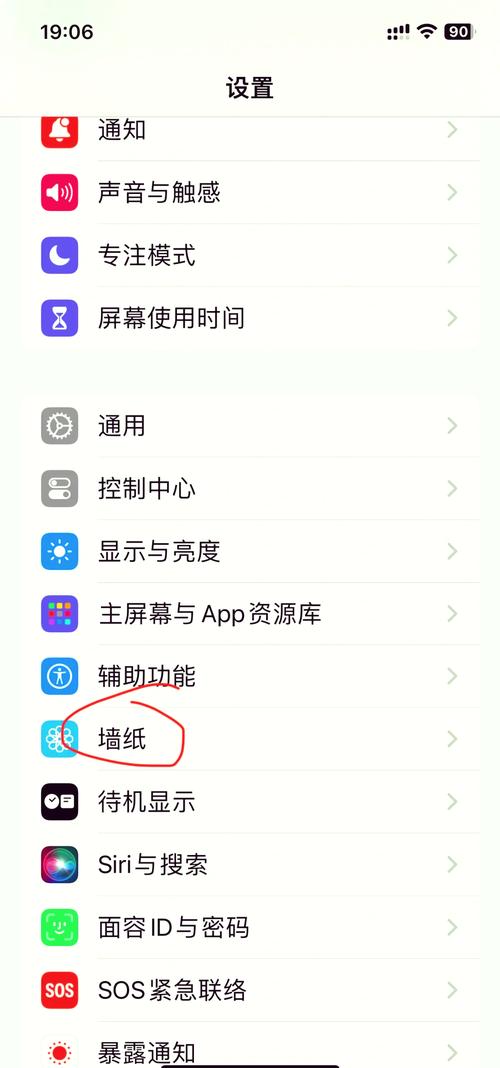
进入「壁纸」选项
- 在设置菜单中,向下滑动,找到并点击 「壁纸」 选项,它通常在“显示与亮度”或“专注模式”的上方。
-
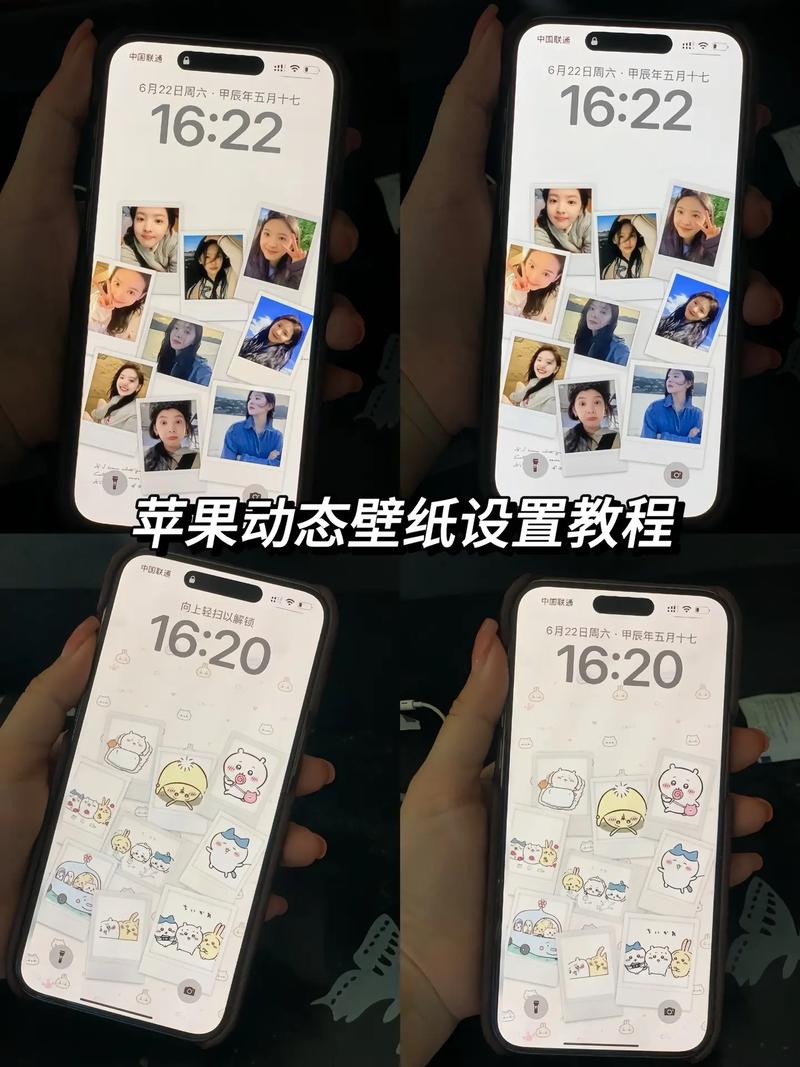
选择「添加新的壁纸」
 (图片来源网络,侵删)
- 进入壁纸页面后,你会看到当前锁屏和主屏幕的预览图,点击屏幕下方的 「添加新的壁纸」。
-
选择壁纸来源
- 系统会提供几个类别供你选择:
- 照片: 从你自己的相册中选择一张照片作为壁纸,这是最个性化的选择。
- 照片效果: 选择一张照片,并为其添加动态效果(如景深、实时照片等)。
- iOS 拟我表情: 选择一个动态的 Memoji 或 Emoji 图像。
- iOS 图像: 系统自带的高质量静态壁纸。
- iOS 动态壁纸: 系统自带的、带有微妙动态效果的壁纸(云朵飘动、水面涟漪)。
- 天气: 实时显示你所在地区天气状况的动态壁纸(需要iOS 16及以上系统)。
- 天文: 显示地球、月球或太阳系实时动态的壁纸(需要iOS 16及以上系统)。
- 系统会提供几个类别供你选择:
-
选择并预览壁纸
- 选择一个类别后,浏览并点击你喜欢的壁纸,选择后,壁纸会全屏显示,并让你进行 「样式」 调整(对于照片,可以选择“原始照片”、“景深”或“实时照片”效果)。
-
设定壁纸用途
- 在预览界面,点击屏幕左下角的 「设定」 按钮。
- 这时会弹出三个选项:
- 「锁定屏幕」: 仅更换锁屏壁纸。
- 「主屏幕」: 仅更换主屏幕壁纸。
- 「锁定屏幕」和「主屏幕」: (推荐) 将两张壁纸设置为相同的图片,这是最常见的选择。
-
确认设置
 (图片来源网络,侵删)
- 选择你想要的用途后,点击右上角的 「添加」 按钮。
高级设置方法(iOS 16及以上系统专属功能)
如果你的iPhone升级到了iOS 16或更高版本,恭喜你!你可以解锁更强大的自定义功能,比如“锁屏壁纸”和“主屏幕壁纸”完全不同。
步骤如下:
-
从「锁屏界面」直接进入
- 让你的iPhone处于锁屏状态(即按下侧边键或顶部按钮后看到的界面)。
- 长按 锁屏的空白区域,直到屏幕上出现自定义选项。
-
选择「自定义锁屏」
- 在弹出的窗口中,点击左下角的 「自定义」 按钮。
-
分别设置锁屏和主屏壁纸
- 进入自定义界面后,你会看到「锁屏」和「主屏幕」两个标签页。
- 先设置「锁屏」壁纸: 点击「锁屏」标签,然后点击下方的 「添加新的壁纸」,选择你喜欢的壁纸。
- 再设置「主屏幕」壁纸: 切换到「主屏幕」标签,同样点击 「添加新的壁纸」,选择另一张你喜欢的壁纸。
- 提示: 你可以为锁屏和主屏选择完全不同风格、不同颜色的壁纸,创造出独特的视觉效果。
-
完成并保存
- 分别设置好两张壁纸后,点击右上角的 「完成」。
- 系统会询问你是“仅更改锁屏”还是“同时更改锁屏和主屏幕”,由于你已经分别设置了,选择 「同时更改」 即可。
实用小贴士
-
如何让壁纸填满屏幕?
- 在选择照片作为壁纸时,系统会自动提供几种裁剪选项(如“原始照片”、“人物”、“景深”等),选择 「原始照片」 通常能让壁纸以最佳比例铺满整个屏幕,避免被拉伸或裁剪过多。
-
如何使用动态壁纸?
- 动态壁纸在锁屏界面下才有动态效果,当你点亮屏幕或抬起手腕时,你会看到壁纸的动态变化(如水流、行星转动),在主屏幕上,它只会显示静态的第一帧。
-
如何更换小组件背景?
- 在iOS 16及以上版本中,你可以为小组件设置独立的背景色或背景图。
- 方法: 长按主屏幕进入“抖动模式”,点击屏幕右上角的 号进入小组件库,选择一个小组件后,在设置页面找到 「背景」 选项,就可以选择颜色、模糊效果或图片了。
-
如何找到好看的壁纸?
- App Store: 搜索“壁纸”、“Wallpaper”等关键词,可以找到许多提供精美壁纸的应用。
- Pinterest: 无数设计师和艺术家在上面分享高质量的壁纸。
- Unsplash / Pexels: 这些是免费的、高质量图片网站,你可以下载无版权的精美照片用作壁纸。
希望这份详细的指南能帮到你!快去把你的iPhone装扮得更漂亮吧!


