


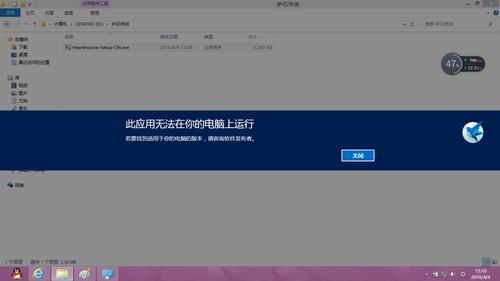
这是一个非常常见的Windows错误提示,通常出现在你尝试安装或运行某个软件时,这句话的字面意思是该应用程序与你的电脑系统不兼容。

(图片来源网络,侵删)
别担心,这个问题通常有解决方法,下面我将为你详细解释可能的原因,并提供从易到难的多种解决方案。
第一步:确认错误信息(非常重要)
在点击“关闭”按钮之前,请仔细阅读弹窗中的完整信息,它通常会包含两个关键部分:
- 应用名称:是哪个软件无法运行?
- 错误代码或原因:有时会附带一个错误代码(如
0x80070032)或更具体的描述(如“此应用不适用于你的设备”)。
把这些信息记下来,有助于我们更精确地定位问题。
第二步:常见原因及解决方案
原因 1:系统架构不匹配(最常见)
- 解释:你的电脑CPU有两种主要架构:
x64(也叫64位)和x86(也叫32位),现在绝大多数电脑都是64位系统,而一些老旧的软件只有32位版本,64位的Windows系统可以运行32位软件,但反之则不行,还有一些新的软件(尤其是Linux软件)可能只有ARM64版本,而你的电脑是x64架构,也无法运行。 - 如何判断:
- 在Windows搜索栏输入“关于你的电脑”并打开。
- 在“设备规格”下,查看“系统类型”,它会是“64位操作系统”或“32位操作系统”。
- 解决方案:
- 如果是64位系统,软件是32位:通常可以运行,如果不行,尝试下面的其他方法。
- 如果是64位系统,软件是64位,但仍报错:可能是其他原因导致。
- 如果是32位系统,软件是64位:无法解决,你需要一台64位系统的电脑,或者寻找该软件是否有32位的旧版本。
- 如果是x64系统,软件是ARM64:无法解决,你需要一台ARM架构的设备(如部分Surface Pro X、高通骁龙电脑)。
原因 2:Windows版本不兼容
- 解释:一些老旧的软件是为Windows 7或Windows 8设计的,无法在Windows 10或Windows 11上直接运行,同样,一些新的软件可能要求Windows 11,而你用的是Windows 10。
- 解决方案:
- 使用兼容模式运行:
- 右键点击该软件的主执行文件(通常是
.exe文件)。 - 选择“属性”。
- 切换到“兼容性”选项卡。
- 勾选“以兼容模式运行这个程序”,然后从下拉菜单中选择一个较旧的Windows版本(如 Windows 7 或 Windows 8)。
- 还可以尝试勾选“以管理员身份运行此程序”。
- 点击“应用”和“确定”,然后尝试运行。
- 右键点击该软件的主执行文件(通常是
- 检查系统要求:
- 去软件的官方网站或下载页面,查看它的“系统要求”(System Requirements),确认你的Windows版本是否满足。
- 使用兼容模式运行:
原因 3:缺少必要的运行库或组件
- 解释:很多软件(尤其是游戏、开发工具)需要依赖特定的“运行库”才能运行,.NET Framework、Visual C++ Redistributable、DirectX 等,如果这些库缺失或版本过低,软件就无法启动。
- 解决方案:
- 安装 Visual C++ Redistributable:
这是最常见的原因,去微软官网下载并安装最新的 "Visual C++ Redistributable for Visual Studio 2025",为了保险起见,你也可以安装一些旧版本(如2010, 2025-2025 x64和x86版本)。
 (图片来源网络,侵删)
 - 安装 .NET Framework:
Windows 10/11通常自带了较新的.NET Framework,但如果需要旧版本,可以通过“控制面板” -> “程序” -> “启用或关闭Windows功能”来手动安装。
- 运行 DirectX 诊断工具:
- 在Windows搜索栏输入“
dxdiag”并打开。 - 在弹出的窗口中,点击“保存所有信息”,将文件保存到桌面。
- 用记事本打开这个
.txt文件,检查“组件”和“ notes”部分是否有错误信息。
- 在Windows搜索栏输入“
- 安装 Visual C++ Redistributable:
原因 4:文件损坏或权限问题
- 解释:
- 文件损坏:安装包或软件文件在下载或解压过程中损坏了。
- 权限不足:软件需要管理员权限才能写入某些系统目录,但当前用户没有这个权限。
- 解决方案:
- 以管理员身份运行:
- 右键点击软件的
.exe文件,选择“以管理员身份运行”。
- 右键点击软件的
- 重新下载/安装:
- 从官方网站重新下载软件的安装包。
- 关闭所有杀毒软件和防火墙,然后重新安装。
- 如果是压缩包(.zip, .rar),尝试重新解压。
- 检查文件完整性:
有些下载平台(如Steam)会提供文件校验功能,可以检查游戏文件是否损坏。
- 以管理员身份运行:
原因 5:安全软件拦截
- 解释:你的杀毒软件或防火墙可能错误地将这个软件识别为威胁,并阻止了它的运行。
- 解决方案:
- 临时禁用安全软件:尝试暂时关闭你的杀毒软件和Windows Defender,然后运行软件,如果可以运行,说明就是安全软件的问题。
- 添加白名单:不要一直关闭安全软件,在其设置中找到“排除项”或“白名单”,将软件的安装目录和主执行文件添加到信任列表中。
第三步:进阶解决方案
如果以上方法都无效,可以尝试以下更深入的步骤:
解决方案 1:使用 Windows 应用兼容性疑难解答
Windows系统自带了一个兼容性修复工具,可以自动检测并尝试解决兼容性问题。
(图片来源网络,侵删)
- 在Windows搜索栏输入“疑难解答”并打开。
- 选择“其他疑难解答”。
- 找到并点击“Windows 应用兼容性”。
- 点击“运行”,然后按照提示选择有问题的应用程序。
解决方案 2:虚拟机或沙盒
如果这个软件非常重要且无法在其他任何地方运行,可以考虑:
- 虚拟机:使用 VMware 或 VirtualBox 等软件,在你的Windows系统里创建一个虚拟的旧系统环境(如Windows 7或Windows XP),然后在虚拟机里安装和运行该软件。
- Windows 沙盒:如果你是Windows 10/11专业版或企业版用户,可以使用Windows沙盒,它是一个轻量级的、临时的虚拟桌面,非常适合测试未知或可能不安全的软件。
解决方案 3:寻找替代品
如果软件实在太古老,或者修复成本太高,最简单的方法就是寻找功能类似的现代替代品,很多经典软件都有功能强大的开源或现代商业替代品。
总结与排查流程建议
当你遇到“此应用无法在你电脑上运行”时,可以按照以下顺序进行排查:
- 确认信息:记下软件名称和错误代码。
- 检查系统要求:确认你的Windows版本和CPU架构(x64/ARM64)是否满足软件要求。
- 以管理员身份运行:右键点击
.exe文件,选择“以管理员身份运行”。 - 使用兼容模式:右键点击
.exe文件 -> 属性 -> 兼容性 -> 勾选兼容模式。 - 安装运行库:去官网下载并安装最新的 Visual C++ Redistributable。
- 检查文件:重新下载软件安装包,确保下载完整。
- 关闭安全软件:临时关闭杀毒/防火墙,测试是否是拦截问题。
- 运行疑难解答:使用Windows自带的“应用兼容性疑难解答”。
- 终极手段:考虑使用虚拟机或寻找替代品。
希望这些步骤能帮助你解决问题!如果还有疑问,可以提供具体的软件名称和错误信息,我可以给出更针对性的建议。


