


第一步:在“控制中心”添加“屏幕录制”按钮
这个操作只需要做一次,设置好之后以后就可以随时一键开启。
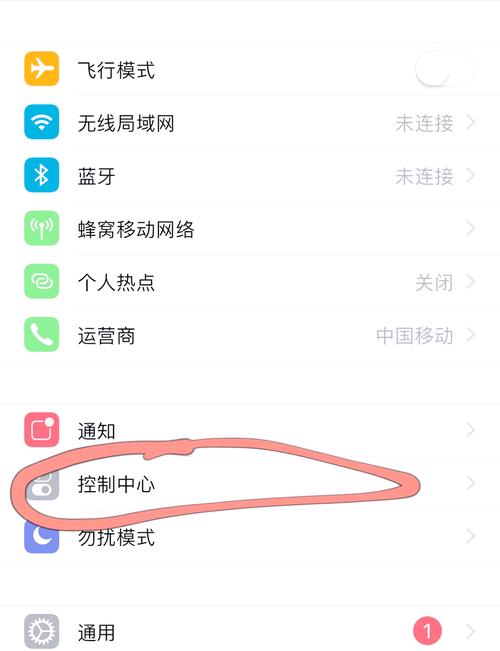
(图片来源网络,侵删)
-
打开“设置”:在手机主屏幕找到并点击灰色的 “设置” 图标(一个齿轮⚙️)。
-
进入“控制中心”:在设置列表中,向下滑动,找到并点击 “控制中心”。
-
添加“屏幕录制”:
- 在“控制中心”页面,找到 “屏幕录制” 这个选项(它可能显示在“包含”或“更多控制”列表里)。
- 点击它右侧的 绿色“+”号。
- 您会看到“屏幕录制”已经添加到了下面的“包含”列表中,您还可以通过按住右侧的三道横线 来拖动它的位置,把它放到一个您方便点击的地方,比如第一排。
-
退出设置:设置完成后,直接按屏幕左上角的 “返回” 按钮或直接关闭“设置”应用即可。
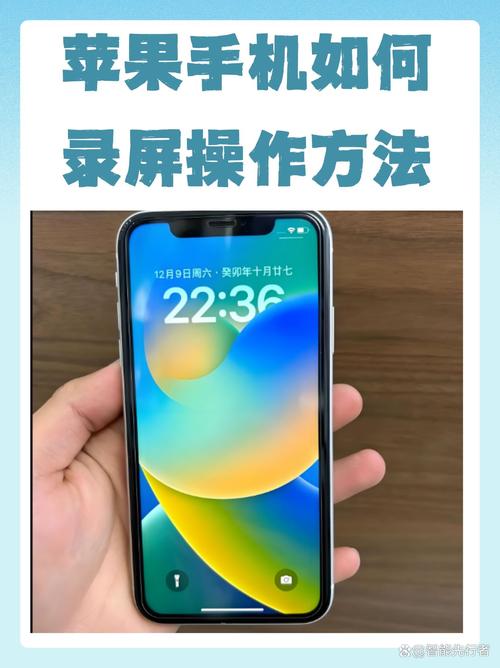 (图片来源网络,侵删)
第二步:开始和停止录屏
您的“屏幕录制”按钮已经准备好了,您可以随时使用它:
如何开始录制?
-
打开“控制中心”:
- iPhone X 及更新机型:从屏幕右上角向下轻扫。
- iPhone 8 及更早机型:从屏幕向上轻扫。
-
点击“屏幕录制”按钮:您会看到一个红色的圆形按钮,上面有一个白色圆点。点击它。
-
准备开始:系统会弹出倒计时 3、2、1,在这几秒钟内,您可以快速切换到您想要录制的App或界面。
 (图片来源网络,侵删)
 -
开始录制:倒计时结束后,屏幕顶部会出现一条红色状态栏,表示录制已经开始。
如何停止录制?
有两种非常简单的方法:
- 再次点击红色状态栏:直接从屏幕顶部向下滑动,再次打开“控制中心”,然后点击那个红色的录屏按钮即可停止。
- 点击红色状态栏:在录制过程中,屏幕顶部的红色状态栏会一直显示。点击这条红色状态栏,会弹出一个确认窗口,点击 “停止” 即可。
停止后,录制的视频会自动保存在您的 “照片” App中,您可以在“相簿” -> “最近删除”(或直接在“相簿”列表里找“屏幕录制”相簿)中找到它。
第三步:进阶技巧(可选)
如何录制画外音(比如您的解说)?
这是一个非常实用的功能!在开始录制前,您可以轻松开启麦克风。
- 长按“屏幕录制”按钮:在“控制中心”里,长按(或用力按)那个红色的“屏幕录制”按钮,不要松手。
- 开启麦克风:此时会弹出一个扩展菜单,您会看到一个麦克风图标 🎤,默认情况下它是白色(关闭状态)。点击它,它会变成红色,表示麦克风已开启。
- 开始录制:点击红色的 “开始录制” 按钮即可。
这样,您录制的视频就会包含手机播放的声音以及您通过麦克风说的话,录制完成后,记得在停止前,再次进入这个扩展菜单,把麦克风图标点回白色,以便下次使用。
如何在电脑上查看录屏?
录屏视频保存在手机的“照片”App里,您可以通过以下方式将其传输到电脑:
- 数据线:用数据线连接手机和电脑,在电脑上找到iPhone的存储设备,进入
DCIM>APPLE>SCREEN RECORDINGS文件夹,复制视频文件即可。 - iCloud 云同步:确保您在“设置” > “[您的姓名]” > “iCloud” > “照片”中开启了“iCloud 照片”,这样录屏视频会自动上传到iCloud,您可以在电脑上登录
iCloud.com或使用“Windows版 iCloud”来下载。 - AirDrop(隔空投送):如果您的电脑和iPhone都支持AirDrop,可以在“照片”App中找到录屏视频,点击分享按钮,选择您的电脑进行快速传输。
| 操作 | 步骤 |
|---|---|
| 添加功能 | 设置 → 控制中心 → 点击“屏幕录制”旁的“+”号 |
| 开始录制 | 打开控制中心 → 点击红色录屏按钮 → 等待倒计时 |
| 停止录制 | 再次点击红色状态栏或控制中心的录屏按钮 |
| 录制声音 | 在控制中心长按录屏按钮 → 点击麦克风图标(变红)→ 开始录制 |
| 查找视频 | 打开“照片”App → 在“相簿”中找到“屏幕录制” |
希望这个详细的指南能帮助您轻松掌握iPhone的录屏功能!如果还有其他问题,随时可以再问我。


