


在设备上直接查询(最快捷)
这是最直接的方法,无需任何网络连接。
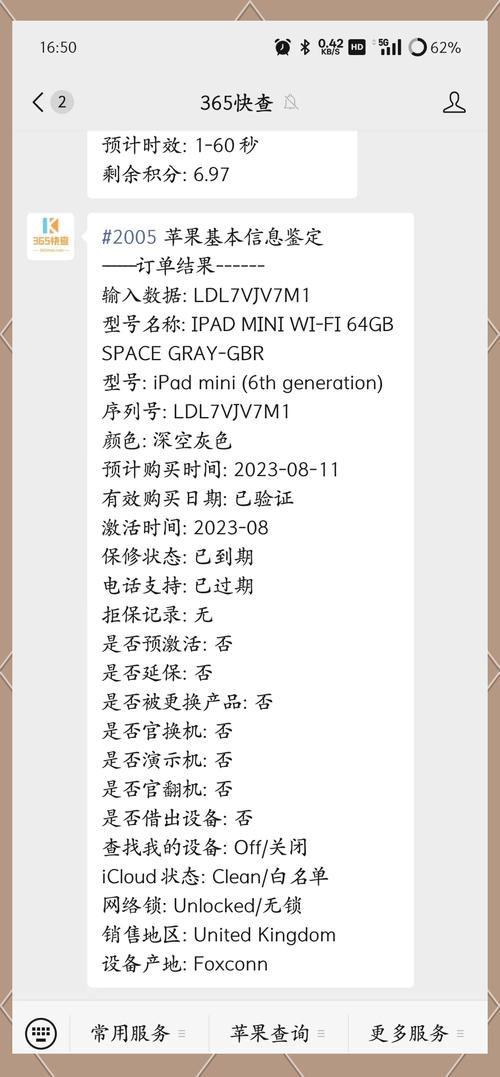
(图片来源网络,侵删)
对于 iPadOS 13 及更新系统(包括最新版本):
- 打开“设置” App。
- 点击顶部的 “通用”。
- 向下滑动,点击 “关于本机”。
- 在这里您会看到所有设备信息,包括 “序列号”。
对于旧版本系统(如 iPadOS 12 及更早):
- 打开“设置” App。
- 点击 “通用”。
- 点击 “关于本机”。
- 序列号会直接显示在列表顶部。
在设备物理上查找
如果您的 iPad 无法开机,或者您想确认机身序列号是否与系统内的一致,可以在设备上找到它。
在 iPad 后盖或 SIM 卡托上:
-
对于大部分 iPad 型号(如 iPad Air, iPad Pro, iPad 10.9英寸等): 序列号会以小字体印在 iPad 背面的右下角区域,它通常是一串包含字母和数字的代码。
-
对于 iPad mini: 序列号通常印在设备背面或 SIM 卡托上。
-
对于非常旧的 iPad 型号: 序列号可能在设备背面的左下角。
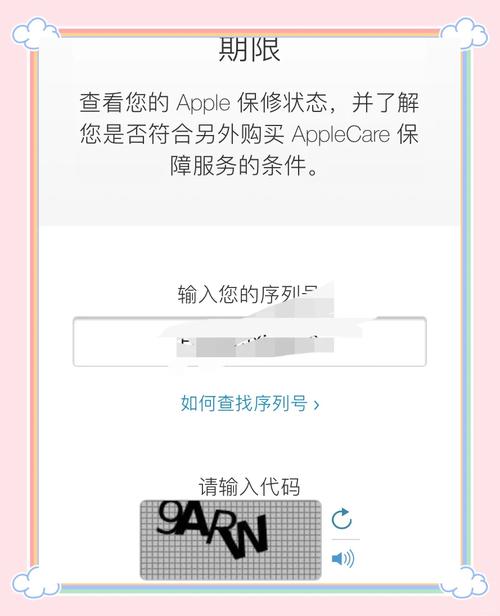 (图片来源网络,侵删)
在原始包装盒上查找:
如果您还保留着 iPad 的原始包装盒,那是最方便的地方之一。 序列号会以 “序列号” 或 “Serial Number” 的标签形式清晰地印在包装盒的背面或侧面。
通过 iTunes 或 Finder 查询(适用于电脑)
如果您将 iPad 连接到电脑,也可以通过以下方式找到序列号。
对于 macOS Catalina (10.15) 或更新版本:
- 在 Mac 上打开 “访达” (Finder)。
- 在侧边栏中选择您的 iPad。
- 点击 “常规” 标签页。
- 您会在这里看到序列号以及其他设备信息。
对于 macOS Mojave (10.14) 或更早版本,以及 Windows PC:
- 在电脑上打开 “iTunes”。
- 点击左上角的 “设备” 图标(如果看不到,请从菜单栏中选择“帮助” > “检查更新”以确保 iTunes 是最新版本)。
- 在“标签页下,您可以直接看到序列号。
通过 Apple ID 查询(适用于所有设备)
如果您已经将 iPad 登录了您的 Apple ID,可以通过任何浏览器在 Apple 官网上查询。
- 打开浏览器,访问 Apple 官方保修查询页面:https://checkcoverage.apple.com
- 输入您的 iPad 序列号。
- 点击“继续”。
- 系统会立即显示您设备的保修状态、支持状态,以及设备的基本信息(如型号、购买日期等)。
注意: 此方法需要序列号才能查询,但它能提供最权威的保修信息。
通过“查找”App 查询
如果您开启了“查找”功能,也可以通过它来查看序列号。
- 在您的 iPad、iPhone 或 Mac 上打开 “查找” App。
- 在设备列表中选择您的 iPad。
- 向下滑动,在设备信息部分就能看到 “序列号”。
如何验证序列号?
获取序列号后,您可以通过 Apple 官方渠道验证其真伪和状态:
- Apple 官方保修查询: https://checkcoverage.apple.com
- 功能: 查看设备是否在保修期内、是否支持 AppleCare+、以及是否被标记为“丢失”或“被抹掉”。
- Apple 技术支持页面: https://getsupport.apple.com
- 功能: 输入序列号后,可以快速找到适用于您设备的技术支持文章和联系支持的方式。
重要提示:
- 序列号是唯一的: 每台苹果设备的序列号都是独一无二的,请妥善保管。
- 警惕二手设备: 在购买二手 iPad 时,务必要求卖家提供序列号,并通过上述官方渠道查询其保修状态和激活锁状态(Activation Lock),如果设备被锁定,您将无法使用。
- 区分序列号和IMEI/MEID号: 序列号是字母和数字的组合,而IMEI/MEID号主要用于蜂窝网络版iPad,是纯数字,查询保修主要使用序列号。
希望这些方法能帮助您轻松找到您的 iPad 序列号!


