


当然可以!用手机控制电脑开关机是一个非常实用的功能,尤其当你想远程启动电脑来下载文件、运行程序或进行维护时。
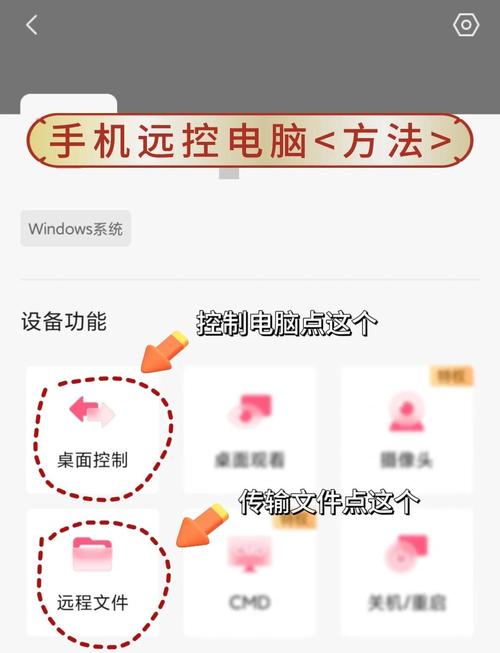
实现这个功能的核心原理是:电脑在关机状态下,必须能“听”到来自手机的指令。 这意味着电脑需要具备一个特殊的功能,叫做 “网络唤醒”(Wake-on-LAN, WoL)。
下面我将为你详细介绍实现方法,分为几个步骤,并针对不同操作系统提供详细指南。
核心原理:网络唤醒
WoL 技术允许一台处于睡眠、休眠甚至关机状态(只要电源还通着)的电脑,在局域网内收到一个特殊的“魔法数据包”(Magic Packet)后,自动启动。
这个“魔法数据包”就是你的手机发送的指令。

整个过程分为三步:
- 在电脑上配置 WoL 功能。
- 获取电脑在局域网内的唯一身份标识(MAC 地址)。
- 在手机上使用 App 发送 WoL 数据包来开机。
第一步:在电脑上开启 WoL 功能(最关键的一步)
这一步需要在电脑的 BIOS/UEFI 和操作系统设置中完成。
A. BIOS/UEFI 设置
- 重启电脑,在开机画面出现时,反复按特定键(通常是
Del,F2,F10,F12)进入 BIOS/UEFI 设置界面。 - 在设置界面中,找到类似以下名称的选项(不同品牌主板/电脑名称可能略有不同):
Power Management(电源管理)Advanced(高级)AC Management或ACPI Settings
- 寻找以下选项并将其 Enabled(启用):
Wake-on-LANPower by PCIe(如果有的话,也建议开启)Power On by Ring(如果找不到 WoL,可以尝试这个)
- 保存并退出,通常按
F10键,然后选择Yes保存。
B. 操作系统设置
对于 Windows 10 / 11:
- 右键点击“开始”按钮,选择“设备管理器”。
- 展开“网络适配器”。
- 找到你正在使用的网卡(通常是带有 "Ethernet" 或 "Wi-Fi" 字样的,但 WoL 主要针对有线网卡,Wi-Fi 支持较少且不稳定)。
- 右键点击你的网卡,选择“属性”。
- 切换到“高级”选项卡。
- 在属性列表中,找到名为
Wake-on-LAN或Wake-Magic Packet的选项。 - 在右侧的下拉菜单中,将其值设置为 “已启用”。
- 切换到“电源管理”选项卡。
- 勾选 “允许此设备唤醒计算机”。
- (重要)取消勾选 “快速启动(推荐)”。
- 点击“确定”保存。
对于 macOS:
macOS 的 WoL 设置相对简单,通常只需要在系统设置中开启。
- 点击屏幕左上角的苹果菜单 ,选择“系统设置”。
- 进入“电池” > “选项”。
- 在“选项”页面中,找到并开启 “唤醒网络唤醒”(Wake for network access)选项。
第二步:获取电脑的 MAC 地址
MAC 地址是网卡的物理地址,是 WoL 数据包的目标地址。
-
在 Windows 上:
- 打开“命令提示符”(在开始菜单搜索
cmd)。 - 输入命令
ipconfig /all然后按回车。 - 在输出结果中,找到你的网卡(如“以太网适配器”或“无线局域网适配器”)。
- “物理地址”那一行就是你的 MAC 地址,格式类似
XX-XX-XX-XX-XX-XX或XX:XX:XX:XX:XX:XX,请记下这个地址。
- 打开“命令提示符”(在开始菜单搜索
-
在 macOS 上:
- 打开“终端”(在“应用程序” > “实用工具”中)。
- 输入命令
ifconfig en0 | awk '/ether/ {print $2}'(en0 通常是有线网卡,Wi-Fi 通常是 en1)。 - 按回车后,输出的就是 MAC 地址。
第三步:在手机上安装 App 并发送开机指令
你的电脑已经准备好被唤醒了,接下来就是用手机发送“魔法数据包”。
使用 WoL 专用 App(最简单直接)
这类 App 专门为此功能设计,非常方便。
- 在手机应用商店搜索并下载 WoL App,
- iOS: "Wake On LAN" (by MochaSoft)
- Android: "Wake On LAN", "WOL - Wake On LAN"
- 打开 App 并添加你的电脑:
- 名称:给你的电脑起个名字,方便识别。
- MAC 地址:填入你刚才在电脑上查到的 MAC 地址。
- IP 地址:填入你电脑的 局域网 IP 地址,这个地址是固定的最好,因为如果路由器重启后分配的 IP 变了,手机就找不到电脑了。
- 如何获取 IP 地址? 和查 MAC 地址一样,在电脑的命令提示符或终端里输入
ipconfig(Windows) 或ifconfig(macOS),找到 “IPv4 地址”。 - 如何让 IP 地址固定? 你需要在你的 路由器设置 中,为电脑的 MAC 地址 “静态分配 IP 地址” 或 “DHCP 保留”,这样,电脑每次联网都会得到同一个 IP。
- 如何获取 IP 地址? 和查 MAC 地址一样,在电脑的命令提示符或终端里输入
- 发送指令:
- 确保你的手机和电脑连接在 同一个 Wi-Fi 网络 下。
- 打开 App,点击你添加的电脑名称,点击“开机”按钮。
- 如果一切设置正确,几秒钟后,你的电脑就会自动启动!
使用高级自动化工具(功能更强大)
如果你不仅想开机,还想远程控制桌面、运行脚本等,可以使用更强大的工具。
-
Unified Remote (跨平台):
- 这是一个非常强大的遥控器 App,可以控制电脑的音量、鼠标、键盘、播放器等,也集成了 WoL 功能。
- 你需要在电脑上安装它的服务器端程序,手机上安装 App,然后配对,在 App 的“网络唤醒”类别中就可以添加你的电脑。
-
Tasker (仅限 Android):
如果你是个喜欢折腾的 Android 用户,可以用 Tasker 这款自动化神器来实现,通过创建一个“Net” -> “Wake on LAN” 的任务,可以绑定到一个快捷方式、小部件或语音指令上,实现高度自定义。
如何用手机关机?
关机比开机简单得多,因为电脑在运行时,可以通过网络直接发送关机指令。
- 确保电脑和手机在同一 Wi-Fi 下。
- 你可以使用上面提到的 Unified Remote App,它有一个“电源”选项,可以直接选择“关机”或“重启”。
- 也可以使用 Windows 自带的远程桌面功能(需要在电脑上开启并设置账户),连接后直接在系统菜单中选择关机。
- 对于 macOS,可以开启“屏幕共享”,然后在“访达”中连接后选择“显示”菜单里的“关机”。
重要注意事项和常见问题
-
必须是局域网: WoL 的基础是局域网,如果你想从 公司控制家里的电脑,或者从 外地控制家里的电脑,你需要进行 端口转发 并使用 动态域名解析。
- 简而言之: 你需要在家里路由器上设置,将 WoL 使用的端口(通常是 UDP 7 或 9)转发到你的电脑的局域网 IP 地址上。
- 你需要在手机 App 中填写你 公网 IP 地址(可以通过
ip.cn等网站查询),由于公网 IP 可能会变,最好使用 DDNS (动态域名) 服务,给你的动态 IP 绑定一个固定的域名。
-
电脑必须通电: WoL 无法让完全断电的电脑开机,电脑必须插着电源,电源指示灯亮着(可以是橙色或黄色,表示待机/睡眠状态)。
-
防火墙: 有时 Windows 防火墙可能会阻止 WoL 数据包,App 无法工作,可以暂时关闭防火墙测试一下,如果确实如此,你需要为防火墙创建一个入站规则,允许 UDP 端口 7 和 9 的流量。
-
Wi-Fi 唤醒: 绝大多数电脑的 WoL 功能 只对有线网卡有效,通过 Wi-Fi 唤醒非常不稳定,需要非常特定的硬件和驱动支持,不推荐作为主要方案。
总结流程
- 配置电脑: 进 BIOS 开启 WoL,进系统设置网卡和电源管理。
- 获取信息: 查找并记录电脑的 MAC 地址 和 局域网 IP 地址。
- 固定 IP: 在路由器中为电脑设置 静态 IP,防止 IP 变动。
- 手机操作: 在手机上安装 WoL App,添加电脑信息(名称、MAC、IP)。
- 测试: 确保手机和电脑连同一个 Wi-Fi,用 App 发送开机指令。
- 进阶(可选): 如需从外网控制,则需配置 端口转发 和 DDNS。
完成以上步骤后,你就可以惬意地躺在沙发上,用手机轻松开关电脑了!


