


在 iPhone 上直接整理(最常用)
这是最直接、最常用的方法,适合日常的小规模整理和添加新联系人。
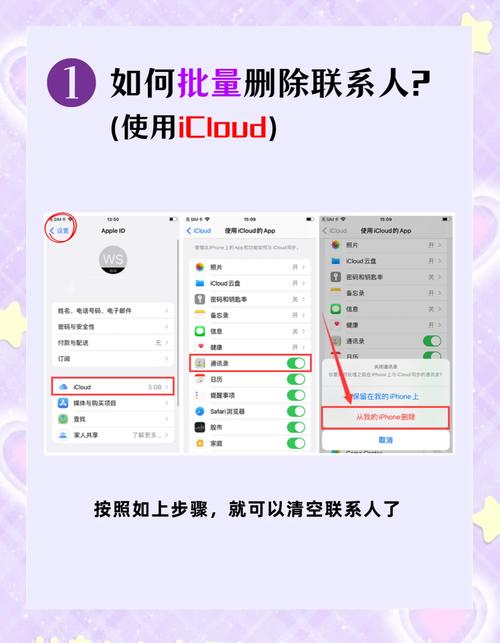
(图片来源网络,侵删)
进入“通讯录”应用
- 在 iPhone 主屏幕找到并打开 “电话” 应用。
- 在应用底部菜单栏,点击 “通讯录”
核心整理操作
A. 添加新联系人
- 点击屏幕右上角的 号。
- 填写联系人的姓名、电话、邮箱等信息。
- 小技巧:你可以为同一个人添加多个号码(如手机、家庭、工作),只需点击“+ 添加新字段”并选择相应类型。
B. 编辑现有联系人
- 找到你想要编辑的联系人,点击进入其详情页。
- 点击右上角的 “编辑” 按钮。
- 你可以:
- 修改信息:直接修改姓名、电话等。
- 添加/删除字段:点击“+ 添加新字段”或点击已有信息旁边的 ”** 删除。
- 添加备注:在“备注”栏里记录这个人的特点、公司、关系等,方便搜索。
- 添加照片:点击“照片”或“静音图像”,可以为联系人设置头像。
- 设定铃声:可以为特定联系人设置专属铃声,来电时更容易识别。
- 编辑完成后,点击右上角的 “完成”。
C. 删除联系人
- 进入联系人详情页,点击右上角的 “编辑”。
- 滑动屏幕到最底部,点击 “删除联系人”。
- 系统会弹出确认窗口,再次点击 “删除联系人” 即可。
D. 创建分组(群组) 分组是整理大量联系人的利器,比如可以创建“家人”、“同事”、“客户”等分组。
(图片来源网络,侵删)
-
步骤 1:创建分组
- 打开“通讯录”。
- 点击屏幕左上角的 “分组” 按钮。
- 在分组列表页面,点击右上角的 “编辑”。
- 点击左下角的 “新建组”。
- 输入分组名称(如“重要客户”),然后点击“完成”。
-
步骤 2:将联系人添加到分组
- 返回“通讯录”列表,选择一个或多个你想要添加到分组的联系人。
- 点击屏幕左下角的 “共享联系人” 按钮(如果只选了一个联系人,这个按钮可能显示为“添加到”)。
- 在弹出的窗口中,选择你刚才创建的分组(如“重要客户”)。
- 点击右上角的 “完成”。
- 重复此操作,将所有需要的联系人添加到相应分组。
-
步骤 3:查看分组
- 再次点击左上角的 “分组” 按钮。
- 你就可以只查看某个分组下的联系人,或者选择“全部”查看所有联系人。
通过 iCloud.com 在电脑上整理(适合大量整理)
如果你的通讯录是同步到 iCloud 的,在电脑上操作会更方便,尤其是在处理大量联系人时。
(图片来源网络,侵删)
前提条件:
- 确保你的 iPhone 上的 “iCloud 通讯录” 已开启。
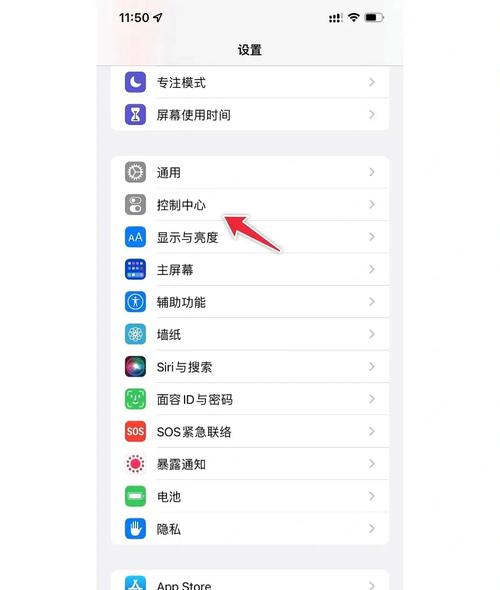
- 前往 “设置” > “[你的姓名] > iCloud”,确保“通讯录”的开关是绿色的。
操作步骤:
- 在电脑浏览器中访问 iCloud.com,并用你的 Apple ID 登录。
- 登录后,点击页面上的 “通讯录” 图标。
- 你会看到一个类似 Outlook 或其他邮件客户端的联系人管理界面。
- 主要功能:
- 新建联系人:点击左下角的 号。
- 新建群组:点击左下角的 号,选择“新建群组”,然后为其命名。
- 添加联系人到群组:选中一个或多个联系人(按住
Ctrl或Cmd键多选),然后点击工具栏上的 “添加到” 按钮,选择目标群组。 - 编辑和删除:选中联系人后,点击工具栏上的编辑或删除图标。
- 合并重复联系人:这是电脑端的一大优势,点击工具栏上的 “卡片” 菜单,选择 “查找并合并重复项”,iCloud 会自动帮你找出并合并重复的联系人。
- 在电脑上整理完毕后,这些更改会自动同步到你 iPhone 上的通讯录。
通过第三方应用(如 Google 联系人)
如果你习惯使用 Google 服务,或者需要跨平台(Android, Windows 等)同步,使用 Google 联系人会是一个非常好的选择。
前提条件:
- 在 iPhone 上下载并安装 “Google 联系人” App。
- 登录你的 Google 账户,并开启同步功能。
操作步骤:
- 在 iPhone 上打开 “Google 联系人” App。
- 界面和功能与 iCloud.com 非常相似,支持创建群组、合并重复联系人等高级操作。
- 在 Google 联系人里整理好的所有信息,都会自动同步到你的 Google 账户,并且可以设置为 iPhone 的默认通讯录源。
导入/导出通讯录(用于备份或迁移)
如果你想将通讯录备份到电脑,或者从其他设备/格式(如 Excel, vCard 文件)导入联系人,可以使用这个方法。
导出通讯录(备份到电脑)
- 在电脑浏览器中访问 iCloud.com 并登录。
- 进入 “通讯录”。
- 按下键盘上的
Ctrl + A(Windows) 或Cmd + A(Mac) 全选所有联系人。 - 点击页面左下角的 “设置” 图标(齿轮状)。
- 选择 “导出 vCard...”。
- 一个
.vcf文件会下载到你的电脑,这就是你完整的通讯录备份。
导入通讯录(从电脑或其他来源添加)
- 同样在 iCloud.com 的“通讯录”页面。
- 点击左下角的 “设置” 图标。
- 选择 “导入 vCard...”。
- 选择你之前导出的
.vcf文件,或者其他来源的联系人文件即可。 - 导入的联系人会出现在你的 iCloud 通讯录中,并同步到 iPhone。
总结与小贴士
| 方法 | 优点 | 缺点 | 适用场景 |
|---|---|---|---|
| iPhone 直接整理 | 方便快捷,随时随地操作 | 处理大量联系人效率低 | 日常维护、添加新联系人、简单修改 |
| iCloud.com 电脑整理 | 功能强大,支持合并重复项,适合批量操作 | 需要电脑和网络 | 大规模整理、去重、创建复杂分组 |
| Google 联系人 | 跨平台同步,功能强大 | 需要依赖 Google 服务 | Google 用户、需要跨平台使用联系人 |
| 导入/导出 | 完美备份,方便迁移 | 操作相对复杂,适合一次性任务 | 备份整个通讯录、在不同账户间迁移联系人 |
核心建议:
- 日常维护:优先使用 iPhone 直接整理。
- 定期大扫除:每隔一段时间,用 iCloud.com 登录电脑,运行“查找并合并重复项”,这是保持通讯录清爽的关键。
- 养成好习惯:为联系人添加 “备注”,这会让你在搜索时事半功倍。
- 及时备份:定期将通讯录 导出 保存一份到电脑或云端,以防手机丢失或数据损坏。


