


下面我为你详细梳理一下各种情况下的快捷键和调节方法。
(图片来源网络,侵删)
笔记本电脑(最常见)
笔记本电脑通常都有专用的亮度快捷键,因为它们自带屏幕。
Windows 系统
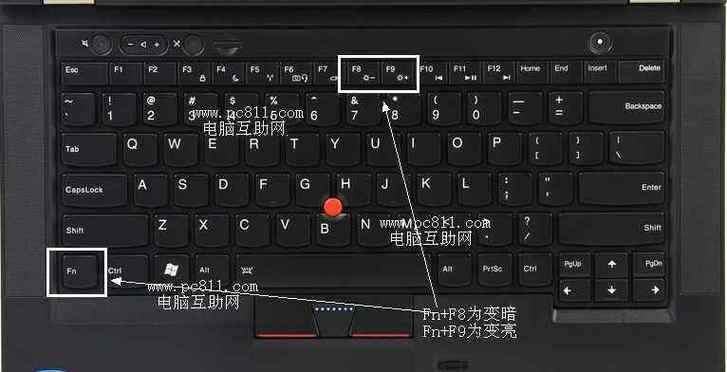
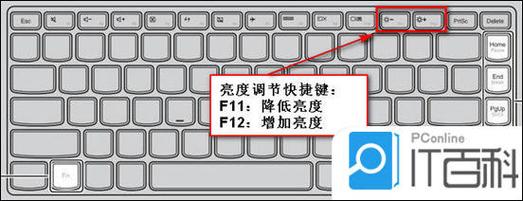
大多数 Windows 笔记本电脑的亮度快捷键都设计在 F1 到 F12 这一行功能键上。
- 常见组合键:通常是
Fn键 + 某个功能键。 - 功能键图标:你需要在键盘上找带有 太阳 ☀️ 或小灯泡 💡 图标 的功能键,通常有两个,一个图标是向上的(调亮),一个向下的(调暗)。
- 具体按键:
- 调亮:
Fn+太阳 ☀️ 向上的键 - 调暗:
Fn+太阳 ☀️ 向下的键
- 调亮:
常见品牌示例:
- 联想:通常是
Fn+F7(调暗) /F8(调亮) - 戴尔:通常是
Fn+F7(调暗) /F8(调亮) - 惠普:通常是
Fn+F10(调暗) /F11(调亮) - 华硕:通常是
Fn+F5(调暗) /F6(调亮) - ThinkPad:通常是
Fn+Home(调亮) /End(调暗)
注意:有些新型号的笔记本可能取消了 Fn 键,直接按功能键即可调节亮度,你可以尝试直接按带有太阳图标的键。
(图片来源网络,侵删)
macOS 系统 (MacBook)
MacBook 的亮度调节非常直观。
-
内置屏幕亮度:
- 调亮:
F2键(通常在键盘右上角,有太阳向上的图标) - 调暗:
F1键(通常在键盘右上角,有太阳向下的图标)
- 调亮:
-
外接显示器亮度:
- Mac 自带的外接显示器(如 Studio Display)可以通过显示器底部的物理旋钮或触控条调节。
- 如果是其他品牌的显示器,则通常需要使用显示器自带的物理按键。
台式电脑
台式机通常没有自带屏幕,因此调节亮度分为两种情况:调节外接显示器的亮度和调节系统本身的亮度(影响某些窗口或游戏内的亮度)。
(图片来源网络,侵删)
调节外接显示器的亮度
台式机没有统一的快捷键来调节所有显示器的亮度,因为亮度是由显示器自身控制的。
-
方法:使用显示器底部或侧面的物理按键。
- 按下显示器上的“菜单”或“Menu”按钮。
- 在屏幕上出现的菜单中,使用方向键找到“Brightness”(亮度)选项。
- 按下“OK”或“Enter”键进入,然后使用方向键增加或减少亮度。
-
高端显示器:一些高端显示器(如戴尔的 UltraSharp 系列)可以通过其专属的软件(如 Dell Display Manager)在 Windows 中进行精细调节。
调节 Windows 系统本身的亮度(软件层面)
这会影响整个系统的亮度感觉,类似于手机上的“夜间模式”或“深色模式”效果,但主要调节的是伽马值,而非物理背光。
-
Windows 10 / 11 (通过快捷键或设置)
- 快捷键(如果设备支持):一些品牌的台式机主板或外接显卡可能也支持
Fn+ 功能键的组合来调节系统亮度,但这并不普遍。 - 通过设置面板(最可靠):
- 按下
Win+I键打开“设置”。 - 点击“系统”。
- 在左侧菜单中选择“显示”。
- 在右侧的“亮度与颜色”部分,拖动“亮度”滑块即可调节。
- 按下
- 快捷键(如果设备支持):一些品牌的台式机主板或外接显卡可能也支持
-
通过通知中心(适用于有电池的设备或部分台式机)
- 点击任务栏右下角的通知中心图标(一个像对话框的标志)。
- 在快速设置面板中,找到并拖动“亮度”滑块。
如果快捷键不工作怎么办?
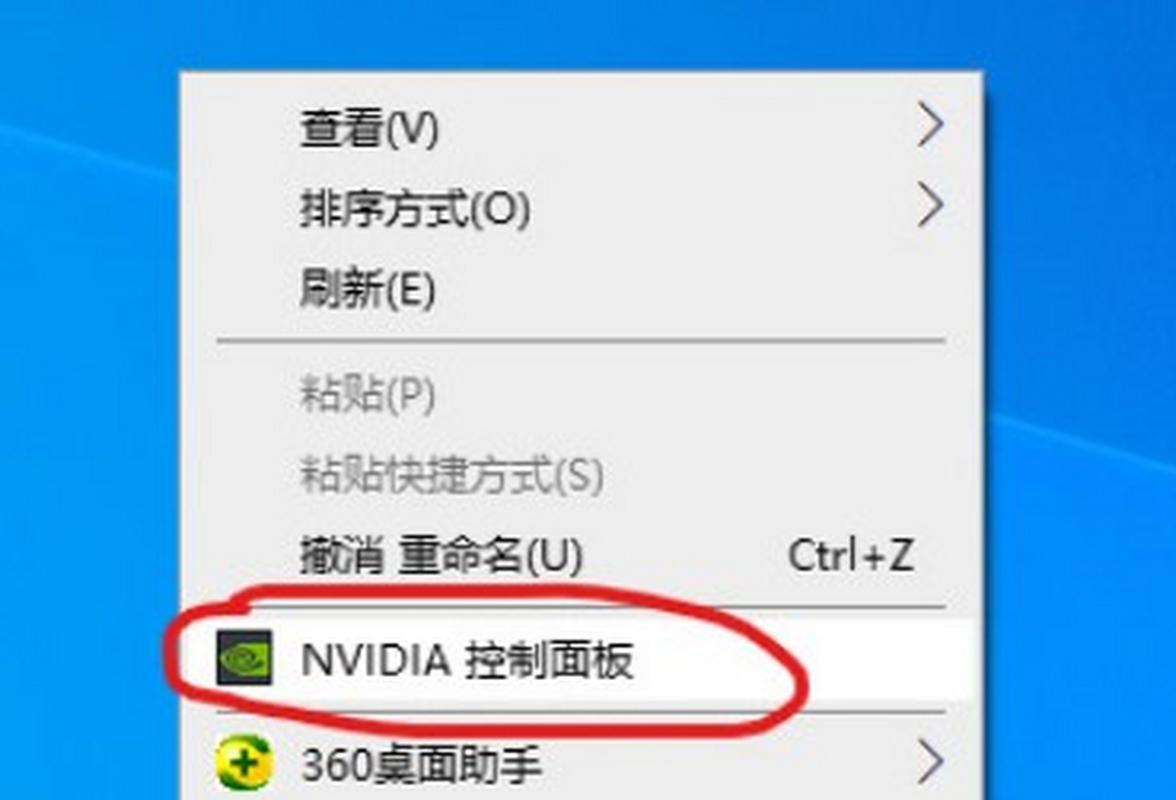
- 检查驱动程序:有时显卡驱动程序问题会导致快捷键失效,可以尝试更新或重新安装你的显卡驱动(NVIDIA、AMD 或 Intel)。
- 检查电源选项:在 Windows 的“控制面板” -> “电源选项”中,检查是否设置了“使用电池时自动降低亮度”等策略,这可能会覆盖你的手动调节。
- 检查键盘设置:极少数情况下,键盘的驱动或软件(如某些游戏键盘的驱动)可能会干扰功能键。
- 使用系统设置:如果快捷键真的失灵了,直接使用上面提到的“设置”面板或“通知中心”来调节是最稳妥的方法。
总结表格
| 设备类型 | 操作系统 | 调节方法 |
|---|---|---|
| 笔记本电脑 | Windows | Fn + 太阳 ☀️ 功能键 (查找键盘上的图标) |
| 笔记本电脑 | macOS | F1 (调暗) / F2 (调亮) |
| 台式机 | Windows / macOS | 使用显示器自带的物理按键进入菜单调节 |
| 所有设备 | Windows | 通过 Win + I -> “系统” -> “显示” 调节 |
| 所有设备 | Windows | 通过 通知中心 快速调节 |
希望这份详细的指南能帮到你!


