


系统自带方法(推荐首选)
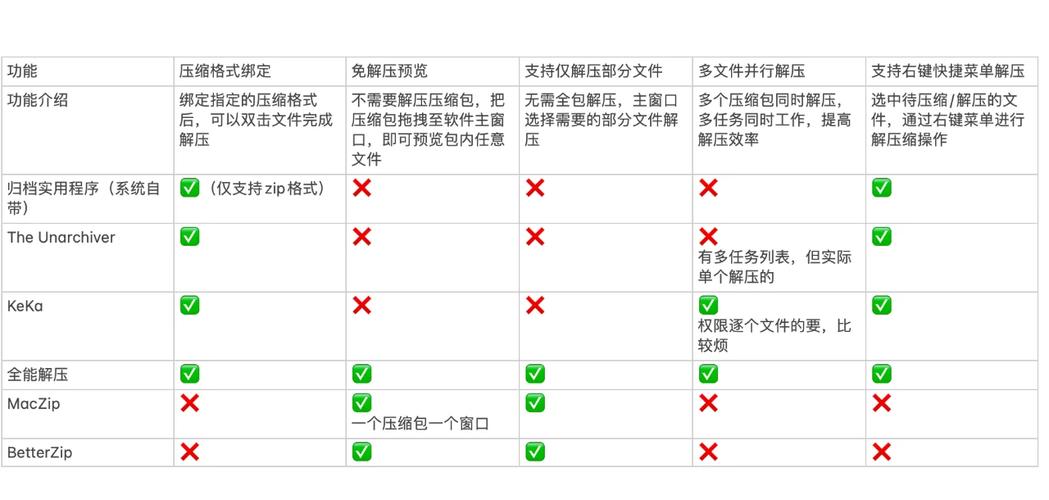
macOS 自带了强大的“归档实用工具”(Archive Utility),它支持市面上最主流的压缩格式,包括 .zip、.rar、.7z、.tar、.gz 等,使用起来非常方便。
(图片来源网络,侵删)
如何使用?
-
解压文件(最常用)
- 双击
这是最简单的方法,直接双击任何压缩包(
example.zip或example.rar),系统会自动在同一目录下创建一个同名文件夹,并将所有文件解压进去。 - 右键菜单 在压缩包上右键单击,选择 “显示简介” (Get Info),在弹出的窗口最下方,你可以看到 “打开方式” (Open with),默认就是“归档实用工具”,你也可以直接选择 “打开” (Open),效果和双击一样。
- 拖拽 打开“归档实用工具”(可以在“应用程序 > 实用工具”文件夹里找到它),然后将压缩包文件直接拖拽到它的窗口图标上即可解压。
- 双击
这是最简单的方法,直接双击任何压缩包(
-
创建压缩包
- 右键菜单
选中一个或多个文件/文件夹,在空白处右键单击,选择 “压缩” (Compress),系统会自动创建一个
.zip格式的压缩包。 - 通过访达 在“访达”(Finder)中选中文件后,点击菜单栏的 “文件” (File) > “压缩” (Compress)。
- 右键菜单
选中一个或多个文件/文件夹,在空白处右键单击,选择 “压缩” (Compress),系统会自动创建一个
自带工具的优点:
- 免费且系统集成:无需安装,系统原生支持,非常稳定。
- 足够日常使用:对于处理
.zip、.rar等常见格式完全没问题。
自带工具的缺点:
(图片来源网络,侵删)
- 功能单一:只能解压和创建
.zip格式,对于其他格式(如.rar)只能解压,不能创建。 - 没有高级功能:不支持分卷压缩、加密压缩、添加注释等。
第三方解压软件推荐
如果你需要更强大的功能,或者经常处理一些特殊格式的文件,可以考虑安装第三方软件,以下是几款非常优秀的选择:
The Unarchiver (强烈推荐)
这是 Mac 上最流行、最轻量级的免费解压工具,被誉为“系统自带归档工具的完美补充”。
-
特点:
- 完全免费:无广告,无任何功能限制。
- 支持格式极广:除了
.zip、.rar,还支持.7z、.tar、.gz、.bz2、.xz、.cpio、.iso、.img、.dmg、.cab、.lzh、.sit、.sitx等几乎所有你能想到的格式。 - 智能集成:安装后,它会自动接管系统对压缩文件的处理,双击或右键点击都会用它来解压,无需手动选择。
- 界面简洁:只有一个简单的设置窗口,非常清爽。
-
适合人群:
几乎所有 Mac 用户,特别是需要经常下载和处理各种格式压缩包的用户,它应该是你第一个要安装的第三方解压工具。
-
下载地址:可以在 Mac App Store 或官网 (theunarchiver.com) 免费下载。
Keka
Keka 是一款功能非常全面的压缩/解压工具,界面美观,功能强大,免费版已经足够强大,付费版解锁更多高级功能。
-
特点:
- 格式支持全面:和 The Unarchiver 一样,支持几乎所有主流格式。
- 强大的压缩功能:不仅可以创建
.zip,还可以创建.7z、.tar.gz、.rar等格式。 - 分卷压缩:可以将大文件分割成多个小压缩包。
- 加密压缩:支持设置密码保护。
- 支持云存储:可以直接将压缩包上传到 Dropbox, Google Drive, OneDrive 等。
- 右键菜单集成:可以右键压缩文件到指定格式,非常方便。
-
适合人群:
- 经常需要创建压缩包,并且需要分卷、加密等高级功能的用户。
- 对软件界面和操作体验有较高要求的用户。
-
下载地址:可以在 Mac App Store 或官网 (keka.io) 下载,免费版功能已足够日常使用。
RAR for Mac
由 WinRAR 的官方团队开发,如果你经常处理 .rar 格式的文件,尤其是创建 .rar 压缩包,那么这款软件是最佳选择。
-
特点:
- 官方出品:由 RARLAB 官方开发,兼容性和稳定性最好。
- 完美支持 RAR:创建和解压
.rar文件是它的强项,功能与 Windows 版的 WinRAR 基本一致。 - 其他格式支持:也支持
.zip、.tar、.gz等格式。
-
适合人群:
- 经常需要与他人交换
.rar格式文件,或者需要创建.rar压缩包的专业用户。
- 经常需要与他人交换
-
注意:这是一款付费软件,有 40 天的免费试用。
总结与对比
| 软件 | 价格 | 主要优势 | 适合场景 |
|---|---|---|---|
| 系统自带归档工具 | 免费 | 系统原生,稳定,无需安装,处理 .zip 格式最快 |
日常解压 .zip 文件,快速创建 .zip 压缩包 |
| The Unarchiver | 免费 | 轻量级,支持格式最全,免费无广告 | 强烈推荐给所有用户,作为系统自带工具的补充,解决各种格式的解压问题 |
| Keka | 免费(基础功能强大) | 功能全面,支持创建多种格式,支持分卷、加密、云存储 | 需要高级压缩功能(如分卷、加密)的用户,对界面有要求的用户 |
| RAR for Mac | 付费(有试用) | 官方出品,完美支持 .rar 格式,功能专业 |
频繁创建和分享 .rar 压缩包的专业用户 |
给你的最终建议
- 如果你只是普通用户:系统自带工具 + The Unarchiver 这个组合就足够了,The Unarchiver 会默默地在后台处理所有非
.zip格式的文件,你几乎感觉不到它的存在,但需要的时候它总能帮你解决问题。 - 如果你是高级用户或需要频繁创建压缩包:可以安装 Keka,它的一站式服务会让你非常高效。
- 如果你是
.rar格式重度用户:可以考虑官方的 RAR for Mac。


