


下面我将从不同需求、主流模拟器推荐、选择指南和常见问题四个方面,为你详细解答。
(图片来源网络,侵删)
明确你的主要用途
-
大型游戏玩家(首选性能)
- 需求:高帧率、低延迟、稳定运行《原神》、《崩坏:星穹铁道》、《和平精英》等大型3D游戏,需要强大的图形渲染能力。
- 性能、多开、键鼠映射、高帧率。
-
轻度办公/生产力(首选稳定与兼容性)
- 需求:运行微信、QQ、钉钉等办公软件,或者使用一些特定的安卓应用,注重稳定性、文件传输的便捷性、不卡顿。
- 稳定、流畅、文件共享、投屏。
-
应用开发者/测试人员(首选调试功能)
- 需求:调试应用、查看日志、模拟不同设备参数、截图录屏。
- 开发者选项、ADB调试、模拟传感器、多开不同分辨率。
-
普通用户/怀旧玩家(首选简单易用)
 (图片来源网络,侵删)
- 需求:运行一些老游戏或简单应用,操作简单,安装方便,广告少。
- 简单、一键安装、无广告。
主流安卓模拟器推荐(安卓版APP)
这里需要澄清一个概念:你问的“电脑模拟器安卓版”可能是指两种情况:
- 情况A:在安卓手机/平板上模拟运行另一个安卓系统(即安卓虚拟机),这种情况比较少见,主要用于极客或特定测试。
- 情况B:在电脑上运行的安卓模拟器,而你希望了解它们在手机上的“配套控制App”。
我猜测你更可能是想了解在电脑上运行的模拟器,并想知道哪个最好用,我将重点介绍在电脑上运行的模拟器,它们通常都提供手机App作为辅助控制工具。
综合王者(强烈推荐,尤其是游戏玩家)
BlueStacks 5 (蓝叠5)
- 优点:
- 性能顶尖:对大型游戏优化极佳,高帧率运行是常态。
- 键鼠映射强大:可以自定义按键、技能连招、宏,非常专业。
- 生态完善:内置游戏中心、脚本市场,支持多开,非常稳定。
- 手机控制App:有官方的 "BlueStacks Cloud Connect" 或类似App,可以在手机上查看和控制模拟器。
- 缺点:
- 占用系统资源较高,对电脑配置要求稍高。
- 部分高级功能需要付费。
- 适合人群:重度游戏玩家,追求极致性能和多开体验的用户。
性能与兼容性兼备
LDPlayer (雷电模拟器)
- 优点:
- 性能出色:紧跟游戏更新,对主流新游戏适配很快。
- 兼容性好:应用兼容性广,运行稳定。
- 功能全面:键鼠映射、多开、高帧率等功能都很完善,且免费功能较多。
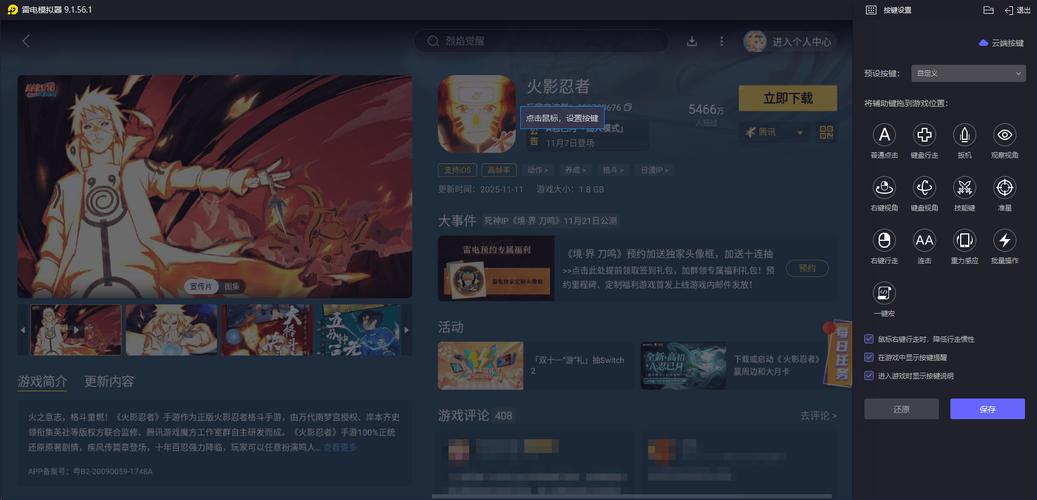
- 手机控制App:有官方的 "LDPlayer" 手机App,可以实现投屏、文件传输、远程控制等。
- 缺点:
- 广告相对多一些。
- 界面和交互感相比BlueStacks稍显粗糙。
- 适合人群:游戏玩家,特别是玩较新游戏的用户,以及需要稳定多开的用户。
简洁稳定之选
MuMu Player (网易MuMu模拟器)
- 优点:
- 稳定流畅:由网易出品,在运行其自家的游戏(如《蛋仔派对》)时有天然优势,整体非常稳定。
- 操作简单:界面简洁,安装和使用门槛低。
- 资源占用较低:对电脑配置要求相对友好。
- 手机控制App:有官方的 "MuMu Player" 手机App,支持远程控制、文件管理等。
- 缺点:
- 自定义和高级功能不如BlueStacks和LDPlayer强大。
- 部分第三方游戏优化可能不如前两者。
- 适合人群:轻度游戏玩家、办公用户,以及喜欢简洁稳定环境的用户。
开发者首选
Android Studio (官方模拟器)
- 优点:
- 官方出品:功能最全,调试能力最强,支持所有开发者选项和传感器模拟。
- 版本灵活:可以轻松切换不同版本的安卓系统进行测试。
- 完全免费且无广告。
- 缺点:
- 性能较差:不适合玩游戏,运行大型应用会卡顿。
- 配置复杂:需要安装完整的Android Studio IDE,对新手不友好。
- 适合人群:安卓应用开发者,仅用于开发和测试。
选择指南:如何挑选最适合你的模拟器?
| 模拟器名称 | 主要优势 | 适合人群 | 电脑配置要求 |
|---|---|---|---|
| BlueStacks 5 | 游戏性能顶尖,键鼠映射专业 | 重度游戏玩家,追求高帧率 | 中高配置 (推荐独立显卡) |
| LDPlayer | 性能均衡,对新游戏适配快 | 游戏玩家,多开用户 | 中等配置 (推荐独立显卡) |
| MuMu Player | 稳定流畅,操作简单,资源占用低 | 轻度游戏玩家,办公用户 | 中低配置 (核显即可) |
| Android Studio | 开发调试功能最强 | 安卓应用开发者 | 无特殊要求,但需要专业软件 |
简单总结:
- 只玩大型游戏,追求极致体验:选 BlueStacks 5。
- 玩各种游戏,追求性价比和稳定性:选 LDPlayer。
- 不玩游戏,主要用来办公或玩轻度应用:选 MuMu Player。
- 你是开发者,需要调试App:用 Android Studio。
常见问题与注意事项
-
模拟器对电脑配置要求高吗?
- 是的,模拟器本质上是虚拟了一个完整的安卓系统,非常消耗资源。
- CPU:建议使用Intel i5 / AMD R5 或以上。
- 内存:至少 8GB,16GB 更佳。
- 显卡:强烈推荐有独立显卡,玩大型游戏没有独显会非常卡顿,集成显卡可以运行,但体验会差很多。
- 系统:推荐 Windows 10/11 64位系统。
-
手机上的控制App有什么用?
- 这些官方App(如BlueStacks Cloud Connect)通常提供以下功能:
- 远程控制:在手机上操作电脑上的模拟器。
- 文件传输:在手机和模拟器之间互传文件。
- 投屏:将模拟器画面投屏到手机。
- 通知同步:将模拟器的通知同步到手机。
- 对于重度用户来说,这些功能很有用,但对于普通玩家来说,直接用电脑键盘鼠标操作通常就够了。
- 这些官方App(如BlueStacks Cloud Connect)通常提供以下功能:
-
模拟器安全吗?会中毒吗?
- 从官网下载的模拟器本身是安全的,但风险主要来自模拟器内安装的应用,和直接在手机上一样,不要从不明来源下载安装APK文件,以避免病毒或恶意软件。
-
哪个模拟器广告最少?
- BlueStacks 和 Android Studio 的广告最少。LDPlayer 和 MuMu Player 在安装或运行过程中可能会有一些推广或广告。
希望这份详细的指南能帮助你找到最适合你的安卓模拟器!祝你使用愉快!


