


第一步:准备工作 - 检查你的设备和接口
在开始之前,你需要确认你的电脑和显示器拥有哪些视频输出/输入接口,常见的接口类型有以下几种:
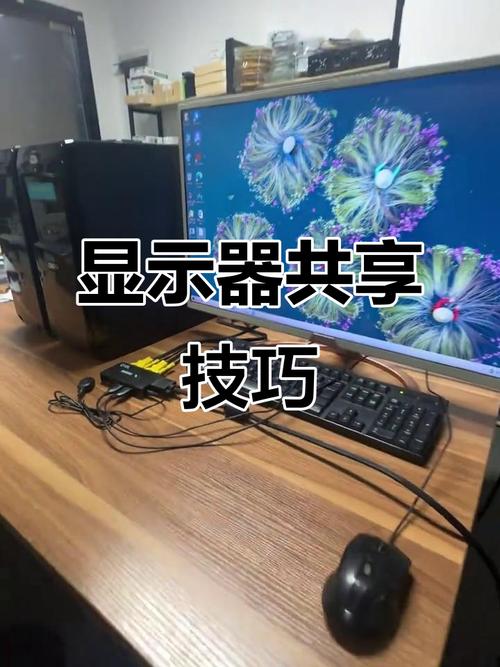
电脑(主机)端的接口:
- HDMI (高清多媒体接口): 最常见的接口,支持高清视频和音频。
- DisplayPort (DP): 目前性能最强的接口,支持高分辨率、高刷新率,通常还支持“多流传输”(Multi-Stream Transport, MST),可以用一个接口连接多个显示器。
- DVI (数字视频接口): 较老的数字接口,有多种子类型(DVI-D, DVI-I, DVI-A),其中DVI-D最常见,只传输视频信号。
- VGA (视频图形阵列): 最老的模拟接口,画质较差,正在被淘汰。
- USB-C: 新型接口,如果支持 DisplayPort Alt Mode 功能,也可以用来传输视频信号。
显示器端的接口: 和电脑端一样,显示器也会有 HDMI, DP, DVI, VGA 等接口。
连接线缆: 你需要准备合适的线缆来连接电脑和显示器,常见的有 HDMI 线、DP 线、DVI 线等。
第二步:连接方式 - 根据你的接口选择方案
根据你电脑和显示器的接口组合,主要有以下几种连接方案:
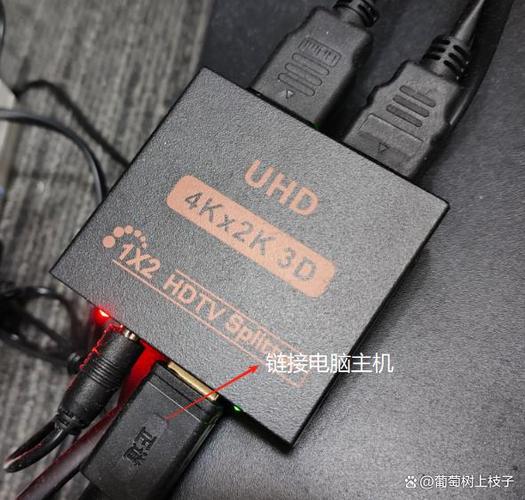
最简单直接 - 电脑有两个或以上视频输出接口
如果你的电脑(无论是台式机还是笔记本)背面或侧面有至少两个独立的视频输出接口(1个 HDMI + 1个 DP,或 2个 HDMI),这是最简单的情况。
操作步骤:
- 准备线缆: 准备两根对应的视频线,如果你的显示器A有HDMI接口,显示器B有DP接口,你就需要一根HDMI线和一根DP线。
- 连接设备:
- 将第一根线(如HDMI线)的一端插入电脑的HDMI接口,另一端插入显示器A的HDMI接口。
- 将第二根线(如DP线)的一端插入电脑的DP接口,另一端插入显示器B的DP接口。
- 开启设备: 打开显示器电源,并确保电脑已经开机。
优点: 最简单、最稳定、性能最好,两个显示器完全独立工作。 缺点: 需要电脑本身具备多个视频输出接口。
扩展坞/显卡坞 - 笔记本或接口不足电脑的最佳选择
如果你的电脑接口不够(例如很多轻薄笔记本只有一个USB-C或一个HDMI),或者你使用的是台式机但接口已满,那么扩展坞是你的最佳选择。
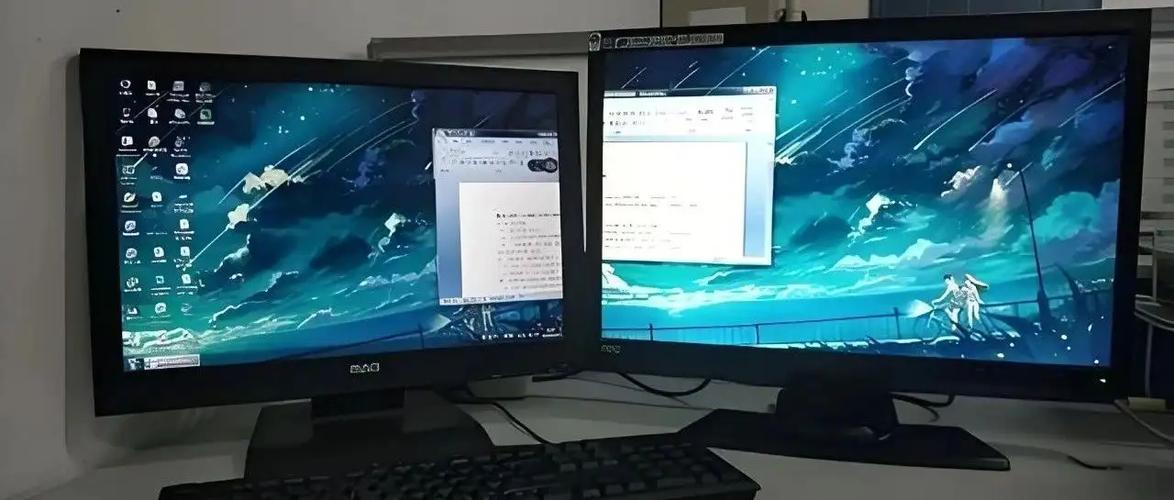
操作步骤:
- 准备扩展坞: 购买一个支持“双显示器输出”的扩展坞,购买时请注意查看产品说明,确认它支持你需要的显示器数量和分辨率。
- USB-C 扩展坞: 如果你的笔记本有全功能USB-C接口,这是首选,它能通过一个接口实现视频输出、数据传输、充电等多种功能。
- 显卡坞: 主要用于游戏笔记本或台式机,通过Thunderbolt 3/4或USB-C接口连接一个独立显卡,从而获得强大的图形输出能力,非常适合连接高刷新率的游戏显示器。
- 连接设备:
- 将扩展坞连接到电脑的USB-C或Thunderbolt接口。
- 将两根显示器线缆分别插入扩展坞上对应的视频输出接口(如HDMI和DP)。
- 将线缆的另一端连接到各自的显示器。
- 连接电源: 非常重要! 大多数高性能扩展坞都需要连接外部电源才能稳定工作,请务必将电源适配器插上。
优点: 极大的扩展性,能解决接口不足的问题,尤其适合笔记本电脑。 缺点: 需要额外购买设备,成本较高,且可能需要外接电源。
使用一个接口输出双屏 - DisplayPort MST 技术
如果你的电脑和其中一个显示器都支持 DisplayPort 1.2 或更高版本,你可以利用 MST 技术实现“一拖二”。
原理: MST 允许一个 DisplayPort 输出信号“分叉”成两个独立的视频流,就像一个网络交换机一样。
操作步骤:
- 准备设备:
- 电脑必须有一个支持 MST 的 DisplayPort 输出接口。
- 主显示器(第一个显示器)必须有一个支持 MST 的 DisplayPort 输入接口(通常标有 "DP OUT" 或 "MST")。
- 第二个显示器需要有 HDMI 或 DisplayPort 输入接口。
- 连接设备(菊花链连接):
- 用一根 DP 线连接电脑的 DP 输出接口和主显示器的 DP 输入接口。
- 再用一根 DP 线(或 HDMI 线)连接主显示器的 DP 输出接口和第二个显示器的输入接口。
- 设置: 连接好后,在电脑的显示设置中可能需要进行一些配置,以启用 MST 模式。
优点: 只占用一个电脑接口,线缆相对整洁。 缺点: 对硬件有要求(必须都支持 MST),连接方式固定(菊花链),设置可能稍复杂。
第三步:操作系统设置 - 让两个屏幕协同工作
物理连接完成后,你需要在操作系统中进行设置,告诉电脑如何使用这两个屏幕。
在 Windows 10/11 中设置:
-
打开显示设置:
- 在桌面空白处点击右键,选择“显示设置”。
- 或者按下快捷键
Win + P,会弹出投影菜单。
-
识别和排列显示器:
- 在“显示设置”页面,你会看到两个代表显示器的方框(编号1和2)。
- 点击“标识”按钮,两个显示器的屏幕上会立刻显示对应的编号(1 或 2)。
- 拖动这两个方框,使它们的排列位置与你在桌面上实际的物理摆放位置一致,这很重要,因为它决定了当你把鼠标从屏幕A的右边移动过去时,它会出现在屏幕B的左边。
-
选择显示模式:
- 向下滚动,找到“多显示器”设置。
- 你会看到几个选项:
- 复制 (Duplicate): 两个显示器显示完全相同的内容,适用于做演示或给客户看。
- 扩展 (Extend): 这是最常用的模式,两个显示器拼接成一个更大的桌面,你可以将窗口拖动到不同的屏幕上,极大地扩展了工作空间。
- 仅屏幕 1 / 仅屏幕 2: 只使用其中一个显示器。
-
设置主显示器:
- 在“扩展”模式下,有一个显示器是“主显示器”,任务栏和大多数新打开的窗口会默认出现在这个屏幕上。
- 要设置主显示器,只需点击代表该显示器的方框,然后勾选“将此设为主显示器”即可。
在 macOS 中设置:
- 进入系统设置: 点击屏幕左上角的苹果菜单 ,选择“系统设置”(System Settings)。
- 找到显示器选项: 在侧边栏中点击“显示器”(Displays)。
- 排列和设置:
- 系统会自动识别连接的显示器,并以窗口的形式显示出来。
- 你可以拖动这些显示器窗口,让它们的布局与你的物理摆放位置一致。
- 菜单栏位置: 在窗口的“排列”区域,你会看到一条灰色的横线代表菜单栏,点击并拖动这条线到你想让它出现的显示器上,拥有菜单栏的显示器就是你的主显示器。
- 分辨率选项:
点击“缩放”选项,你可以选择“默认的显示器分辨率”(画质最锐利)或“拉伸的显示器分辨率”(能显示更多内容,但可能模糊)。
常见问题与解决方法
-
Q: 一个屏幕有图像,另一个是黑的怎么办?
- 检查连接: 确保线缆两端都插紧了。
- 检查输入源: 在黑屏的显示器上,按下菜单键,检查视频输入源是否设置为正确的接口(如 HDMI 1, DP)。
- 检查Windows设置: 进入“显示设置”,看看是否被设置为“仅屏幕1”或“仅屏幕2”。
- 重启电脑: 有时简单的重启可以解决驱动识别问题。
-
Q: 两个屏幕显示内容一样(复制模式),如何切换到扩展模式?
- 在Windows中,按
Win + P键,然后按方向键选择“扩展”,最后按回车键。 - 或者在“显示设置”中,将“多显示器”更改为“扩展”。
- 在Windows中,按
-
Q: 连接后电脑变得很卡怎么办?
- 这通常是因为扩展坞或电脑的显卡性能不足,尤其是当两个显示器都是高分辨率和高刷新率时。
- 尝试降低其中一个显示器的分辨率或刷新率。
- 如果使用的是USB扩展坞,请确保它已连接电源。
希望这份详细的指南能帮助你成功设置双显示器!祝你使用愉快!


