


苹果官方提供了最安全、最推荐的方式来解决这个问题,即使用 iOS Keychain 和 本地认证框架。
(图片来源网络,侵删)
下面我将详细解释其原理、实现步骤,并介绍其他替代方案及其优缺点。
核心概念:iOS Keychain 和 LocalAuthentication
-
iOS Keychain (钥匙串):
- 是什么:Keychain是iOS设备上一个专门用于存储敏感数据(如密码、密钥、令牌)的、受操作系统保护的加密数据库,它比普通的
UserDefaults或文件存储安全得多,因为它有专门的硬件级加密保护。 - 作用:我们将用户的解锁密码或一个随机生成的“访问密钥”安全地存储在Keychain中,这样,即使App被卸载重装,只要用户使用同一个Apple ID登录,这个密钥依然存在,保证了设置的持续性。
- 是什么:Keychain是iOS设备上一个专门用于存储敏感数据(如密码、密钥、令牌)的、受操作系统保护的加密数据库,它比普通的
-
LocalAuthentication (本地认证) 框架:
- 是什么:这是苹果官方提供的框架,用于在本地设备上验证用户身份。
- 作用:我们可以使用它来弹出一个系统级的验证界面,让用户使用面容ID/触控ID或设备密码进行验证,这个过程非常流畅,用户体验好,且安全性高,它不需要我们在Keychain中存储用户的生物识别数据,只是调用系统API进行验证。
推荐实现方案:Keychain + LocalAuthentication
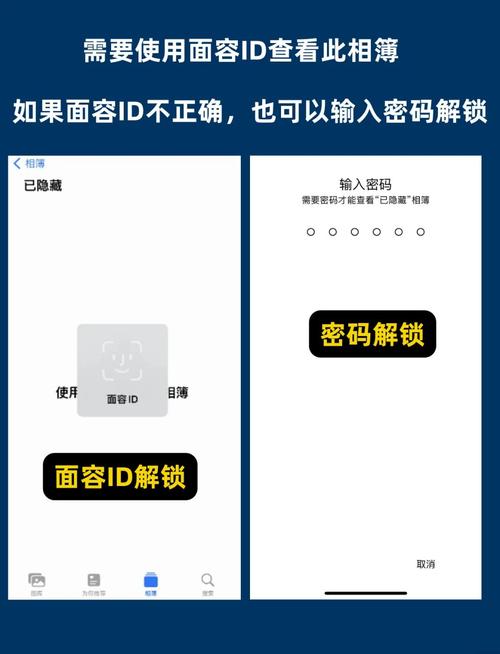
这个方案的流程是:首次设置密码 -> 存储密钥到Keychain -> 每次启动App时弹出生物识别/密码验证 -> 验证通过后解密或直接显示内容。
(图片来源网络,侵删)
详细步骤:
第1步:创建一个密钥并存储到Keychain
这个密钥是用户设置的密码经过某种处理(用App特定的密钥进行加密)后生成的,用于后续验证,我们可以使用苹果的GenericPassword API来存储。
代码示例 (Swift):
import Security
// 存储用户设置的密码到Keychain
func storePasswordToKeychain(password: String) {
    // 1. 将密码转换为Data
    guard let passwordData = password.data(using: .utf8) else { return }
    // 2. 设置Keychain查询条件
    let query: [String: Any] = [
        kSecClass as String: kSecClassGenericPassword,
        kSecAttrAccount as String: "myAppAppLockPassword", // 一个唯一的标识符
        kSecValueData as String: passwordData,
        kSecAttrAccessible as String: kSecAttrAccessibleWhenUnlockedThisDeviceOnly // 安全级别:仅在解锁设备时可用
    ]
    // 3. 先尝试删除旧的,避免重复
    SecItemDelete(query as CFDictionary)
    // 4. 添加新的密码
    let status = SecItemAdd(query as CFDictionary, nil)
    if status != errSecSuccess {
        print("存储密码到Keychain失败,错误码: \(status)")
    } else {
        print("密码已成功存储到Keychain")
    }
}
// 从Keychain中读取密码
func getPasswordFromKeychain() -> String? {
    let query: [String: Any] = [
        kSecClass as String: kSecClassGenericPassword,
        kSecAttrAccount as String: "myAppAppLockPassword",
        kSecReturnData as String: kCFBooleanTrue!,
        kSecMatchLimit as String: kSecMatchLimitOne
    ]
    var dataTypeRef: AnyObject?
    let status = SecItemCopyMatching(query as CFDictionary, &dataTypeRef)
    if status == errSecSuccess {
        if let data = dataTypeRef as? Data {
            return String(data: data, encoding: .utf8)
        }
    }
    return nil // 密码不存在
}
第2步:在App启动时进行验证
在App启动的第一个界面(通常是AppDelegate的applicationDidFinishLaunchingWithOptions或SceneDelegate的scene(_:willConnectTo:options:)中,或者ContentView的onAppear中)调用验证逻辑。
代码示例 (Swift):
(图片来源网络,侵删)
import LocalAuthentication
func showAppLockScreen() {
    // 1. 首先检查Keychain中是否有存储的密码
    guard let storedPassword = getPasswordFromKeychain(), !storedPassword.isEmpty else {
        // 如果没有密码,说明是首次使用,直接进入App
        // 或者可以跳转到设置密码的界面
        print("未设置密码,直接进入App")
        return
    }
    // 2. 使用LocalAuthentication框架进行验证
    let context = LAContext()
    var error: NSError?
    // 检查设备是否支持生物识别
    if context.canEvaluatePolicy(.deviceOwnerAuthenticationWithBiometrics, error: &error) {
        // 支持生物识别,弹出面容ID/触控ID界面
        context.evaluatePolicy(.deviceOwnerAuthenticationWithBiometrics, localizedReason: "请验证身份以打开App") { [weak self] success, authenticationError in
            DispatchQueue.main.async {
                if success {
                    // 验证成功,进入App主界面
                    print("生物识别验证成功")
                    self?.proceedToApp()
                } else {
                    // 验证失败,可以提示用户或要求输入设备密码
                    print("生物识别验证失败: \(authenticationError?.localizedDescription ?? "未知错误")")
                    self?.showPasswordInputAlert()
                }
            }
        }
    } else {
        // 不支持生物识别,弹输入设备密码的界面
        // 或者直接调用showPasswordInputAlert()
        print("设备不支持生物识别,请使用设备密码")
        showPasswordInputAlert()
    }
}
// 辅助函数:显示输入密码的弹窗
func showPasswordInputAlert() {
    let alertController = UIAlertController(title: "App已锁定", message: "请输入密码", preferredStyle: .alert)
    alertController.addTextField { textField in
        textField.placeholder = "密码"
        textField.isSecureTextEntry = true
    }
    let okAction = UIAlertAction(title: "确定", style: .default) { _ in
        guard let password = alertController.textFields?.first?.text else { return }
        // 从Keychain获取存储的密码进行比较
        if password == getPasswordFromKeychain() {
            print("密码验证成功")
            proceedToApp()
        } else {
            print("密码错误")
            // 可以在这里提示用户密码错误,并可以提供“忘记密码”功能
        }
    }
    let cancelAction = UIAlertAction(title: "取消", style: .cancel)
    alertController.addAction(okAction)
    alertController.addAction(cancelAction)
    // 假设这是在ViewController中调用
    // present(alertController, animated: true)
}
// 辅助函数:进入App主界面
func proceedToApp() {
    // 执行跳转到主界面的代码,
    // let rootView = AppMainView()
    // let window = UIWindow(windowScene: windowScene)
    // window.rootViewController = UIHostingController(rootView: rootView)
    // window.makeKeyAndVisible()
}
第3步:处理忘记密码功能
这是一个非常重要的功能,如果用户忘记了密码,需要提供一个重置途径,最简单的方式是:清除Keychain中的数据,并让用户重新设置。
func forgetPassword() {
    let query: [String: Any] = [
        kSecClass as String: kSecClassGenericPassword,
        kSecAttrAccount as String: "myAppAppLockPassword"
    ]
    let status = SecItemDelete(query as CFDictionary)
    if status == errSecSuccess {
        print("密码已成功清除")
        // 跳转到设置密码的界面
    } else {
        print("清除密码失败")
    }
}
替代方案及其优缺点
简单的密码输入(不使用Keychain)
- 做法:将用户设置的密码直接存储在
UserDefaults中。 - 优点:实现极其简单。
- 缺点:
- 极不安全:
UserDefaults是明文存储的,任何能访问手机文件的人(包括通过越狱工具)都能轻易看到密码。 - 数据易丢失:如果用户删除App,所有设置都会丢失。
- 极不安全:
- 强烈不推荐,仅用于非常不敏感的场景。
使用第三方加密库
- 做法:使用如
RNCryptor等第三方库,自己实现加密解密逻辑。 - 优点:灵活性高,可以实现更复杂的加密策略。
- 缺点:
- 增加项目复杂度:需要自己管理密钥和加密逻辑。
- 可能不如原生方案安全:如果密钥管理不当,同样存在安全风险。
- 用户体验差:通常只能实现输入密码验证,无法利用系统的生物识别功能。
- 在官方方案无法满足特定需求时才考虑使用。
总结与最佳实践
| 方案 | 安全性 | 用户体验 | 实现复杂度 | 推荐度 |
|---|---|---|---|---|
| Keychain + LocalAuthentication | 极高 | 极佳 (支持生物识别) | 中等 | ⭐⭐⭐⭐⭐ (强烈推荐) |
| 简单密码输入 | 极低 | 一般 | 非常简单 | ⭐ (不推荐) |
| 第三方加密库 | 高 | 一般 | 较高 | ⭐⭐ (特定场景使用) |
最佳实践建议:
- 首选官方方案:始终优先使用 Keychain + LocalAuthentication,这是苹果设计的最安全、最符合iOS人机交互规范的方案。
- 优雅降级:代码中要处理设备不支持生物识别的情况,自动回退到输入设备密码。
- 提供忘记密码入口:必须提供“忘记密码”功能,并明确告知用户后果(清除所有本地数据)。
- 明确提示:在用户首次设置密码时,明确告知他们这是为了保护App数据,并解释安全措施。
- 考虑性能:Keychain操作是同步的,虽然很快,但最好在App启动的早期阶段进行,避免阻塞主线程导致界面卡顿,对于复杂的验证逻辑,可以放在后台队列处理。
通过以上方案,你就可以为你的iOS App实现一个安全、可靠且用户体验良好的“打开加密”功能。


