


核心要点:先确认你的 Kindle 型号
Kindle 主要分为两类,连接方式有所不同:
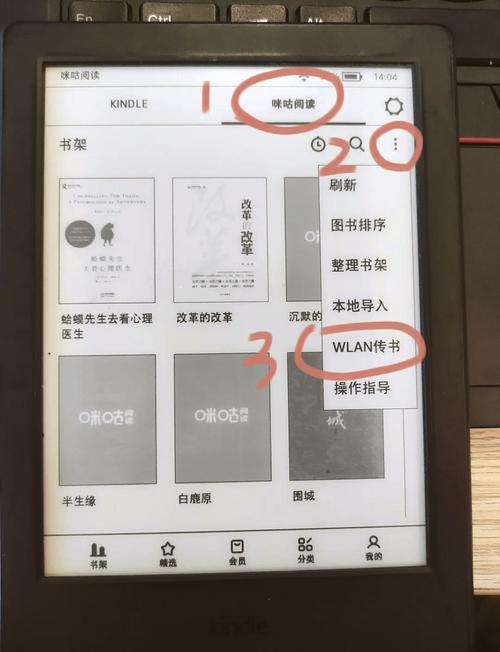
(图片来源网络,侵删)
-
带 USB-C 接口的 Kindle (较新型号)
- 型号包括: Kindle Paperwhite (5代及以后)、Kindle (10代及以后)、Kindle Oasis (3代)、Kindle Scribe。
- 接口: USB-C,这是目前的主流接口,和安卓手机、新款 MacBook 等设备通用。
-
带 Micro-USB 接口的 Kindle (较旧型号)
- 型号包括: Kindle (4-9代)、Kindle Paperwhite (1-4代)、Kindle Touch、Kindle Keyboard (Keyboard)。
- 接口: Micro-USB,这是比较老旧的接口,需要使用特定的数据线。
第一步:准备工作
-
一根合适的数据线:
- USB-C Kindle: 使用 USB-C to USB-A 数据线(一端 USB-C,一端 USB-A)。
- Micro-USB Kindle: 使用 Micro-USB to USB-A 数据线。
- 强烈建议使用原装或品牌数据线,以确保数据传输稳定和充电安全。
-
一台电脑: Windows 或 macOS 电脑均可。
-
Kindle 设备: 确保 Kindle 已开机。
第二步:连接步骤 (通用)
- 解锁 Kindle: 将数据线插入 Kindle 和电脑,连接前,请先滑动解锁你的 Kindle 屏幕。
- 等待识别: 连接后,电脑会识别出 Kindle 设备。
- 检查电脑:
- Windows 系统: 打开“此电脑”(或“我的电脑”),你会看到一个可移动磁盘,盘名通常是
Kindle。 - macOS 系统: 打开“访达”(Finder),在侧边栏的“位置”下,你会看到一个名为
Kindle的设备图标。
- Windows 系统: 打开“此电脑”(或“我的电脑”),你会看到一个可移动磁盘,盘名通常是
第三步:进行操作 (传输文件或充电)
传输电子书文件
这是最常用的功能,你可以将 .epub, .mobi, .pdf, .txt 等格式的电子书传入 Kindle。
- 打开 Kindle 盘符: 在电脑上双击打开
Kindle这个可移动磁盘。 - 找到目标文件夹:
- 文档: 如果你想让 Kindle 的“主页”直接显示这本书,请将文件复制/粘贴到名为
documents的文件夹里。 - 其他文件夹: 你也可以将文件放到
Audible(有声书),games(游戏) 等文件夹,但documents是最通用的。
- 文档: 如果你想让 Kindle 的“主页”直接显示这本书,请将文件复制/粘贴到名为
- 安全弹出: 非常重要! 文件复制完成后,不要直接拔掉数据线,在电脑上右键点击
Kindle盘符,选择“弹出”,在 macOS 上,将Kindle图标拖到访达的“废纸篓”(它会变成弹出图标),等待电脑提示可以安全移除设备后,再断开连接。 - 在 Kindle 上查看: 断开连接后,回到 Kindle 主界面,刷新一下,你新传入的书籍就会出现在书库中了。
小贴士: 也可以通过发送邮件的方式将文件发送到你的 Kindle 邮箱,Wi-Fi 连接后会自动同步,这种方法无需连接电脑。
为 Kindle 充电
Kindle 连接电脑时,会自动开始充电。
- 充电速度: 通过电脑 USB 端口充电通常会比使用原装充电头慢一些。
- 显示状态: 连接充电后,Kindle 屏幕上会显示一个电池图标和充电进度。
- 推荐方式: 如果希望充电更快,建议使用手机充电头(5W 或更高功率)配合数据线为 Kindle 充电。
常见问题与解决方法
问题 1: 电脑无法识别 Kindle,没有盘符出现。
原因及解决方案:
- 数据线问题: 换一根数据线,最好是确认过能用的,这是最常见的原因。
- USB 端口问题: 换一个电脑上的 USB 端口试试,最好使用机箱后面的 USB 端口,供电更稳定。
- Kindle 未解锁: 确保连接前已滑动解锁屏幕。
- Kindle 驱动问题 (Windows):
- 在“设备管理器”中,如果看到一个带有黄色感叹号的设备,可能是驱动未安装。
- 可以尝试右键点击它,选择“更新驱动程序”,或者选择“卸载设备”,然后断开并重新连接 Kindle,让 Windows 自动重新安装驱动。
- Kindle 软件冲突: 如果你安装了 Kindle for PC 软件,有时它可能会占用设备连接,尝试暂时关闭 Kindle for PC 再连接。
- 重启设备: 尝试重启电脑和 Kindle。
问题 2: 传到 Kindle 里的书不显示。
原因及解决方案:
- 文件格式不支持: Kindle 官方支持
.azw3,.mobi,.pdf,.txt等格式,对于.epub格式,Kindle 无法直接识别,需要先使用 Calibre 等软件转换为.azw3或.mobi格式。 - 文件放错位置: 确保文件放进了
documents文件夹,如果放在了根目录或其他文件夹,Kindle 可能无法识别。 - 文件名过长或包含特殊字符: Kindle 对文件名有一定限制,尽量使用英文字母、数字和下划线,并避免过长。
- 文件已损坏: 重新下载或转换一份电子书文件。
- 刷新主页: 在 Kindle 的主界面,用手指从屏幕顶部向下滑动,可以刷新书库,新传的书籍有时会出现。
问题 3: 连接后,Kindle 屏幕上只显示一个电池图标。
这是正常现象!这表示 Kindle 正在通过电脑充电,并且进入了“USB 驱动模式”(USB Drive Mode),此时你无法在 Kindle 上阅读,但可以在电脑上进行文件传输,传输完成后,安全弹出设备,它就会恢复正常。
| 步骤 | 操作 | 注意事项 |
|---|---|---|
| 确认型号 | 查看你的 Kindle 是 USB-C 还是 Micro-USB 接口。 | 使用对应的数据线。 |
| 连接设备 | 用数据线连接 Kindle 和电脑,并解锁屏幕。 | 确保电脑开机。 |
| 传输文件 | 在电脑上打开 Kindle 盘符,将文件复制到 documents 文件夹。 |
务必安全弹出后再拔掉数据线。 |
| 充电 | 连接后即可充电,但速度较慢。 | 建议使用充电头以获得更快的充电速度。 |
希望这份详细的指南能帮助你顺利完成 Kindle 与电脑的连接!


