


可能的原因及解决方法
你可以按照从最常见到最不常见的顺序逐一排查:
(图片来源网络,侵删)
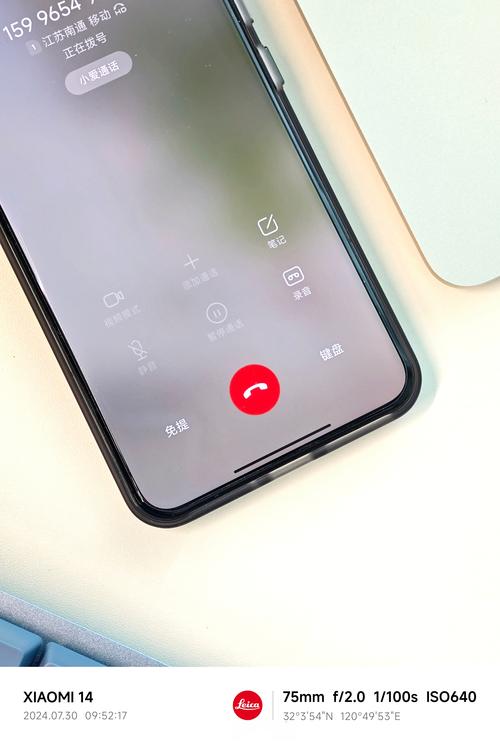
开启或卡住了“免提模式”开关(最常见)
这是最常见的原因,在通话界面,有一个免提(扬声器)的图标,如果它被意外点亮,或者因为软件卡bug而处于“开启”状态,通话就会自动外放。
解决方法:
-
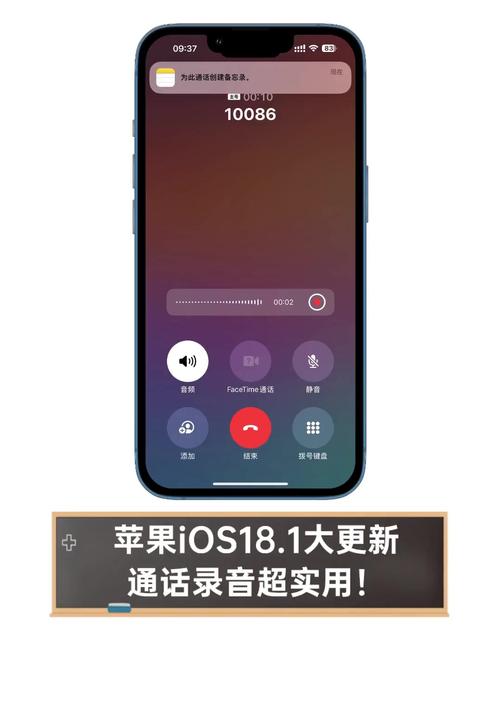
手动关闭: 在你正在进行通话时,屏幕会显示通话界面,在屏幕的左下角或右下角,找到一个 🔊(扬声器) 的图标。
-
点击图标: 点击这个图标,它会变回灰色,表示免提已关闭,声音会切回到听筒。
 (图片来源网络,侵删)
 -
强制重启手机(解决软件卡顿): 如果点击图标无效,可能是软件卡住了,强制重启可以解决大部分临时性软件问题。
- 有面容ID的机型(iPhone X及以后): 快速按一下“音量+”,再快速按一下“音量-”,然后长按侧边按钮,直到看到苹果标志。
- 有主屏幕按钮的机型(iPhone 8及更早): 同时长按侧边按钮(或顶部按钮)和主屏幕按钮,直到看到苹果标志。
连接了蓝牙设备
如果你的手机连接了蓝牙耳机、车载系统或其他蓝牙音箱,手机会自动将音频输出到这些设备上,听起来就像是免提。
解决方法:
-
断开蓝牙连接:
 (图片来源网络,侵删)
- 方法一(快捷): 从屏幕右上角向下滑动,打开控制中心,长按左上角的蓝牙图标,在弹出的设备列表中,找到你正在连接的设备,点击旁边的 i 图标,然后选择“断开连接”。
- 方法二(设置里操作): 进入 “设置” > “蓝牙”,找到已连接的设备,点击它旁边的 i 图标,然后选择“忽略此设备”或“断开”。
-
关闭蓝牙: 在控制中心或设置中,直接关闭蓝牙总开关。
开启了“声音与振动”中的“电话音频”
这是一个容易被忽略的系统设置,它决定了电话声音的默认输出方式。
解决方法:
- 打开 “设置”。
- 向下滑动,找到并点击 “声音与振动” (或“声音”、“触感与触觉反馈”,取决于iOS版本)。
- 在“电话音频”部分,确保 “自动” 是被选中的状态。
- “自动”:手机会根据情况自动选择听筒或免提(连接蓝牙时自动免提)。
- “听筒”:这是你想要设置的状态,选择它后,所有电话默认都会从听筒发声,除非你手动点击扬声器图标。
- “扬声器”:选择这里,所有电话都会自动免提。
建议: 如果你不希望电话自动免提,请务必将此选项设置为 “听筒”。
开启了“朗读内容”功能
这个功能主要用于辅助视力障碍用户,但它可能会在接打电话时朗读屏幕上的内容,并可能伴随一些音频输出。
解决方法:
- 打开 “设置” > “辅助功能” > “朗读内容”。
- 确保 “朗读屏幕” 和 “朗读所选项” 是关闭状态。
软件系统 Bug
有时,iOS系统本身存在一些Bug,可能会导致某些功能异常,更新系统后出现不兼容问题。
解决方法:
- 检查并更新iOS: 进入 “设置” > “通用” > “软件更新”,确保你的手机运行的是最新版本的iOS。
- 还原所有设置: 这不会删除你的数据,但会重置所有系统设置(如壁纸、网络设置、隐私权限等)到默认状态。
- 路径:“设置” > “通用” > “传输或还原iPhone” > “还原” > “还原所有设置”。
- 执行后,你需要重新连接Wi-Fi、蓝牙等。
硬件故障(可能性较小)
如果以上所有方法都尝试过,问题依旧存在,那么有可能是硬件故障,
- 距离传感器故障: 这个传感器在通话时检测你的脸,如果它失灵,手机可能会“以为”你不在旁边,从而自动开启免提并关闭屏幕。
- 听筒故障: 如果听筒完全损坏,手机可能因为没有其他输出选项而自动切换到扬声器。
解决方法:
如果怀疑是硬件问题,最好的办法是 联系Apple官方支持 或前往 Apple Store 零售店 进行检测,他们有专业的工具可以判断是软件问题还是硬件问题。
总结与排查步骤
当你遇到“打电话自动免提”的问题时,建议按以下顺序快速排查:
- 第一步: 通话时,手动点击屏幕上的扬声器图标,看是否能关闭。
- 第二步: 检查手机是否连接了蓝牙设备,如有,请断开。
- 第三步: 进入 “设置” > “声音与振动”,检查 “电话音频” 是否被错误地设置为了“扬声器”,应改为“听筒”。
- 第四步: 如果以上无效,尝试强制重启手机。
- 第五步: 如果问题依旧,考虑更新iOS系统或还原所有设置。
- 最后一步: 如果所有软件方法都无效,则可能是硬件问题,需要寻求官方帮助。
希望这些信息能帮助你解决问题!


