


好的莫格你好!一台电脑登录两个微信是非常常见的需求,主要分为两种情况:Windows电脑和Mac电脑,下面我将为你详细介绍各种方法,并分析它们的优缺点,让你可以根据自己的需求选择最合适的方案。

核心原理
无论是哪种方法,其核心原理都是让微信客户端认为自己是运行在两个完全独立、互不干扰的环境中,电脑本身只有一个操作系统,所以我们需要借助工具来创建出多个“虚拟”的运行环境。
Windows 电脑 (最推荐方法)
对于Windows用户,有几种非常成熟且方便的方法。
使用微信官方的“多开”功能 (最简单、最稳定)
这是目前最推荐的方法,因为它官方支持,稳定、安全且完全免费。
适用版本: 微信PC版 9.0.36 及以上版本。
操作步骤:
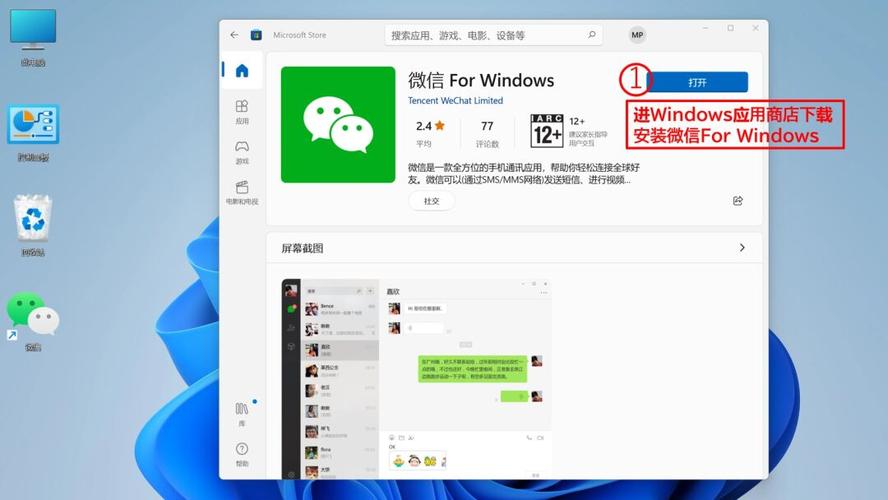
- 确认版本: 打开你的微信,点击左下角的 三条横线 菜单,进入“关于微信”页面,检查你的版本号是否在 9.0.36 或更高,如果不是,请到微信官网下载最新版。
- 登录第一个微信: 正常登录你的第一个微信账号。
- 启动第二个微信:
- 保持第一个微信窗口开启。
- 在桌面上找到微信的快捷方式,右键点击。
- 在弹出的菜单中选择 “打开文件所在的位置”。
- 在打开的文件夹中,你会看到一个
WeChat.exe文件。 - 直接双击这个
WeChat.exe文件,就会启动第二个独立的微信窗口。
- 登录第二个账号: 在新弹出的微信窗口中,使用另一个微信账号扫码登录即可。
优点:
- 官方支持:最稳定,不容易出现闪退、卡顿等问题。
- 操作简单:只需双击一下就能启动,无需安装额外软件。
- 资源占用相对较低:因为是原生支持,比虚拟机等方式更省资源。
- 文件互不干扰:两个微信的聊天记录、文件、表情等完全独立存放。
缺点:
- 仅限新版微信,旧版无法使用。
使用多开助手软件 (功能强大)
如果你的微信版本较旧,或者你想要更灵活的管理功能(如批量启动、独立快捷方式等),可以使用第三方多开助手。
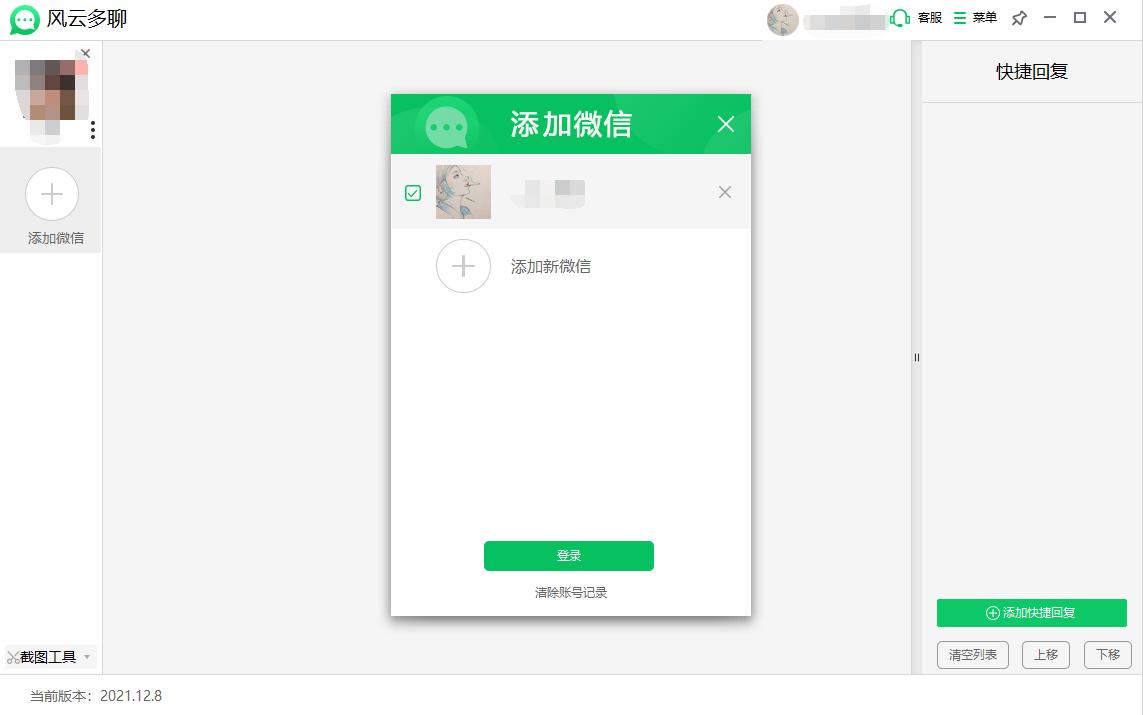
常见软件: 微信多开助手、WeChatMulti 等。
操作步骤:
- 下载并安装:从可靠的下载站(如官网、知名软件站)下载并安装一个微信多开助手。
- 设置微信路径:首次运行时,软件通常会自动检测微信的安装路径,如果没有,需要手动指定到
WeChat.exe文件的位置。 - 创建快捷方式:软件界面会提供“创建多开快捷方式”或类似按钮,点击后,它会在桌面或开始菜单创建一个新的微信图标。
- 登录不同账号:以后你只需点击这个新创建的图标,就能启动一个独立的微信窗口,用于登录第二个(或更多)账号。
优点:
- 兼容性好:即使旧版微信也能使用。
- 功能丰富:通常支持多开管理、消息提醒等附加功能。
- 方便快捷:创建快捷方式后,使用起来和官方方法一样方便。
缺点:
- 需要安装第三方软件,可能存在安全风险(请务必从可信来源下载)。
- 个别小众软件可能与微信新版本不完全兼容。
使用虚拟机 (最灵活、最安全)
虚拟机可以模拟出一整套独立的电脑系统,可以在里面安装任何软件,包括微信,这是最彻底的隔离方法。
常用软件: Oracle VM VirtualBox (免费)、VMware Workstation Player (免费个人版)。
操作步骤 (以VirtualBox为例):
- 安装虚拟机软件:下载并安装 VirtualBox。
- 创建虚拟机:在VirtualBox中创建一个新的虚拟机,分配一些内存和硬盘空间。
- 安装操作系统:你需要一个Windows的ISO镜像文件,在虚拟机里安装一个Windows系统(例如Windows 10)。
- 在虚拟机里安装微信:进入这个新安装的Windows系统,像在真实电脑上一样,下载并安装微信。
- 分别登录:
- 在你的主系统(电脑原来的Windows)里登录第一个微信。
- 在虚拟机系统里登录第二个微信。
优点:
- 极致隔离:两个微信环境完全独立,就像在两台不同的电脑上使用一样,绝对互不影响。
- 安全性高:虚拟机里的病毒或操作不会影响到你的主系统。
- 灵活性高:你可以在虚拟机里安装任何你需要的软件。
缺点:
- 非常复杂:设置过程繁琐,需要一定的技术知识。
- 资源消耗巨大:同时运行两个操作系统对电脑的CPU、内存和硬盘都是巨大考验,配置低的电脑会非常卡顿。
- 不方便:需要在主系统和虚拟机窗口之间来回切换。
Mac 电脑 (macOS)
Mac系统由于安全机制限制,多开相对麻烦一些,但仍有办法。
使用官方多开功能 (推荐)
和Windows类似,新版微信 for Mac 也支持官方多开。
操作步骤:
- 确认版本:确保你的微信 for Mac 是最新版本。
- 登录第一个微信。
- 从“应用程序”文件夹启动:在“启动台”或“应用程序”文件夹中找到微信图标,直接点击,而不是从Dock栏点击,这会启动第二个独立的微信实例。
- 登录第二个账号。
优点: 官方支持,稳定可靠。 缺点: 如果不小心从Dock栏点击,可能会切换到已登录的窗口,而不是新开一个。
创建“快速访问”链接 (最常用方法)
这是Mac用户最常用的方法,效果等同于Windows的“右键打开文件位置”。
操作步骤:
- 找到微信App:在“应用程序”文件夹中找到微信。
- 复制App:右键点击微信App,选择“显示包内容”,然后返回上一级,或者直接按
Command + C复制这个App。 - 粘贴到桌面:在桌面按
Command + V粘贴,你会得到一个名为“微信 副本”的App。 - 重命名:右键点击“微信 副本”,选择“重新命名”,可以改为“微信-工作”或“微信-个人”等,方便区分。
- 分别登录:以后你只需点击原始的微信App登录一个账号,再点击桌面上“微信-工作”这个副本App登录另一个账号即可。
优点:
- 简单易行,无需额外软件。
- 两个微信完全独立,互不干扰。
缺点:
- 占用额外的磁盘空间(虽然不大)。
- 管理多个副本时桌面可能会显得有些杂乱。
使用虚拟机 (同Windows)
在Mac上可以使用 Parallels Desktop 或 VMware Fusion 来安装Windows虚拟机,然后在Windows里登录第二个微信,这是功能最强大的方法,但同样复杂且消耗资源。
总结与建议
| 方法 | 适用系统 | 优点 | 缺点 | 推荐指数 |
|---|---|---|---|---|
| 官方多开 | Windows (新版) | 最简单、最稳定、官方支持 | 仅限新版微信 | ★★★★★ |
| 多开助手 | Windows | 兼容性好,功能多 | 需安装第三方软件,有安全风险 | ★★★★☆ |
| 虚拟机 | Windows / Mac | 极致隔离,功能强大 | 复杂,资源消耗巨大 | ★★☆☆☆ |
| 复制App | Mac | 简单,效果稳定 | 占用空间,桌面管理 | ★★★★☆ |
给你的最终建议:
- 如果你用的是Windows电脑:首选方法一(官方多开),如果你的版本不够,就去升级,这是目前最好的体验。
- 如果你用的是Mac电脑:首选方法二(复制App到桌面),这是最符合Mac用户习惯且最稳定的方法。
- 如果你是技术爱好者,或需要极高的安全隔离:可以尝试虚拟机方法,但请确保你的电脑配置足够好。
希望这个详细的解答能帮到你!斯莫格。


