


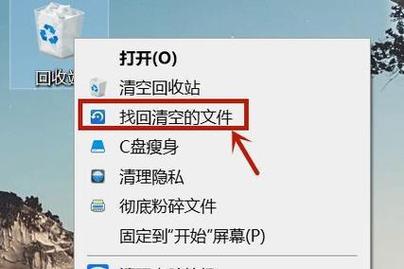
别担心,电脑回收站清空后,文件有很大机会可以恢复,关键在于你是否在清空后又对硬盘进行了大量写入操作。
(图片来源网络,侵删)
下面我为你整理了一份详细的恢复指南,从易到难,你可以根据自己的情况选择最合适的方法。
核心原则:立即行动,避免覆盖!
这是最重要的一点!一旦你清空了回收站,操作系统就认为那块空间是“空闲”的,可以用来存储新文件,如果你继续使用电脑,比如下载文件、安装软件、上网浏览等,新的数据就可能覆盖掉你想要恢复的文件,导致它们永久丢失。
第一步:立刻停止使用该硬盘! 如果你要恢复的文件在C盘,请立即不要在电脑上进行任何不必要的操作,如果文件在其他盘(如D盘、E盘),请尽量不要向那个盘写入任何新数据。
使用文件历史记录功能(Windows 10/11推荐)
如果你的电脑开启了“文件历史记录”功能,那恢复就非常简单了。
(图片来源网络,侵删)
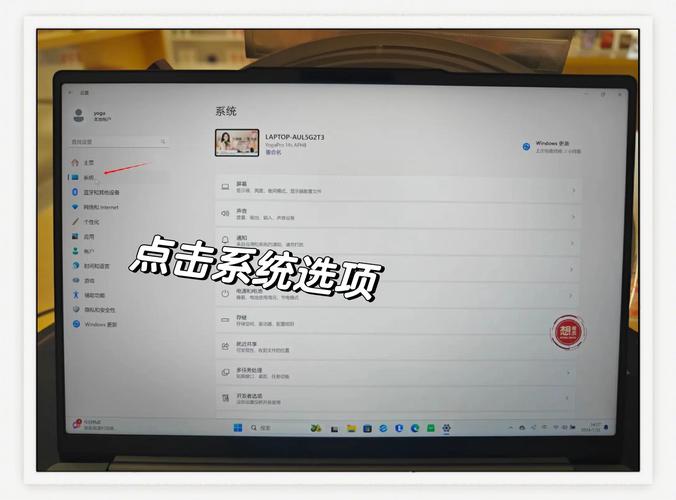
- 检查是否开启:进入
设置>更新和安全>备份。 - 查看备份驱动器:如果这里显示你连接了外部硬盘作为备份驱动器,说明你开启了此功能。
- 恢复文件:
- 在任务栏的搜索框中,输入“控制面板”并打开。
- 将“查看方式”改为“大图标”或“小图标”,然后找到并点击“文件历史记录”。
- 在文件历史记录窗口中,你可以像浏览文件夹一样,找到你需要的文件或文件夹。
- 找到后,点击上方的“还原”按钮即可将其恢复到原始位置。
使用第三方数据恢复软件(最常用、最有效)
如果文件历史记录没有开启,那么使用专业的数据恢复软件是最好的选择,这类软件可以扫描硬盘上被标记为“已删除”但尚未被覆盖的文件。
推荐的软件(选择一个即可):
- Recuva (Ccleaner出品):界面友好,有免费版,适合新手。
- EaseUS Data Recovery Wizard:功能强大,恢复效果好,有免费试用版。
- Disk Drill:支持多种文件系统,恢复能力强。
- Stellar Data Recovery:专业级软件,恢复成功率较高。
操作步骤(以Recuva为例):
- 在另一台电脑上下载软件:为了防止在问题电脑上安装软件时覆盖数据,请先找一台正常的电脑,访问官网(如 Recuva官网)下载安装数据恢复软件,并将其安装到U盘里。
- 将软件拷贝到问题电脑:将安装好软件的U盘插入你清空了回收站的电脑。
- 以管理员身份运行软件:打开U盘里的软件,右键点击其图标,选择“以管理员身份运行”。
- 开始扫描:
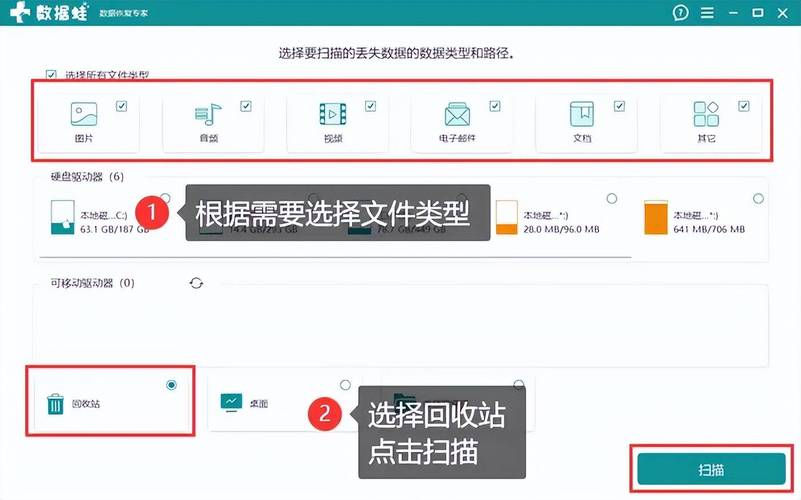
- 文件类型:选择“所有文件”或如果你知道文件类型(如图片、文档),可以选择特定类型,这样扫描更快。
- 位置:选择你删除文件所在的硬盘(例如C盘或D盘)。
- 扫描模式:建议先选择“快速扫描”,如果快速扫描找不到文件,再选择“深度扫描”(深度扫描耗时较长,但更彻底)。
- 预览并恢复文件:
- 扫描完成后,软件会列出所有找到的可恢复文件。
- 非常重要:在恢复前,一定要先预览文件!双击文件名,查看内容是否是你想要的,软件会通过颜色标记文件状态(绿色为可完美恢复,红色为已损坏,黄色为部分损坏)。
- 勾选你需要恢复的文件,然后点击“恢复”按钮。
- 选择恢复位置:切记! 不要将恢复的文件保存到原来的硬盘(如果你从C盘删除的文件,不要恢复到C盘),最好选择一个不同的硬盘或U盘作为恢复文件的存放位置。
检查备份(如果你有备份习惯)
这是最可靠的方法,检查一下你是否:
(图片来源网络,侵删)
- 使用了Windows自带的“备份和还原 (Windows 7)”功能。
- 使用了第三方备份软件(如Acronis, Macrium Reflect等)。
- 将文件同步到了云盘(如OneDrive, Google Drive, Dropbox等)。
- 手动将文件复制到了移动硬盘或U盘。
如果有任何形式的备份,直接从备份中恢复即可。
寻求专业数据恢复服务(最后的选择)
如果你尝试了以上所有方法都无法恢复,或者文件对你极其重要(如公司核心数据、珍贵照片等),那么可以考虑寻求专业的数据恢复服务。
什么情况下需要找专业人士?
- 硬盘有物理损坏(如异响、无法识别)。
- 文件非常重要,数据完整性要求极高。
- 你自己尝试了软件恢复,但效果不理想。
注意事项:
- 价格昂贵:专业服务通常收费很高,从几百到几千元不等,具体取决于硬盘的损坏程度和所需技术。
- 选择正规公司:一定要选择有良好口碑和资质的专业数据恢复公司,避免数据泄露或被二次损坏。
如何预防未来再次发生?
- 养成定期备份的习惯:使用“文件历史记录”或第三方备份软件,定期将重要文件备份到移动硬盘或云端。
- 清空回收站前仔细确认:在右键点击“清空回收站”前,务必再检查一遍,确保没有误删重要文件。
- 重要文件不要放在桌面或“我的文档”:桌面和“我的文档”通常位于C盘,系统重装或C盘故障时很容易丢失,建议将重要文件存储在D盘或其他数据盘。
希望这份指南能帮助你成功找回丢失的文件!祝你顺利!


