


电脑桌面图标消失不见?别慌!8大终极解决方案,一键找回你的桌面(2025最新版)
** 开机后发现电脑桌面空空如也,图标全部消失?这无疑是一件令人焦虑的事情,本文作为软件开发专家,将为你提供从“小白”到“大神”都能看懂的8大终极解决方案,涵盖系统设置、文件资源管理器、注册表、组策略等层面,并附上预防技巧,确保你的桌面永不“失踪”。
引言:桌面“失联”,你的工作节奏瞬间被打乱
“我电脑桌面图标怎么不见了?!”——这是许多Windows用户都可能遇到的“世纪难题”,无论是办公文档、快捷方式,还是游戏入口,桌面图标的消失不仅影响效率,更让人感觉电脑“失控”了。
别担心,这通常不是什么大问题,往往是某个设置被意外修改或系统小故障导致的,作为一名深耕软件开发多年的专家,我将带你像侦探一样,一步步排查并解决这个棘手的问题,请按照以下方法,从简到繁,逐一尝试。
解决方案一:最简单的“急救”——检查桌面图标显示设置
这是最常见也最容易忽略的原因,可能是不小心误操作隐藏了图标。
适用场景: 桌面完全空白,任务栏和程序正常运行。
操作步骤:
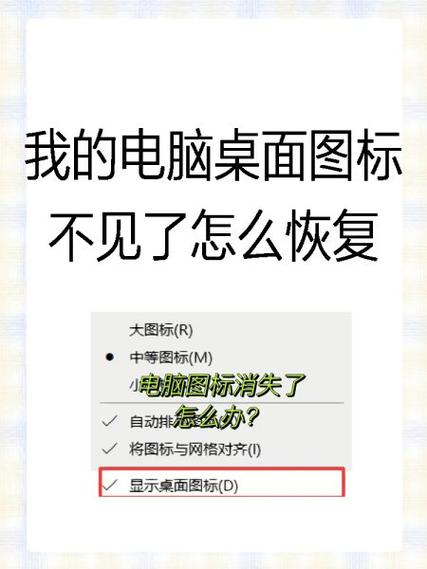
- 在桌面空白处点击鼠标右键。
- 在弹出的菜单中,查看“查看”(View)选项。
- 确保其子菜单中的“显示桌面图标”(Show desktop icons)选项已被勾选,如果未勾选,点击它即可。
- 检查“自动排列图标”和“将图标与网格对齐”是否被勾选,这有助于图标正常显示。
专家提示: 这是第一步,也是成功率最高的一步,如果这里没问题,请继续往下看。
解决方案二:重启“文件资源管理器”——解决临时的系统小故障
Windows的“文件资源管理器”(Explorer.exe)是负责显示桌面、文件窗口等图形界面的核心进程,它偶尔会“罢工”,导致桌面图标消失。
适用场景: 桌面空白,但任务管理器可以打开。
操作步骤:
- 同时按下键盘上的
Ctrl + Shift + Esc组合键,打开任务管理器。 - 在“进程”选项卡中,找到名为“Windows 资源管理器”(Windows Explorer)的进程。
- 选中它,然后点击右下角的“重新启动”按钮(或右键点击选择“重新启动”)。
- 稍等片刻,桌面图标应该就会神奇地重新出现了。
专家提示: 这是处理Windows界面类故障的“万能钥匙”,能有效解决约30%的临时性问题。
解决方案三:深度排查——检查图标是否被“藏”起来了
图标并没有消失,而是被移动到了其他地方,或者被设置为“隐藏”。
适用场景: 桌面依然空白,但感觉文件应该还在。
操作步骤:
- 打开“此电脑”(This PC),进入你的用户文件夹(通常名为
C:\Users\你的用户名)。 - 在用户文件夹中,找到名为“桌面”(Desktop)的文件夹。
- 双击打开,如果里面的文件和快捷方式都完好无损,那么问题就出在桌面的显示逻辑上,可以回顾前两个方案。
- 如果桌面文件夹里也是空的,请检查你的回收站,图标可能被误删了。
- 如果桌面上有大量文件,尝试在“查看”选项卡中,勾选“隐藏的项目”,看是否有被隐藏的图标。
解决方案四:进阶操作——通过注册表修复显示逻辑
如果系统设置被更深层地修改,就需要动用“注册表”这个强大的工具了。(重要:修改注册表有风险,操作前请务必备份!)
适用场景: 前面所有方法均无效,怀疑是注册表键值损坏。
操作步骤:
- 按下
Win + R键,输入regedit并回车,打开注册表编辑器。 - 在顶部的地址栏中,依次输入并回车,导航到以下路径:
HKEY_CURRENT_USER\Software\Microsoft\Windows\CurrentVersion\Explorer\Advanced - 在右侧的窗口中,查找名为
IconUnderline或HideIcons的键值。- 如果存在
HideIcons,将其删除。 - 确保
IconUnderline的值为00 00 00 00(DWORD值为0)。
- 如果存在
- 如果找不到这些键值,或者修改后无效,可以尝试一个更彻底的方法:新建一个字符串值。
- 在右侧空白处点击右键,选择“新建 > 字符串值”。
- 将其命名为
IconSpacing,值为-1125。 - 再新建一个字符串值,命名为
IconVerticalSpacing,值为-1125。 - (注:这两个值是系统默认值,有时可以用来重置图标布局逻辑)。
- 完成后,关闭注册表编辑器,重启电脑或使用“解决方案二”的方法重启资源管理器。
专家提示: 注册表是Windows的“基因库”,修改需谨慎,此方法适用于有一定基础的用户。
解决方案五:组策略修复(仅限Windows专业版/企业版)
如果你的Windows是专业版或企业版,可以利用组策略进行更精确的控制。
适用场景: Windows专业版/企业版用户,且怀疑是策略被禁用。
操作步骤:
- 按下
Win + R键,输入gpedit.msc并回车,打开本地组策略编辑器。 - 依次导航到:
用户配置 > 管理模板 > Windows 组件 > 文件资源管理器。 - 在右侧窗口中,找到并双击“隐藏和禁止显示桌面图标”策略。
- 在弹出的窗口中,确保其状态为“未配置”或“已禁用”,如果被“已启用”,请将其更改为“未配置”或“已禁用”。
- 点击“应用”,确定”,重启电脑。
解决方案六:系统文件检查器——修复损坏的系统核心文件
如果以上方法都无效,很可能是系统核心文件出现了损坏,导致桌面显示功能异常。
适用场景: 怀疑系统文件损坏,导致功能异常。
操作步骤:
- 在任务栏的搜索框中输入“命令提示符”或“CMD”。
- 在搜索结果中,右键点击“命令提示符”,选择“以管理员身份运行”。
- 在黑色的命令提示符窗口中,输入以下命令,然后按回车:
sfc /scannow - 等待系统扫描完成(可能需要一些时间),它会自动查找并修复损坏的系统文件。
- 扫描结束后,重启电脑,查看问题是否解决。
解决方案七:终极手段——创建新用户账户
有时,问题可能出在你的当前用户配置文件上,创建一个新的本地账户,可以绕过所有个人配置问题。
操作步骤:
- 进入“设置 > 账户 > 家庭和其他用户”。
- 点击“将其他人添加到这台电脑”,创建一个新的本地账户。
- 登录到这个新账户,查看桌面图标是否正常显示。
- 如果在新账户下正常:说明是你旧账户的配置文件损坏了,你可以考虑将旧账户的桌面文件夹(
C:\Users\旧用户名\Desktop)中的文件手动复制到新账户的桌面文件夹下,然后备份重要数据后删除旧账户。 - 如果在新账户下也不正常:那问题很可能出在系统层面,请考虑最后的解决方案。
- 如果在新账户下正常:说明是你旧账户的配置文件损坏了,你可以考虑将旧账户的桌面文件夹(
解决方案八:最后的决断——系统还原或重置
如果所有方法都失败了,说明问题比较严重,可能需要更彻底的修复。
系统还原
如果你之前创建过系统还原点,可以将系统恢复到桌面图标还正常工作的那个时间点。
- 在任务栏搜索“创建还原点”并打开它。
- 在“系统属性”窗口中,点击“系统还原”按钮,然后按照向导操作。
重置此电脑
这是“大招”,会重置Windows系统,但你可以选择保留或删除个人文件。
- 进入“设置 > 更新和安全 > 恢复”。
- 在“重置此电脑”下,点击“开始”。
- 选择“保留我的文件”来重置系统,这会重置应用和设置,但会保留你的个人文件(包括桌面文件,但快捷方式可能需要重新创建)。
预防胜于治疗:如何避免桌面图标再次消失?
- 使用第三方桌面管理工具: 如Fences、Stardock DeskScapes等,它们能帮你更好地组织桌面,并提供更稳定的显示环境。
- 定期备份: 定期备份你的用户文件夹,特别是桌面和文档文件夹,可以使用系统自带的备份工具或第三方软件。
- 谨慎操作: 避免随意安装来路不明的软件,这些软件可能会修改系统关键设置。
- 保持系统更新: 及时安装Windows更新,可以修复已知的系统漏洞和Bug。
电脑桌面图标消失虽然烦人,但绝大多数情况下都可以通过简单的方法解决,希望本文提供的8大终极解决方案能帮你找回“丢失”的桌面,从检查基础设置到修复系统文件,再到创建新账户,我们由浅入深,覆盖了所有可能性。
解决问题要耐心,按步骤排查,如果问题依旧,欢迎在评论区留言,告诉我你的具体情况,我将尽力为你提供更精准的建议!
#电脑桌面图标不见了 #桌面图标消失 #Windows #系统修复 #电脑技巧 #故障排除


