


通过“手机管家”开启(最常见)
这是目前绝大多数华为手机(搭载EMUI 10.0及以上 或 HarmonyOS 2.0及以上)的主流方法。
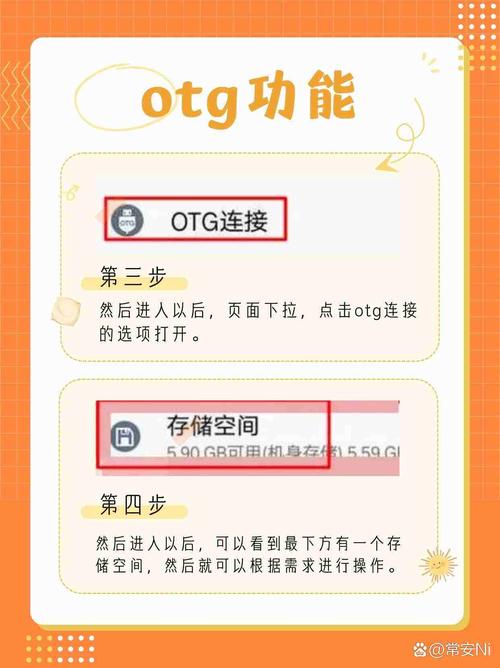
操作步骤:
-
找到“手机管家”:在您的手机桌面找到并打开 “手机管家” App。
-
进入设置:在手机管家的界面,向下滑动,找到并点击右下角的 “设置” 图标(通常是一个齿轮⚙️形状)。
-
找到OTG开关:在设置菜单中,找到 “OTG连接” 或 “USB OTG” 选项。
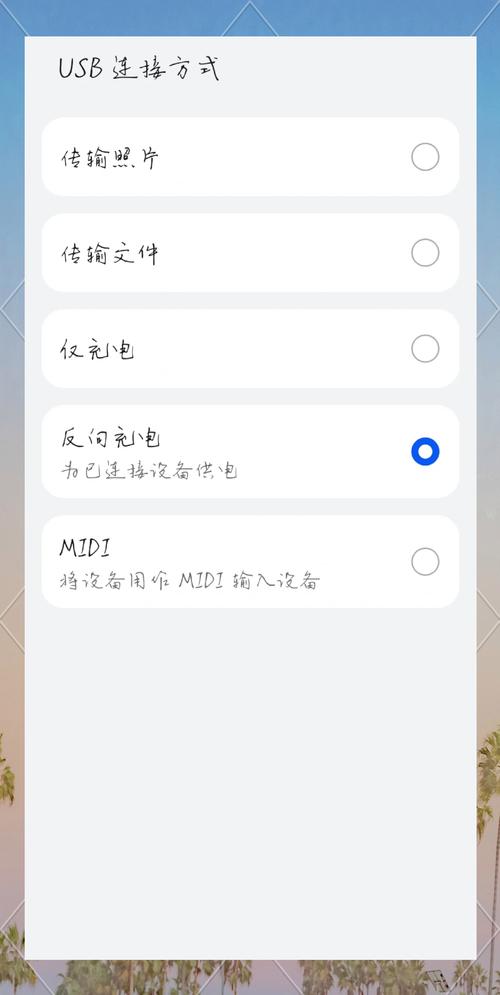 (图片来源网络,侵删)
(这是一个示例截图,具体界面可能因系统版本略有差异)
-
开启OTG:点击进入后,您会看到一个开关按钮。打开这个开关,当按钮变为蓝色时,OTG功能就已经成功开启了。
核心方法二:通过“控制中心”快速开关(快捷方便)
如果您已经开启了OTG功能,或者您的系统版本支持,可以通过控制中心快速开关。
操作步骤:
-
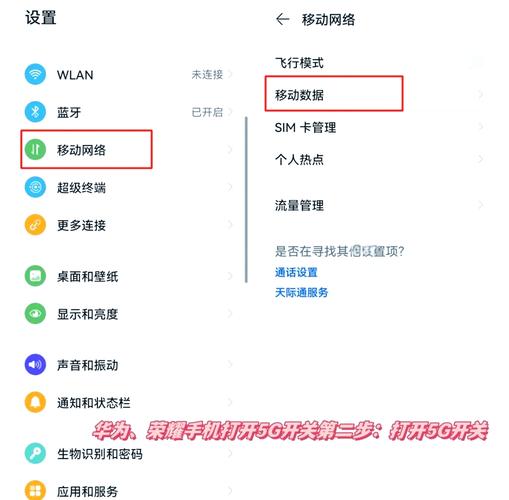
打开控制中心:从屏幕右上角向下滑动(或从底部中间上滑,取决于您的手势设置),打开 “控制中心”。
-
找到OTG图标:在快捷开关区域,寻找一个像 闪电🔌穿过USB接口 的图标。
(这是一个示例截图,具体图标可能因系统版本略有差异)
-
点击开启:点击这个图标,当它高亮显示时,OTG功能即开启。
核心方法三:通过“设置”直接查找(备用方法)
如果以上方法在您的手机上找不到,可以尝试直接在系统设置里搜索。
操作步骤:
-
打开“设置”:在桌面找到 “设置” App。
-
搜索功能:在设置顶部的搜索框中,输入关键词 “OTG” 或 “USB”。
-
找到并开启:在搜索结果中找到 “OTG连接” 或相关选项,点击进入并开启开关。
如何判断OTG是否开启成功?
开启OTG后,您可以进行以下测试来确认:
- 连接U盘:将一个U盘插入手机的Type-C(或Micro-USB)接口。
- 成功:手机会自动弹出“USB设备”的提示,您可以在“文件管理”中访问U盘里的文件。
- 失败:手机无任何反应,或者提示“USB设备不支持”。
- 连接鼠标/键盘:将一个USB鼠标或键盘插入手机。
- 成功:鼠标可以移动光标,键盘可以输入文字(部分游戏或应用可能不支持)。
- 失败:鼠标无反应,键盘无法输入。
重要注意事项和常见问题
-
硬件限制:
- 并非所有华为手机都支持OTG功能,一些非常老旧或特定型号的低端机型可能没有此硬件,请查阅您的手机说明书或在官网确认。
- 接口类型:请确保您使用的是正确的OTG转接线,Type-C接口的手机需要“Type-C母头转USB-A公头”的转接线。
-
文件格式限制:
- 手机对U盘的文件系统格式(如FAT32, NTFS, exFAT)有兼容性要求,最通用的格式是 FAT32,如果U盘是NTFS格式,可能无法被识别。
-
供电问题:
如果您连接的是一个需要大量电力的设备(如移动硬盘),可能会因为手机供电不足而导致连接失败,建议使用带供电口的USB HUB(集线器)。
-
冲突问题:
当您连接数据线进行充电或传输文件时,OTG功能会自动禁用,请确保手机没有连接任何充电器或电脑。
-
系统版本差异:
- 您的手机是搭载较新的 HarmonyOS 还是较旧的 EMUI 系统?HarmonyOS的界面设计更简洁,EMUI则更传统,但核心设置路径是相似的,都是通过“手机管家”或“设置”来找到。
总结一下
| 方法 | 步骤 | 优点 |
|---|---|---|
| 手机管家 | 手机管家 → 设置 → OTG连接 | 最通用、最可靠的方法,适用于绝大多数华为手机。 |
| 控制中心 | 上滑/下滑打开控制中心 → 点击OTG图标 | 最快捷,适合需要频繁开关OTG的用户。 |
| 设置搜索 | 设置 → 搜索“OTG” | 备用方案,当找不到前两种方法时使用。 |
建议您先尝试【方法一】,这是最稳妥的方式。 如果找不到,再尝试【方法二】和【方法三】,希望这些信息能帮助您成功开启OTG功能!


