


辅助触控 - 虚拟主屏幕按钮
这是您最常说的“控制键”,它会在屏幕上创建一个虚拟的、可自定义的按钮,可以替代实体按键,方便单手操作或为有需要的用户提供便利。
(图片来源网络,侵删)
如何开启和设置:
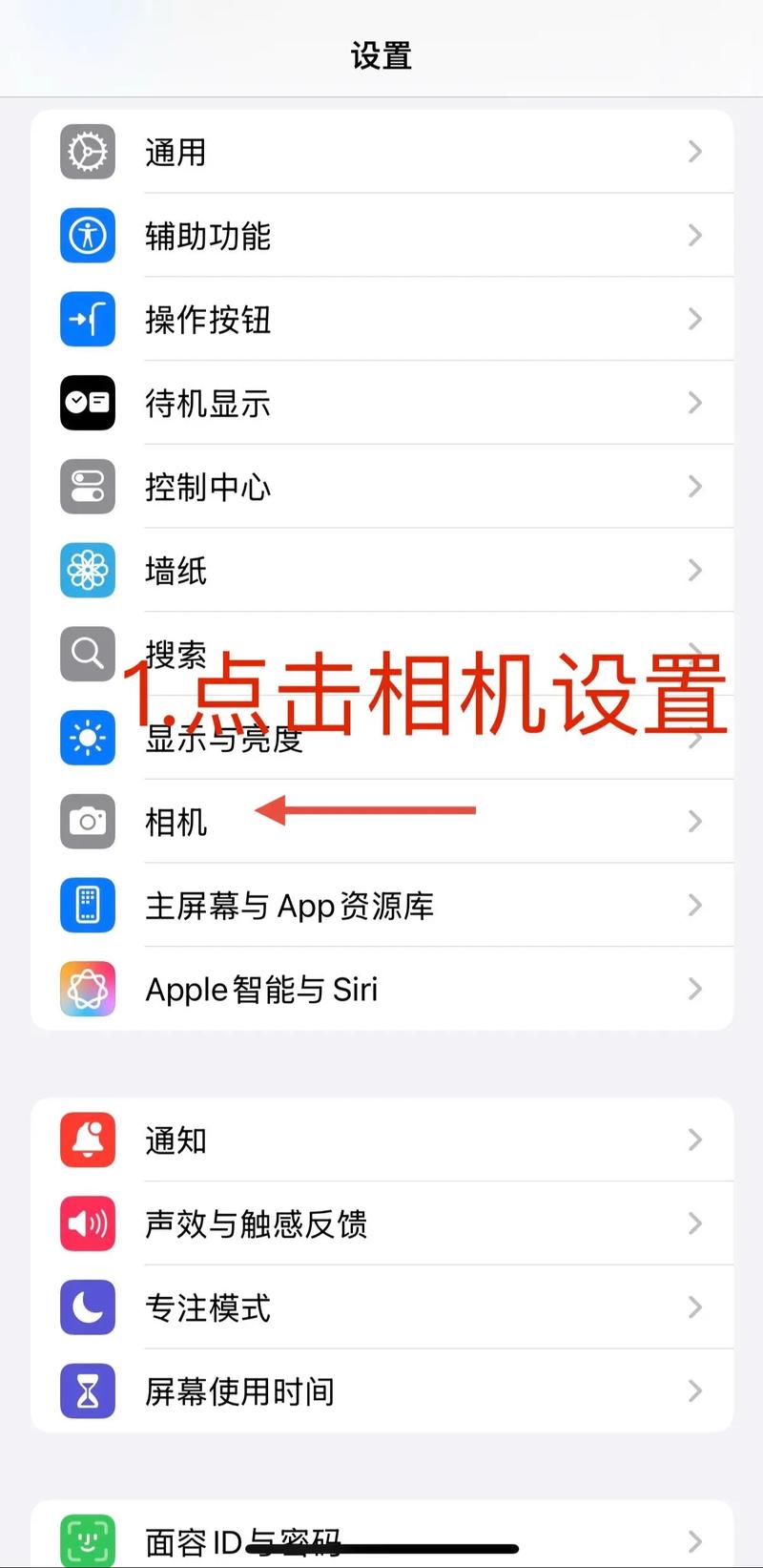
- 打开“设置”:在手机主屏幕找到齿轮图标并点击。
- 进入“辅助功能”:向下滑动,找到并点击“辅助功能”。
- 选择“触控”:在“物理与 motor”类别下,点击“触控”。
- 开启“辅助触控”:在页面顶部,点击开关,将其打开,此时屏幕上会出现一个半透明的小圆点。
- 自定义“辅助触控”:点击“自定顶层菜单”,您就可以对这个虚拟按钮进行个性化设置了。
可以自定义哪些功能?
在“自定顶层菜单”中,您最多可以设置6个功能,点击每个功能图标可以替换成您常用的选项,最常用的几个功能包括:
- 主屏幕:模拟按一下 Home 键。
- 控制中心:快速打开控制中心,调节亮度、音量、Wi-Fi 等。
- Siri:快速唤醒 Siri。
- 截屏:一键截屏。
- 通知中心:快速打开通知中心。
- App 切换器:模拟双击 Home 键,查看打开的 App。
- 静音:快速切换静音模式。
- 锁定屏幕:一键锁屏。
- 调节音量:出现音量滑块。
- 拖移:开启后,可以用这个按钮来拖动屏幕上的任何内容。
- 放大器:打开相机放大镜功能。
小技巧:在“辅助触控”设置页面,您还可以:
- 调整位置和透明度:拖动“透明度”滑块让按钮更明显或更隐蔽。
- 选择“单点”、“双点”、“长按”等操作:为顶层菜单的每个功能设置不同的触发方式,可以把“截屏”设置为“长按”主按钮,这样误触的几率就小了。
触控 - 自定义屏幕特定区域的操作
这个功能更强大,它允许您定义屏幕特定区域(如底部左侧、右侧等)的点击、长按等操作,这非常适合将侧边按钮(电源键和音量键)的功能“映射”到屏幕上。
如何开启和设置:
- 同样进入 “设置” > “辅助功能” > “触控”。
- 在页面最下方,找到 “触控调节” 并点击进入。
- 点击 “自定操作”,然后选择您想要定义的区域,“左下角”。
- 您可以为这个区域设置:
- 单点操作:轻点一下这个区域做什么。
- 双点操作:双击这个区域做什么。
- 长按操作:长按这个区域做什么。
- 点击每个操作类型,然后从列表中选择您想要的功能。
实用场景举例:
- 模拟电源键:很多人习惯将手机放在口袋里,误触电源键,您可以设置:
- 长按屏幕右下角 = “锁定屏幕”
- 这样,您就不用去按侧边的电源键了。
- 模拟侧边静音开关:如果您觉得侧边的静音拨片不好操作,可以设置:
- 双击屏幕左上角 = “打开或关闭静音模式”
- 快速打开相机:设置
- 双击屏幕任意位置 = “打开相机”
其他相关按键设置
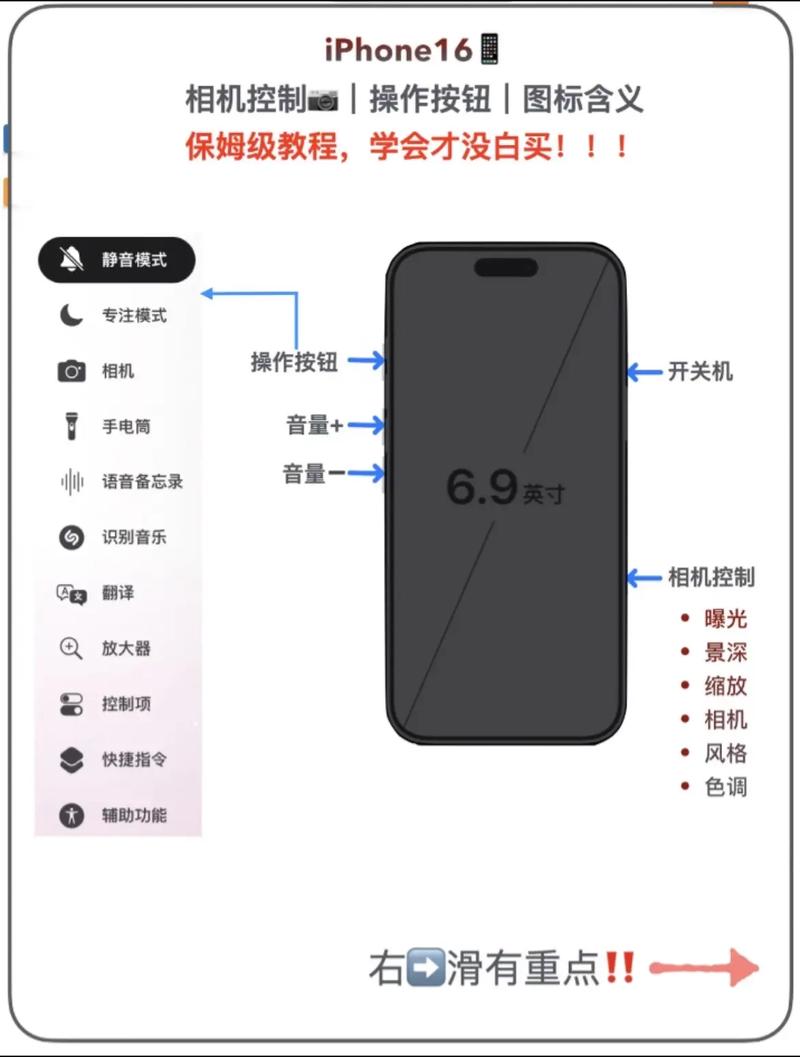
除了上述两个核心功能,还有一些与按键相关的设置:
(图片来源网络,侵删)
调整侧边按钮(电源键)和音量键的功能
在 “设置” > “辅助功能” > “触控” > “侧边按钮” 中,您可以自定义长按侧边按钮的功能:
- 默认:关机(Siri 语音提示)。
- 拉下控制中心:快速打开控制中心。
- 拉下通知中心:快速打开通知中心。
- 锁定屏幕:直接锁屏,不显示关机选项。
- 截屏:长按直接截屏。
- 语音备忘录:开始/停止录音。
调整音量按钮
在 “设置” > “辅助功能” > “触控” > “音量按钮” 中,您可以调整按音量键时:
- 更改音量:这是默认选项。
- 跳至下一首/上一首曲目:让音量键变成音乐切换键。
- 静音:按一下音量下键直接静音。
总结与建议
| 功能名称 | 主要用途 | 如何设置 | 适用人群 |
|---|---|---|---|
| 辅助触控 | 创建一个虚拟按钮,替代实体按键,方便单手操作。 | 设置 > 辅助功能 > 触控 > 辅助触控 | 所有人,尤其是喜欢单手操作、手机屏幕较大或实体按键有故障的用户。 |
| 触控调节 | 定义屏幕特定区域(如角落)的点击、长按等操作。 | 设置 > 辅助功能 > 触控 > 触控调节 | 希望自定义快捷操作、将侧边键功能映射到屏幕上的用户。 |
| 侧边按钮/音量按钮 | 自定义实体按键(侧边键、音量键)的长按功能。 | 设置 > 辅助功能 > 触控 > 侧边按钮/音量按钮 | 希望改变实体按键默认行为的用户。 |
给新手的建议:
如果您只是想找一个方便的虚拟按钮,从 “辅助触控” 开始设置即可,把它开启,然后进入“自定顶层菜单”,把常用的功能(如主屏幕、控制中心、Siri)放上去,就能极大提升使用体验。
希望这个详细的解释能帮助您完全掌握 iPhone 的按键自定义功能!


