


这是一个非常常见的问题,但答案并不是一个固定的数字,苹果手机升级系统所需的时间差异非常大,通常在30分钟到2小时之间,但在某些特殊情况下,可能会更长或更短。
(图片来源网络,侵删)
影响升级时间的主要因素有以下几个:
手机型号和性能 (最重要因素)
- 新款手机 (如 iPhone 15 Pro Max, iPhone 14 系列): 搭载了强大的A系列仿生芯片和更快的闪存,它们的处理速度、解压和写入数据的能力都更强,因此升级速度会非常快,通常在 30分钟到1小时 左右就能完成。
- 旧款手机 (如 iPhone X, iPhone 8 及更早): 芯片性能和闪存速度较慢,在处理庞大的系统文件时会更吃力,耗时可能会延长到 5小时甚至2小时以上。
iOS 版本大小
- 小版本更新 (iOS 17.0.1 -> iOS 17.0.2): 这种更新通常是修复bug和安全性问题,文件体积很小,下载和安装都非常快,可能只需要 10-30分钟。
- 大版本更新 (iOS 16 -> iOS 17): 这是年度重大更新,增加了大量新功能和界面改动,系统文件体积巨大(通常有几个GB),从下载到解压、安装、优化,整个过程会非常耗时,通常需要 1小时以上。
网络连接速度
- Wi-Fi vs. 蜂窝网络: 强烈建议使用稳定、快速的Wi-Fi进行升级,使用蜂窝网络不仅速度慢,而且消耗大量流量,还可能在下载过程中断线,导致升级失败或损坏系统。
- 网络稳定性: 即使是Wi-Fi,如果信号不稳定或网络拥堵(比如苹果刚发布新系统时,全球用户都在下载),下载速度会非常慢,这会直接增加总耗时。
手机存储空间
- 可用空间: iOS升级需要足够的临时空间来解压和安装新系统,苹果官方建议至少保留 5GB 以上的可用空间。
- 清理过程: 如果你的手机存储空间已满或接近满载,系统在升级前需要进行大量的清理工作,这会大大延长准备和安装的时间,升级完成后,系统还会进行一段时间的“优化”,将数据重新整理,这个时间也会因为存储空间不足而变长。
电脑性能 (通过电脑升级)
如果你是通过 iTunes (Windows) 或访达 (Mac) 来升级,那么你电脑的性能也会影响速度,一台配置高、SSD固态硬盘的电脑会比老旧的机械硬盘电脑快得多。
总结与预估时间
| 情况描述 | 预估总耗时 (下载+安装) |
|---|---|
| 最佳情况 | |
| 新款手机 + 大版本更新 + 稳定高速Wi-Fi + 充足存储空间 | 30 - 60 分钟 |
| 一般情况 | |
| 中档手机 (如 iPhone 12/13) + 大版本更新 + 稳定Wi-Fi + 存储空间尚可 | 60 - 120 分钟 (1-2小时) |
| 较差情况 | |
| 旧款手机 + 大版本更新 + Wi-Fi信号一般 + 存储空间紧张 | 120 分钟以上 (2小时以上) |
升级前的重要建议 (如何让升级更顺利)
-
提前备份!提前备份!提前备份! (重要的事情说三遍)
- 方法: 进入
设置>[你的姓名]>iCloud>iCloud云备份,确保它已打开,然后点击立即备份。 - 或者: 连接电脑,使用 iTunes 或访达进行完整备份,这是最稳妥的方式。
- 方法: 进入
-
确保电量充足。
 (图片来源网络,侵删)
- 最好在手机电量 高于50% 时再进行升级,或者直接连接充电器,避免在升级过程中因电量耗尽而导致变砖。
-
连接稳定、快速的Wi-Fi。
升级前可以重启一下路由器,确保网络环境最佳。
-
清理存储空间。
- 升级前,检查
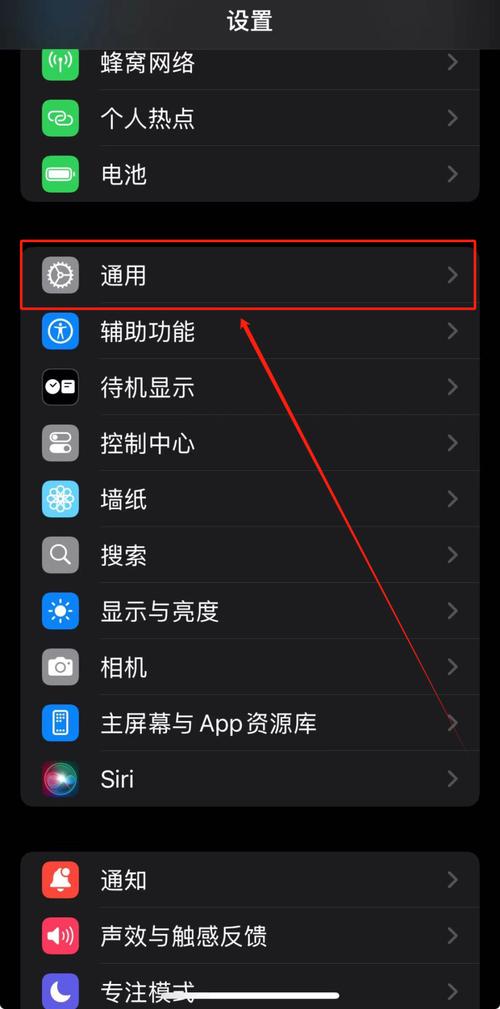
设置>通用>iPhone 储存空间,删除不需要的应用、照片和文件,确保至少有5GB以上的可用空间。
- 升级前,检查
-
选择合适的时间。
 (图片来源网络,侵删)
尽量避开苹果发布新系统后的“高峰期”(通常是发布后的前几个小时),那时服务器会非常拥堵,下载速度会极慢。
-
耐心等待。
- 在安装过程中,屏幕可能会长时间停留在“更新iPod软件...”或苹果标志的界面,这是正常现象。千万不要以为卡住了就强行关机或长按电源键强制重启,这极有可能导致系统损坏,请至少耐心等待30分钟以上。
虽然升级时间不固定,但只要做好充分准备,整个过程通常会比较顺利,祝你升级愉快!


