


使用HDMI线(最稳定、最推荐)
这是最传统、最可靠的方法,几乎适用于所有笔记本电脑和电视,只要它们都有HDMI接口。
(图片来源网络,侵删)
优点:
- 稳定可靠:无线连接有时会卡顿或延迟,而HDMI线是物理连接,信号稳定,无延迟。
- 操作简单:即插即用,无需复杂设置。
- 画质最高:可以无损传输最高分辨率的视频和音频信号。
缺点:
- 需要一根线连接,有一定距离限制。
- 需要手动插拔线材。
操作步骤:
- 准备一根HDMI线:确保线的长度足够连接你的笔记本和电视。
- 找到接口:
- 在笔记本电脑的一侧或后部找到 HDMI接口(通常是扁平的梯形)。
- 在电视的侧面或背面找到 HDMI接口。
- 连接:将HDMI线的一端插入笔记本的HDMI口,另一端插入电视的任意一个HDMI口。
- 切换电视信号源:
- 使用电视遥控器,按下“信号源”、“输入”、“Source”或“Input”键。
- 在弹出的列表中,选择你刚刚插入HDMI线的那个接口(HDMI 1, HDMI 2, AV 等)。
- 设置笔记本显示模式:
- Windows 系统:
- 按下键盘上的
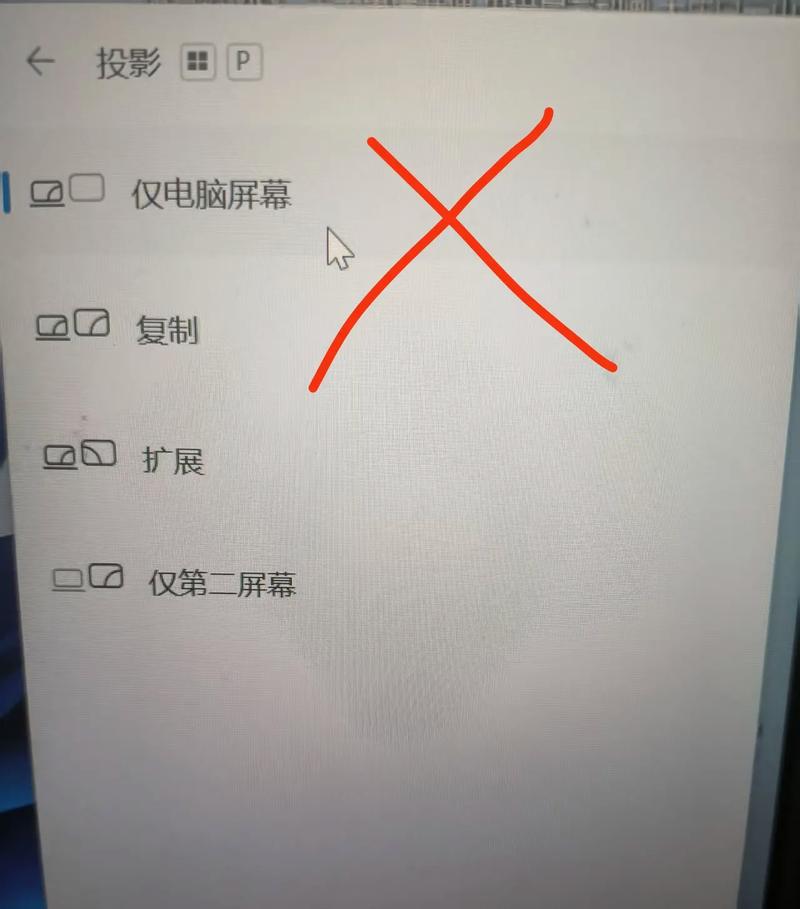
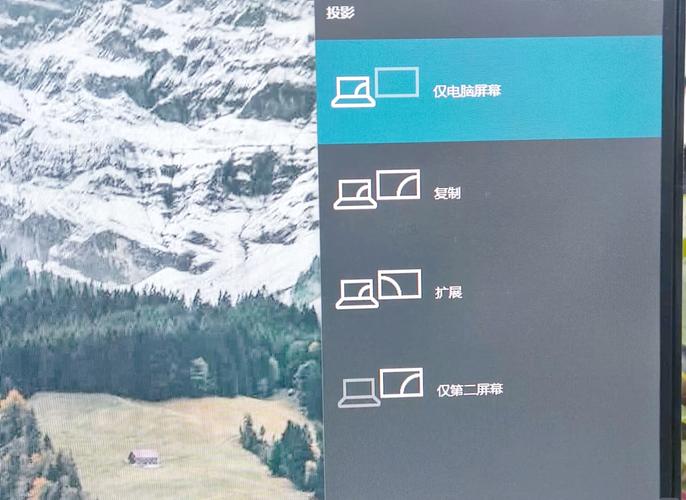
Win+P键。 - 屏幕右侧会出现一个菜单,有四种模式:
- 仅电脑:只在笔记本上显示。
- 复制:笔记本和电视显示完全相同的内容。
- 扩展:笔记本和电视作为两个独立的屏幕,可以拖拽窗口,这是最常用的模式。
- 仅投影:只在电视上显示,笔记本屏幕会关闭。
- 选择 复制 或 扩展 即可。
- 按下键盘上的
- macOS 系统:
- 点击屏幕左上角的 苹果菜单 > 系统设置。
- 在边栏中点击 显示器。
- 在“显示器”选项卡下,你会看到电视的图标,你可以选择 镜像(相当于Windows的“复制”)或 用这个显示器作为主显示器 来扩展屏幕。
- Windows 系统:
使用无线投屏(方便、灵活)
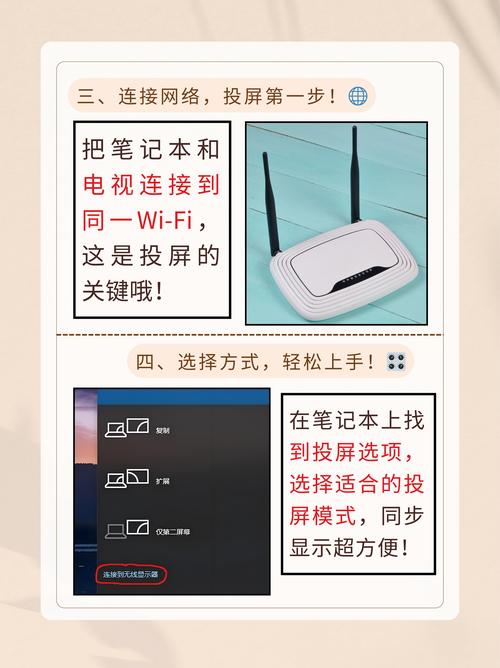
如果你的笔记本和电视都支持Wi-Fi,并且支持以下技术之一,就可以实现无线投屏。
(图片来源网络,侵删)
A. 使用Miracast(Windows和部分安卓电视支持)
Miracast是一种类似“Wi-Fi直连”的技术,允许设备之间直接无线传输屏幕。
适用设备:
- 笔记本:Windows 8.1、Windows 10、Windows 11系统通常都内置支持。
- 电视:较新的智能电视(如部分小米、海信、TCL等)或电视盒子(如Chromecast、Fire TV Stick)可能支持,有些电视需要开启“无线显示”或“Miracast”功能。
操作步骤 (Windows):
- 确保连接:确保笔记本和电视连接在同一个Wi-Fi网络下。
- 打开电视的无线显示功能:进入电视的设置,找到“无线显示”、“屏幕镜像”或类似的功能并开启,电视上通常会显示一个名称或等待连接的提示。
- 在笔记本上连接:
- 按下键盘上的
Win+K键。 - 右侧会弹出“连接”面板。
- 等待它搜索到你的电视设备,点击它进行连接。
- 如果电视上出现确认提示,请在电视上选择“允许”或“连接”。
- 按下键盘上的
- 连接成功后,笔记本的屏幕就会镜像到电视上。
B. 使用AirPlay(苹果设备专用)
如果你的笔记本是Mac,并且电视是Apple TV,或者较新的支持AirPlay 2的智能电视(如三星、LG、索尼等),这是最无缝的体验。
(图片来源网络,侵删)
操作步骤 (Mac):
- 确保设备在同一网络:Mac和电视(或Apple TV)连接到同一个Wi-Fi。
- 在电视上开启AirPlay:进入电视的设置,找到“AirPlay”功能并开启。
- 在Mac上投屏:
- 点击屏幕右上角的 控制中心图标(一个像“信号”的图标)。
- 点击 屏幕镜像。
- 在列表中选择你的电视名称。
- 如果需要,在电视上确认连接。
C. 使用第三方投屏软件(通用性强)
如果以上方法都不适用,可以借助一些第三方投屏软件,它们通常通过手机App和电脑客户端配合使用。
常见软件:
- 乐播投屏:支持Windows、macOS、iOS、Android,兼容性很好。
- ApowerMirror:功能全面,也支持手机控制电脑。
- 电视自带的投屏功能:很多智能电视(如小米、海信)有自己的投屏App(如“小米电视”App),你可以在笔记本上安装它的Windows版或网页版,然后通过App进行投屏。
通用操作步骤:
- 在笔记本上下载并安装投屏软件的客户端。
- 在手机上下载同一个App的版本。
- 确保笔记本和手机,以及电视都连接在同一个Wi-Fi下。
- 打开手机App,它会自动搜索局域网内的电视和电脑。
- 在手机App上选择“电脑投屏到电视”或类似功能,按照提示操作即可。
使用智能电视的内置投屏App(最简单)
很多智能电视(如Tizen TV、webOS、Android TV)都有自己的投屏协议,笔记本上的特定浏览器或App可以直接向电视发送内容。
观看Netflix或YouTube:
- 确保笔记本和电视在同一Wi-Fi下。
- 打开电视上的Netflix或YouTube App。
- 在App内找到投屏图标(通常是一个带有Wi-Fi信号的小屏幕)。
- 点击图标,它会显示一个设备列表,其中会有你的笔记本电脑。
- 在笔记本上打开Netflix或YouTube官网,播放你想看的视频。
- 在视频播放界面,通常会有一个“投屏到设备”的选项,点击它并选择你的电视。
这种方法只适用于特定App,无法投屏整个桌面。
总结与建议
| 方法 | 优点 | 缺点 | 推荐场景 |
|---|---|---|---|
| HDMI线 | 最稳定、画质最好、无延迟 | 需要布线,不灵活 | 玩游戏、看高清电影、进行演示,追求最佳体验时首选。 |
| Miracast (Win) | 系统原生支持,无需额外安装 | 电视需支持,连接可能不稳定 | 临时需要投屏,且设备都支持Miracast的Windows用户。 |
| AirPlay (Mac) | 苹果生态内体验流畅无缝 | 仅限苹果设备和部分支持AirPlay的电视 | Mac用户拥有Apple TV或支持AirPlay的电视。 |
| 第三方软件 | 兼容性广,功能多 | 需要安装软件,可能有广告或付费 | 设备不支持标准协议,或者需要更高级功能(如手机控制电脑)的用户。 |
| 电视内置App | 操作最简单,针对性强 | 只能投屏特定App,不能投屏桌面 | 主要是在电视上用App追剧、看视频。 |
新手建议:
- 首选HDMI线,它最简单可靠,不会出任何技术问题。
- 如果觉得布线麻烦,先尝试Windows的Win+K或Mac的屏幕镜像,看看你的设备是否支持。
- 如果都不行,再下载一个像乐播投屏这样的第三方软件,通常能解决大部分问题。


