


苹果手机自带的计算器看似简单,其实隐藏了很多实用的功能,以下是详细的使用指南,分为基础用法、科学计算器、快捷操作和实用技巧四个部分:

(图片来源网络,侵删)
基础用法(竖屏模式)
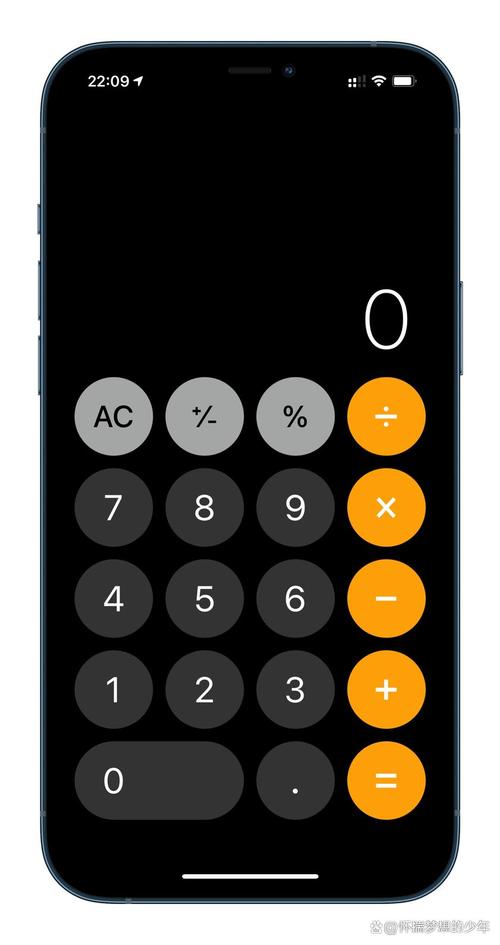
当你打开计算器时,默认是竖屏模式,这就是一个标准的普通计算器。
- 数字键盘:输入数字。
- 运算符号:加(+)、减(-)、乘(×)、除(÷)。
- 百分比(%):用于计算百分比,例如输入
10010,会自动变为10。 - 正负切换(±):将正数变为负数,或反之。
科学计算器(横屏模式)
这是很多人不知道的功能。请关闭竖排方向锁定,然后将手机横过来,计算器就会变成科学计算器。
- 新增功能:括号 、开方 、次方/指数
x²、x³、xʸ、对数log、自然对数ln、三角函数、阶乘x!、常数 (圆周率) 和e(自然常数) 等。
必知的快捷操作与技巧
A. 删除单个数字(最实用的隐藏功能)
如果你输错了一长串数字,不想全部清零(按 C),只想删除最后一位:
- 操作方法:在显示数字的黑色区域向左或向右滑动,即可删除最后输入的一位数字。
B. 快速清零
- C 键:如果当前有运算结果,按
C(Clear) 会清零。 - AC 键:如果你正在进行连续运算,
C键可能会变成AC(All Clear),表示清除所有记录。
C. 复制和粘贴
- 复制结果:长按计算出的数字结果,选择“拷贝”,即可粘贴到微信、备忘录等地方。
- 粘贴数字:长按计算器的数字显示区域,选择“粘贴”,可以把别处复制的数字直接粘进来计算。
D. 查看历史记录(仅限部分系统/场景)
- 方法一(控制中心):在计算器输入了一半,突然想回微信回个消息?下拉控制中心,长按计算器的图标,会显示上一次的计算结果(仅限最近一次)。
- 方法二(Spotlight搜索):在主屏幕下拉搜索栏,直接输入算式(
58*12),键盘上方会直接显示结果。
常见问题:找不到计算器了?
如果你在主屏幕找不到计算器,可能是被移除了或者放在了文件夹里。
(图片来源网络,侵删)
- 最简单的方法:在主屏幕中间向下滑动(出现搜索框),输入“计算器”,直接点击打开。
- 从资源库恢复:一直向右滑到最后一页(App资源库),在“工具”文件夹里找到它,长按拖回主屏幕。
- 普通计算:竖着用。
- 复杂计算:横着用。
- 输错了:在数字上横滑一下。

(图片来源网络,侵删)


