


- IPv4地址:最常见的格式,如
168.1.101。 - IPv6地址:较新的格式,更长,如
2408:xxxx:xxxx:xxxx:xxxx:xxxx:xxxx:xxxx。
下面我将为你详细介绍在Windows和macOS系统上查看IP地址的各种方法。
在 Windows 系统上查看IP地址
Windows 提供了多种方法,从图形界面到命令行,总有一款适合你。
通过“设置”应用(Windows 10/11 推荐)
这是最现代、最简单的方法。
- 打开 设置(可以按
Win + I快捷键,或点击开始菜单的齿轮图标)。 - 点击 网络和 Internet。
- 在左侧菜单中,选择你当前连接的网络类型,Wi-Fi 或 以太网。
- 在右侧,你就能直接看到你的 IPv4 地址 和 IPv6 地址。
通过“控制面板”
这是传统Windows系统(如Windows 7)的经典方法,在Windows 10/11中同样可用。
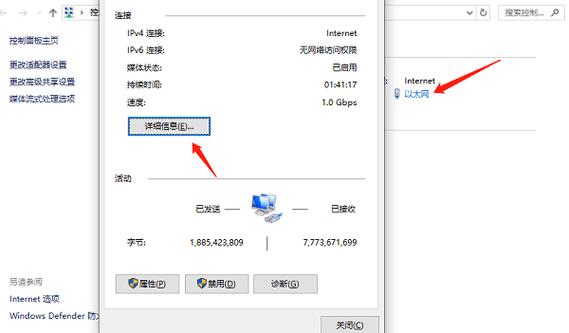
- 打开 控制面板(可以在开始菜单搜索)。
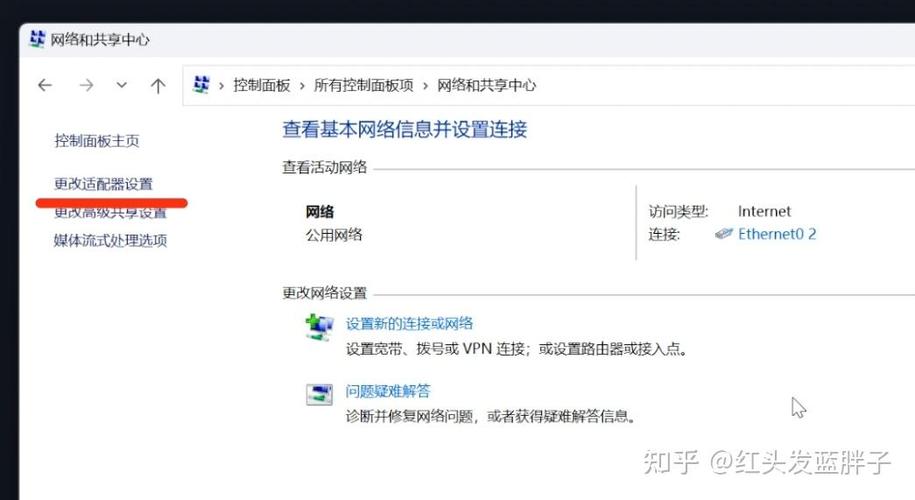
- 将“查看方式”设置为“大图标”或“小图标”,然后点击 网络和共享中心。
- 在“活动网络”区域,点击你当前的连接(WLAN”或“以太网”)。
- 在弹出的“状态”窗口中,点击 详细信息。
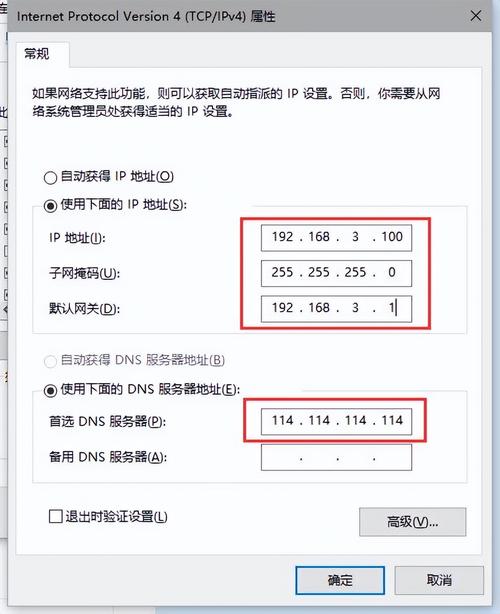
- 你可以清楚地看到IPv4地址、子网掩码、默认网关等信息。
使用命令提示符或PowerShell(功能最强大)
这是最常用且功能最全的方法,尤其适合需要复制信息或进行网络排错时使用。
-
在开始菜单搜索框中输入
cmd或powershell,然后右键点击“命令提示符”或“Windows PowerShell”,选择 以管理员身份运行(普通身份运行也可以)。 -
在打开的黑色窗口中,输入以下命令之一:
-
查看简单的IP信息(推荐):
ipconfig
在输出的信息中,找到你正在使用的网络适配器(如“无线局域网适配器 WLAN”或“以太网适配器”),其下的“IPv4 地址”就是你需要的地址。
 (图片来源网络,侵删)
 -
查看更详细的网络连接信息:
ipconfig /all
这个命令会显示所有网络适配器的详细信息,包括IP地址、MAC地址、DNS服务器等。
-
通过设置菜单的网络状态
- 打开 设置 > 网络和 Internet。
- 滚动到最底部,点击 高级网络设置。
- 在“相关设置”中,点击 更多网络适配器选项。
- 这会打开“网络连接”文件夹,右键点击你正在使用的网络连接(如“WLAN”),选择 状态。
- 点击 详细信息,即可看到IP地址等信息。
在 macOS 系统上查看IP地址
macOS 的方法同样非常直观。
通过“系统设置”(macOS Ventura 及更新版本)
- 点击屏幕左上角的 苹果菜单 ,选择 系统设置。
- 在左侧边栏中,点击 网络。
- 在右侧列表中,选择你当前已连接的网络(Wi-Fi 或 以太网)。
- 你会看到你的 IP 地址 显示在“状态”信息中。
通过“系统偏好设置”(macOS Monterey 及更早版本)
- 点击屏幕左上角的 苹果菜单 ,选择 系统偏好设置。
- 点击 网络 图标。
- 在左侧列表中,选择你当前已连接的网络(Wi-Fi),然后点击右下角的 详细信息... 按钮。
- 在弹出的窗口中,切换到 TCP/IP 标签页,你就能在这里找到你的 IP 地址。
使用终端(功能最强大)
如果你习惯使用命令行,或者需要快速获取信息,Terminal是最好的选择。
-
打开 “终端” 应用(你可以在“启动台”或“应用程序” > “实用工具”文件夹中找到它)。
-
在终端窗口中,输入以下命令之一:
-
查看所有网络接口的IP信息:
ifconfig
在输出的信息中,找到
en0(通常是有线网络)或en1/en2(通常是Wi-Fi)等接口,其下的inet后面跟着的就是IPv4地址。inet6后面跟着的是IPv6地址。 -
只显示活跃的网络接口信息(更简洁):
ipconfig getifaddr en0
(如果你的Wi-Fi接口不是
en0,可以先用ifconfig查看你的接口名称),这个命令会直接输出IPv4地址。
-
重要概念:本地IP vs. 公网IP
通过以上方法查到的IP地址,通常是你的本地IP地址(也叫私有IP地址),它是由你的路由器(如家里的Wi-Fi)分配的,用于你家里的设备之间通信。
而你的公网IP地址,是你在整个互联网上的身份,由你的网络服务提供商(ISP,如电信、联通)分配,当你的电脑访问网站时,网站看到的就是你的公网IP。
如何查看你的公网IP地址? 非常简单,打开任何一个浏览器,访问以下任一网站,它们会直接显示你的公网IP:
- https://www.whatismyip.com/
- https://ipinfo.io/
- 在百度或谷歌搜索“我的IP”。
| 系统 | 推荐方法 | 优点 |
|---|---|---|
| Windows | 设置 > 网络和 Internet | 最直观,图形界面,无需记忆命令 |
命令提示符 ipconfig |
功能强大,信息全面,适合排错和复制 | |
| macOS | 系统设置 > 网络 | 最直观,图形界面,官方推荐 |
终端 ifconfig |
功能强大,适合开发者,快速获取信息 |
对于绝大多数用户来说,直接使用操作系统自带的图形界面设置来查看IP地址是最简单快捷的方式。


